È possibile aggiungere più elementi a un quiz da una banca dati in Nuovi Quiz. Queste domande vengono visualizzate in ordine casuale. A seconda del numero di elementi inclusi dalla banca dati, gli studenti potrebbero visualizzare domande diverse durante il quiz.
Questa lezione mostra come aggiungere un elemento da una banca dati utilizzando il pulsante "Banche dati" nella pagina "Crea". Puoi accedere alle banche dati anche quando aggiungi contenuti a un quiz .
È anche possibile aggiungere singoli articoli da una banca dati di articoli .
Nota: quando si aggiunge un contenuto di stimolo a una banca dati di elementi, le domande associate al contenuto di stimolo non vengono aggiunte automaticamente e devono essere aggiunte manualmente alla banca dati di elementi. Allo stesso modo, quando si aggiunge un contenuto di stimolo a un quiz da una banca dati di elementi, le domande associate non vengono aggiunte automaticamente.
00:07: Come faccio ad aggiungere tutti gli elementi o un set casuale da una banca di elementi a un quiz in Nuovi quiz?
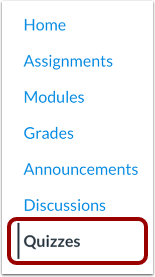
00:14: Nella navigazione del corso, fare clic sul collegamento Quiz.
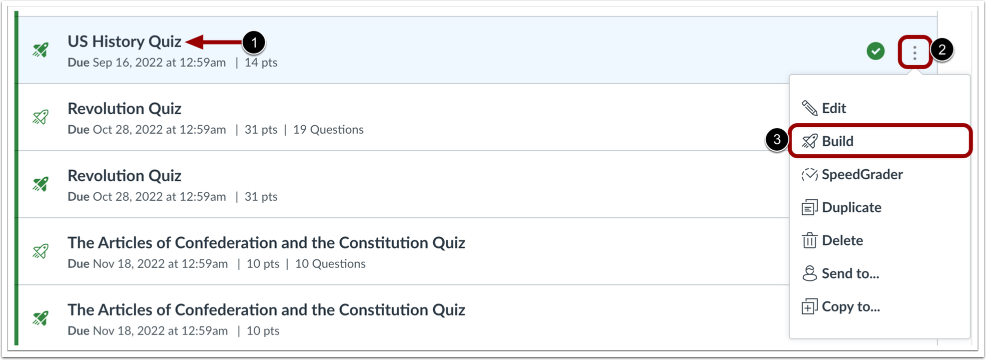
00:18: Per aggiungere tutti gli oggetti o un set casuale da una banca di oggetti, trova il quiz che desideri aprire. Per aprire Nuovi quiz da un quiz esistente, clicca sull'icona Opzioni e poi sul link Crea.
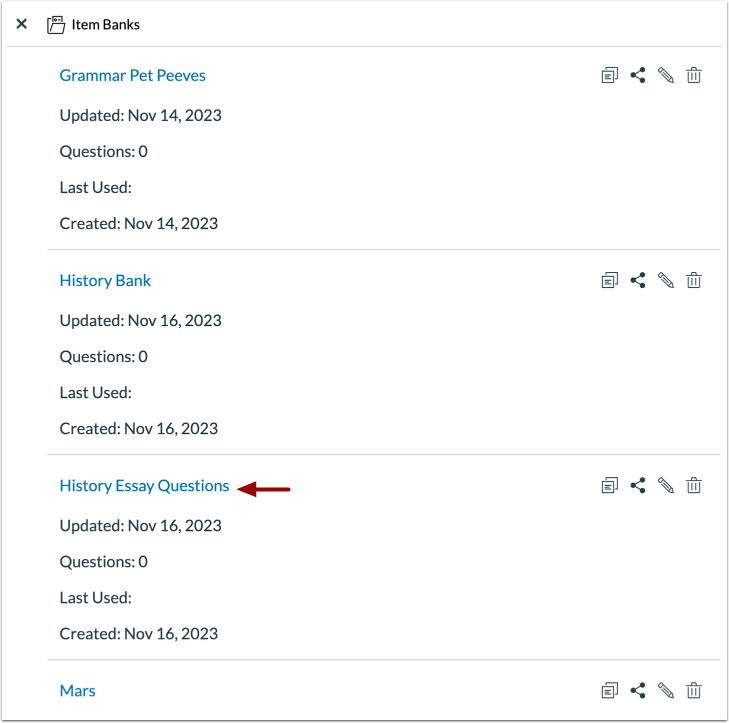
00:30: Fare clic sul pulsante Banche articoli.
00:33: Fare clic sul nome di una banca dati di articoli.
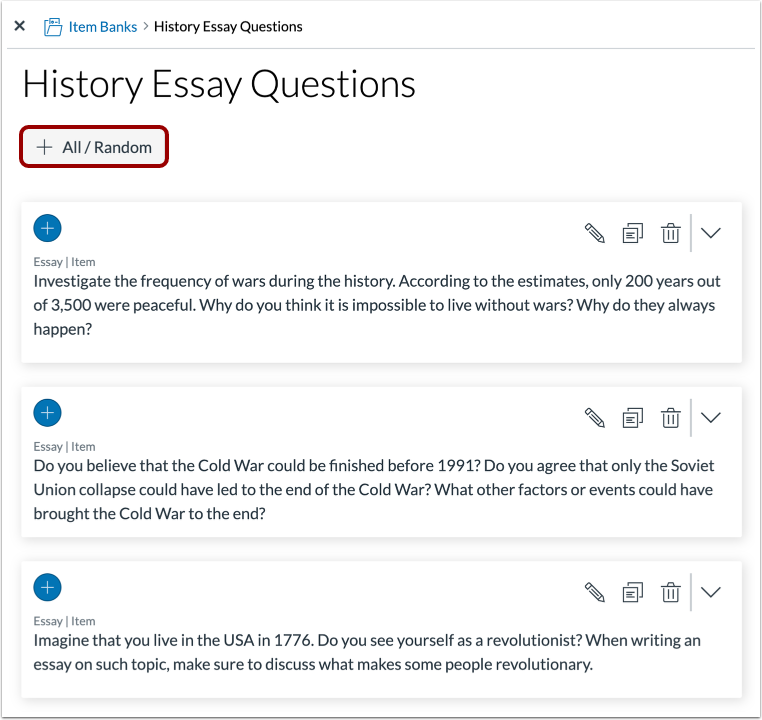
00:36: Fare clic sul pulsante Aggiungi tutto/Casuale.
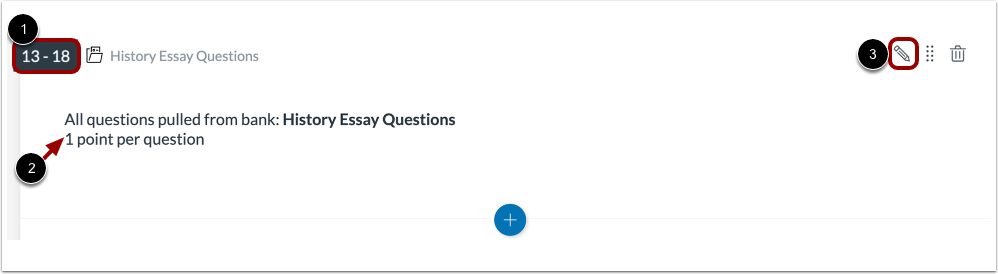
00:39: Per impostazione predefinita, il quiz include tutti gli elementi della banca dati e assegnerà un punto per domanda. Per modificare queste impostazioni, fare clic sull'icona Modifica [3].
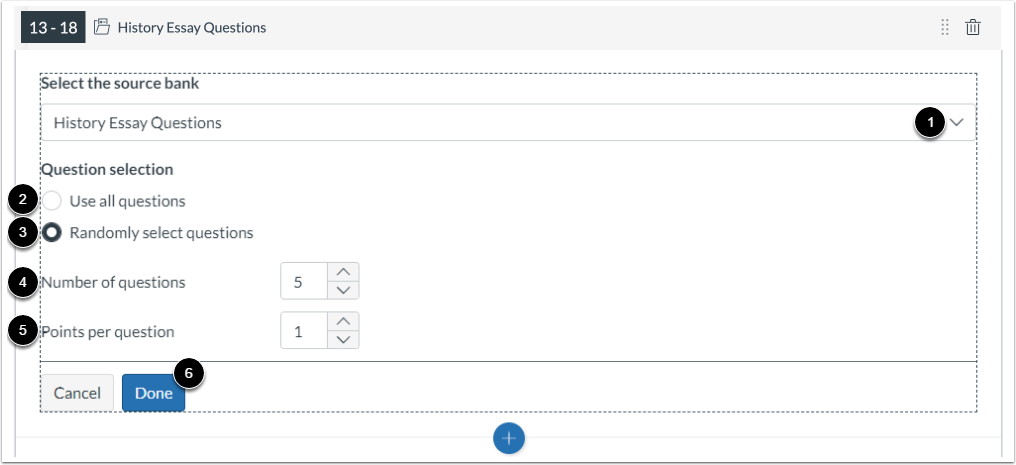
00:49: Per modificare la banca degli articoli, fare clic sul menu Seleziona la banca di destinazione.
00:55: Per utilizzare tutti gli elementi della banca dati, selezionare l'opzione Utilizza tutte le domande.
01:00: Per selezionare casualmente un numero specifico di elementi, fare clic sull'opzione Seleziona domande casualmente e immettere il numero di elementi da utilizzare nel campo Numero di domande.
01:11: Per modificare la quantità di punti assegnati per domanda, immettere il numero nel campo Punti per domanda.
01:17: Per salvare le impostazioni, fare clic sul pulsante Fine.
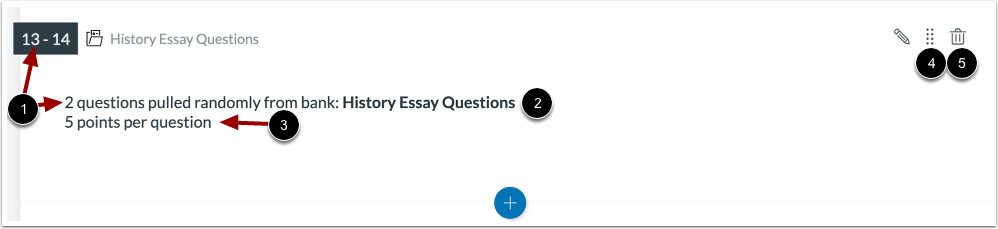
01:21: Visualizza gli elementi. Puoi visualizzare i numeri delle domande che saranno rappresentate dagli elementi, la banca dati degli elementi utilizzata e il numero di punti da assegnare per domanda.
01:31: Per spostare le domande, fare clic sull'icona Sposta.
01:34: Per eliminare le domande della banca dati degli elementi, fare clic sull'icona Elimina.
01:39: Questa guida spiega come aggiungere tutti gli elementi o un set casuale da una banca di elementi a un quiz in Nuovi quiz.
Quiz aperti
Nella Navigazione del corso, fare clic sul collegamento Quiz .
Nota: puoi accedere ai quiz anche dalla pagina Compiti.
Apri pagina di compilazione
Per aggiungere tutti gli elementi o un set casuale da una banca di elementi, trova il quiz che vuoi aprire [1].
Per aprire nuovi quiz da un quiz esistente, fare clic sull'icona Opzioni [2] e quindi fare clic sul collegamento Crea [3].
Banche di articoli aperti
Fare clic sul pulsante Banche articoli .
Apri banca dati articoli
Fare clic sul nome di una banca dati di articoli.
Aggiungi più elementi
Fare clic sul pulsante Aggiungi tutto/Casuale .
Modifica le impostazioni delle domande della banca dati degli elementi
Per impostazione predefinita, il quiz include tutti gli elementi dalla banca degli elementi [1] e assegna un punto per domanda [2]. Per modificare queste impostazioni, fare clic sull'icona Modifica [3].
Per modificare la banca degli articoli, fare clic sul menu Seleziona la banca di destinazione [1].
Per utilizzare tutti gli elementi dalla banca degli elementi, selezionare l'opzione Usa tutte le domande [2]. Per selezionare casualmente un numero specifico di elementi, fare clic sull'opzione Seleziona domande casualmente [3] e immettere il numero di elementi da utilizzare nel campo Numero di domande [4].
Per regolare la quantità di punti assegnati per domanda, immettere il numero nel campo Punti per domanda [5]. Per salvare le impostazioni, fare clic sul pulsante Fine [6].
Visualizza la banca dati degli articoli
Visualizza gli elementi. Puoi visualizzare i numeri delle domande che saranno rappresentati dagli elementi [1], la banca degli elementi utilizzata [2] e la quantità di punti da assegnare per domanda [3].
Per spostare le domande , fare clic sull'icona Sposta [4]. Per eliminare le domande della banca dati degli elementi, fare clic sull'icona Elimina [5].