00:07: Come faccio a ritardare la pubblicazione di una discussione fino a una data specifica in un
00:11: corso?
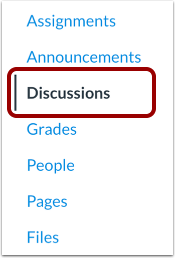
00:12: Nella navigazione del corso, fare clic sul collegamento Discussioni.
00:17: Per creare una nuova discussione, fare clic sul pulsante Aggiungi discussione.
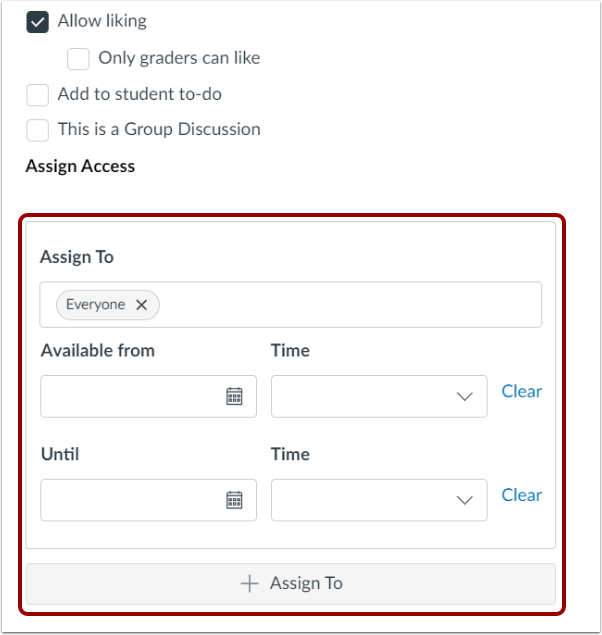
00:21: Crea la discussione e vai alla sezione Assegna accesso.
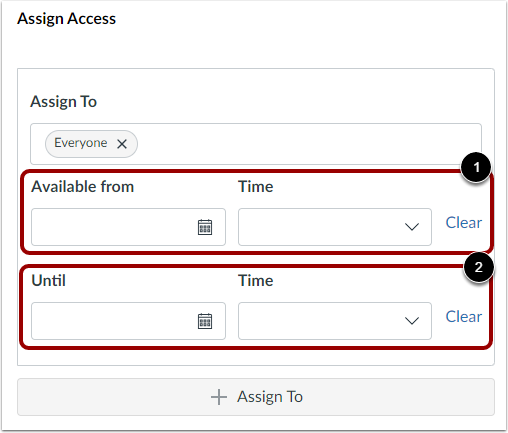
00:26: Per rendere disponibile la tua discussione in futuro, in una data specifica o durante un
00:30: intervallo di date specifico, immettere le date e gli orari in Disponibile da e
00:34: Fino ai campi, oppure fare clic sulle icone del calendario per selezionare le date. Per
00:38: ritarda la pubblicazione della tua discussione, seleziona una data futura per Disponibile da
00:42: campo. Non è necessario inserire le date in
00:46: entrambi questi campi, quindi se vuoi ritardare la pubblicazione ma vuoi che il tuo
00:50: per far sì che il post venga visualizzato a tempo indeterminato, puoi lasciare vuoto il campo Fino a.
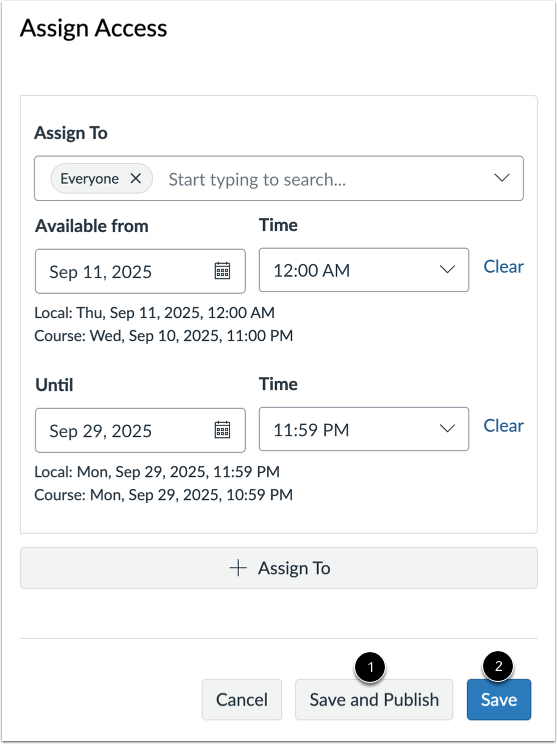
00:55: Se sei pronto a pubblicare la tua discussione, clicca sul pulsante Salva e pubblica.
01:01: Se vuoi creare una bozza della tua discussione e pubblicarla in seguito, clicca su
01:05: Pulsante Salva.
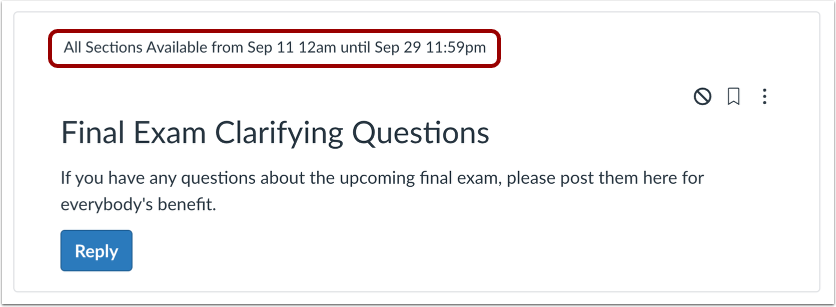
01:07: I dettagli dell'assegnazione vengono visualizzati nell'argomento Discussione.
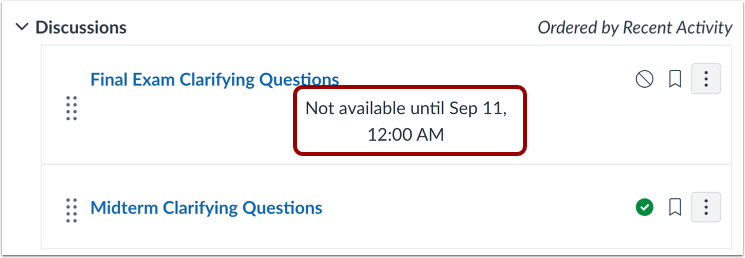
01:11: Nella pagina Indice discussioni, un messaggio indica che una discussione è stata ritardata
01:15: "non disponibile fino a" la data di inizio della disponibilità.
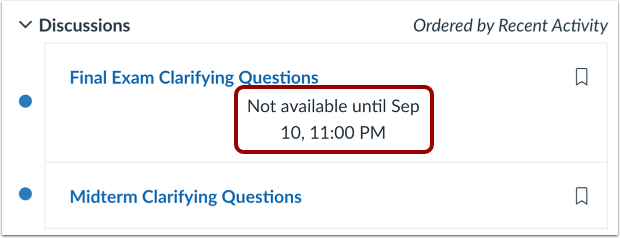
01:19: Gli studenti possono aprire le discussioni pubblicate, ma non hanno accesso ad esse finché
01:24: le date di disponibilità. Se aprono una discussione ritardata, un
01:28: il messaggio indica che la data di inizio della disponibilità è "non disponibile fino a".
01:33: Questa guida spiega come ritardare la pubblicazione di una discussione fino a una data specificata
01:37: in un corso.