00:07: Come faccio ad assegnare manualmente le revisioni tra pari per una discussione?
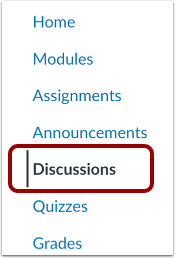
00:11: Nella navigazione del corso, fare clic sul collegamento Discussioni.
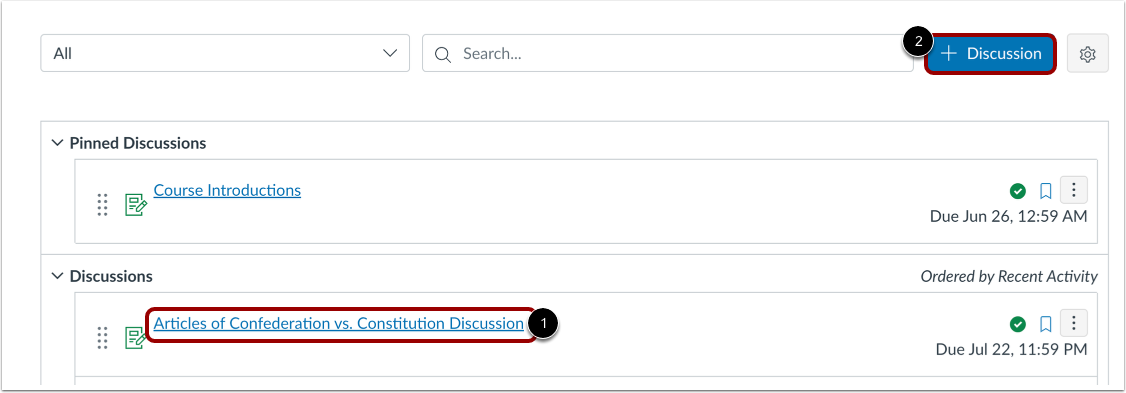
00:15: Fai clic sul titolo della discussione o crea una nuova discussione valutata.
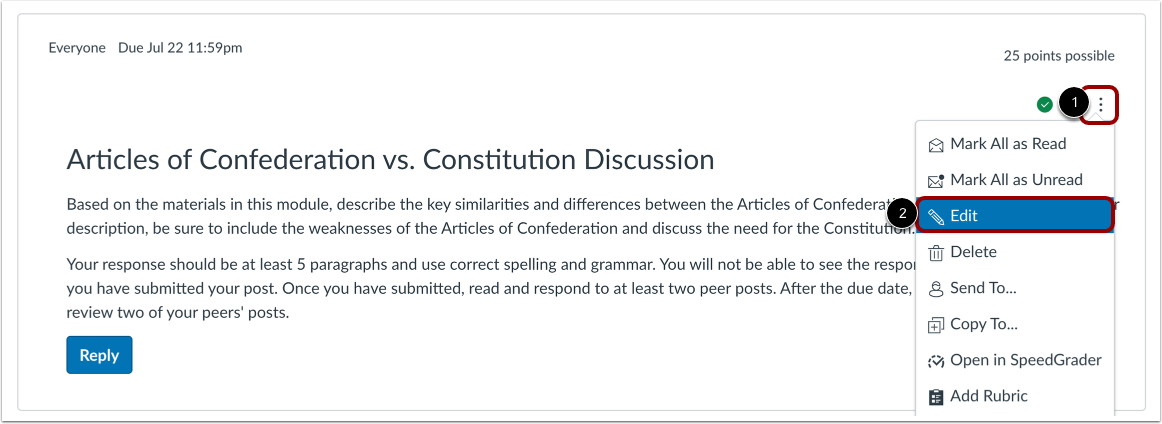
00:20: Fare clic sull'icona Opzioni, quindi sul collegamento Modifica.
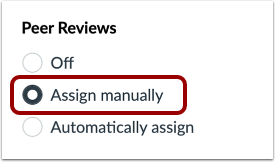
00:24: Nelle opzioni di discussione, fare clic sul pulsante di opzione Assegna manualmente.
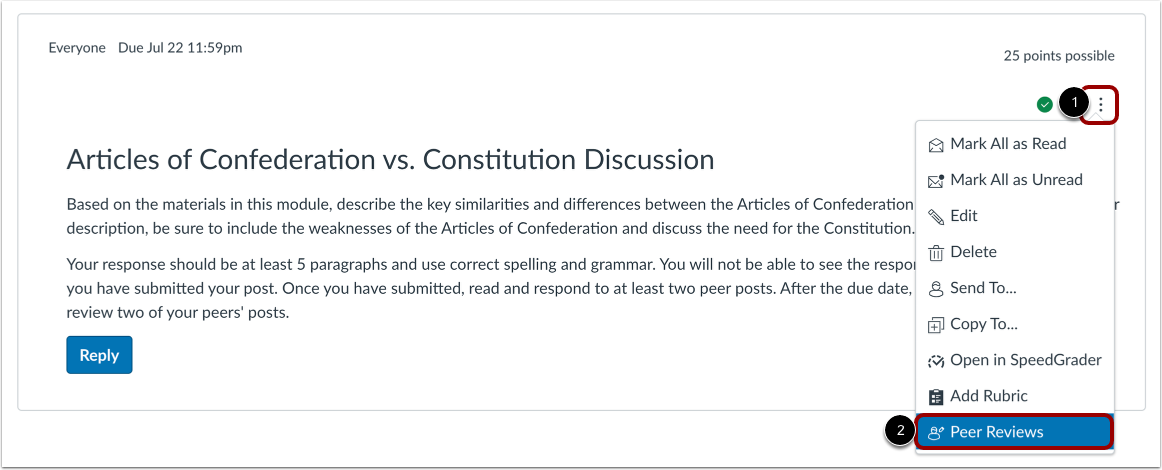
00:29: Fare clic sull'icona Opzioni, quindi sul collegamento Revisioni tra pari.
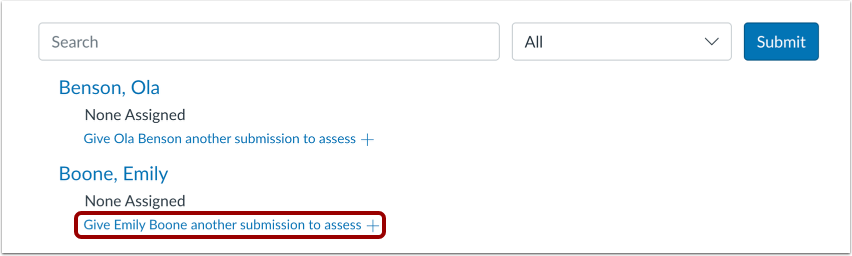
00:34: Sotto il nome di uno studente, clicca su Invia a [nome dello studente] un altro invio
00:38: per valutare il collegamento.
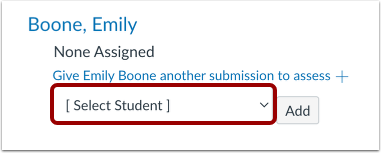
00:40: Fare clic sul menu a discesa Seleziona studente.
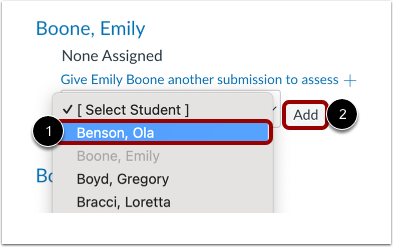
00:43: Seleziona il collega che desideri che lo studente recensisca.
00:46: Ricorda, uno studente non può rivedere se stesso.
00:50: Fare clic sul pulsante Aggiungi.
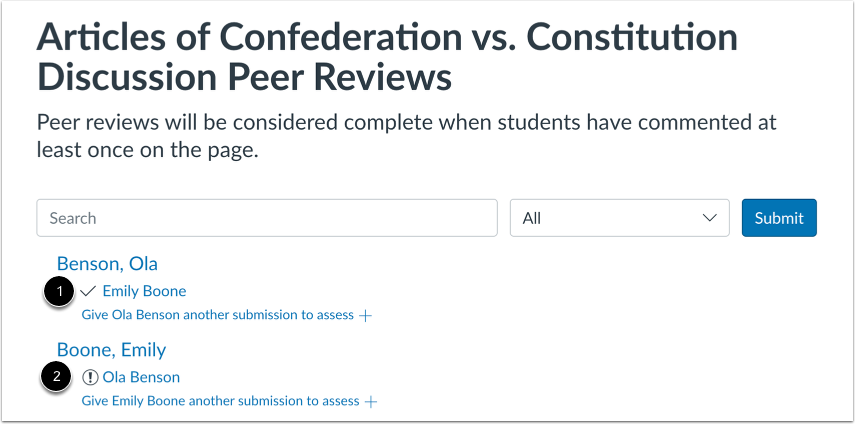
00:52: Le revisioni tra pari assegnate appaiono sotto il nome dello studente, un segno di spunta
00:57: indica che è stata completata una revisione paritaria,
01:00: Un'icona di attenzione indica che è ancora necessario completare una revisione paritaria.
01:05: Puoi anche ricordare agli studenti che devono ancora completare il compito assegnato
01:09: revisioni. I promemoria per le revisioni tra pari vengono inviati come notifiche.
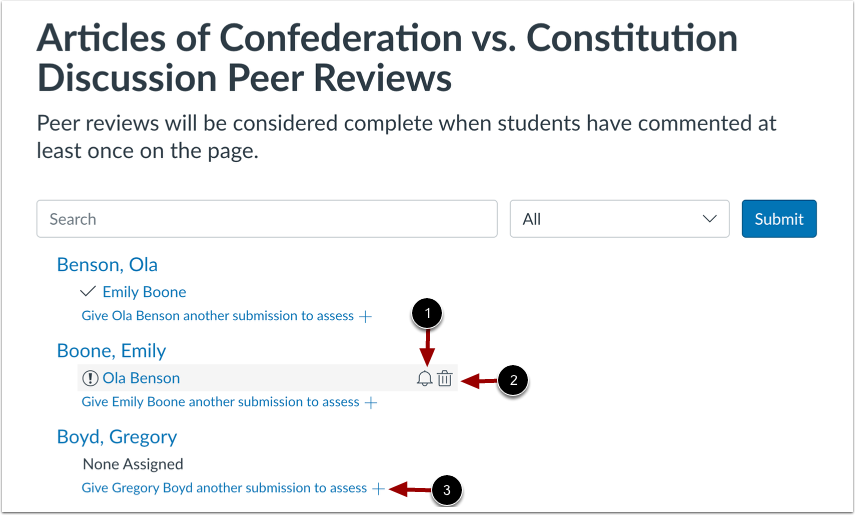
01:14: Per inviare un promemoria, passa il mouse sulla revisione paritaria assegnata e
01:18: clicca sull'icona del promemoria per annullare una revisione paritaria.
01:21: Fare clic sull'icona Elimina.
01:24: Per assegnare o riassegnare manualmente una revisione paritaria,
01:26: clicca sul link Invia a [nome dello studente] un altro invio da valutare.
01:31: Questa guida spiega come assegnare manualmente le revisioni tra pari per una discussione.