Il menu Filtro consente di filtrare il Registro dei voti per gruppo di compiti, sezione, moduli, gruppi di studenti, stato dei compiti, tipo di consegna, periodo di valutazione (se applicabile) e date di scadenza dei compiti. Se abilitato dal tuo istituto, puoi filtrare gli studenti in base ai tag di differenziazione .
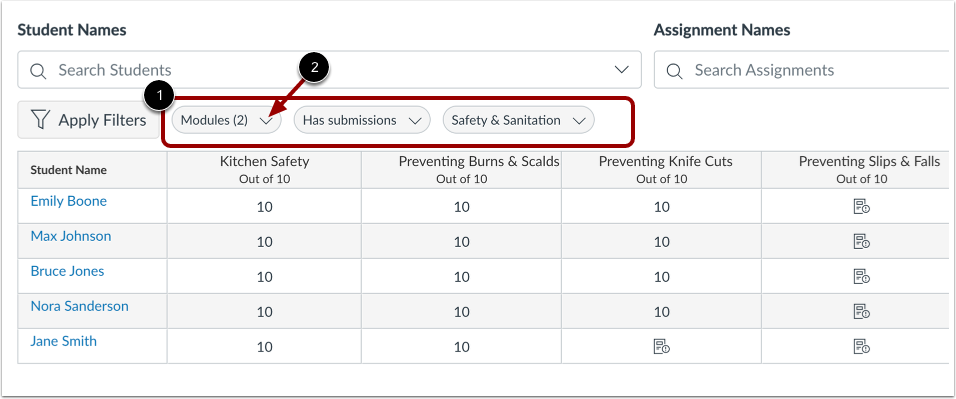
Quando si seleziona un'opzione di filtro, il filtro viene visualizzato nella parte superiore del Registro dei voti. È possibile utilizzare più filtri contemporaneamente.
Le opzioni di filtro si applicheranno alle righe o alle colonne del Registro dei voti. L'opzione di filtraggio delle colonne influisce su tutti i compiti all'interno del filtro. L'opzione di filtraggio delle righe influisce su tutti gli studenti all'interno del filtro. È anche possibile disporre le colonne all'interno dei risultati del filtro.
00:00: Come faccio a filtrare colonne e righe nel registro dei voti?
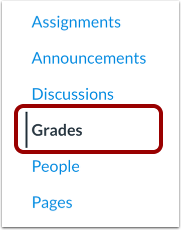
00:03: Nella navigazione del corso, fare clic sul collegamento Voti.
00:07: Per impostazione predefinita, il Registro dei voti mostra tutti gli studenti attivi. Per cercare studenti per nome o ID SIS, inserisci la query di ricerca nel campo "Cerca studenti".
00:17: Per impostazione predefinita, il Registro dei voti mostra tutti i compiti. Per cercare i compiti, inserisci il nome di un compito nel campo Cerca compiti.
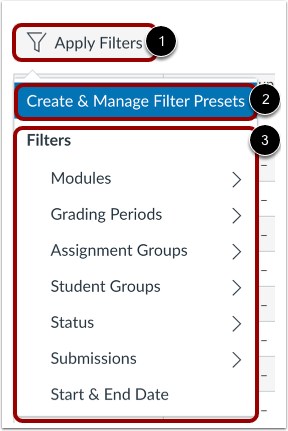
00:26: Fare clic sul pulsante Applica filtri.
00:29: Quindi puoi creare e gestire i preset dei filtri.
00:33: Oppure usa i filtri del registro. È possibile applicare più di un filtro alla volta.
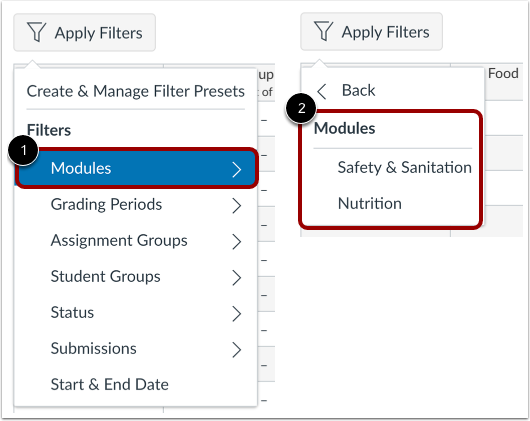
00:38: Per filtrare per moduli, fare clic sull'opzione Moduli.
00:42: Quindi puoi selezionare il modulo che vuoi visualizzare.
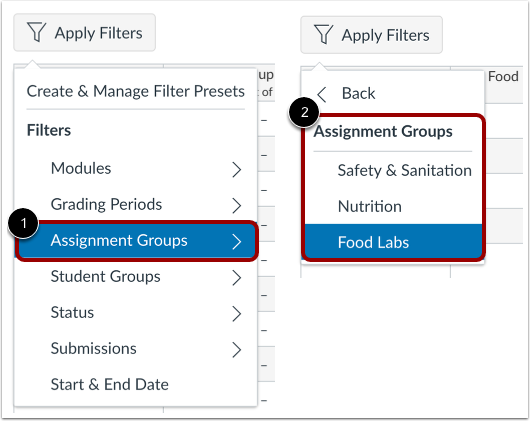
00:45: Per filtrare in base al gruppo di assegnazione, fare clic sull'opzione Gruppi di assegnazione.
00:49: Quindi puoi selezionare il gruppo di assegnazione che vuoi visualizzare.
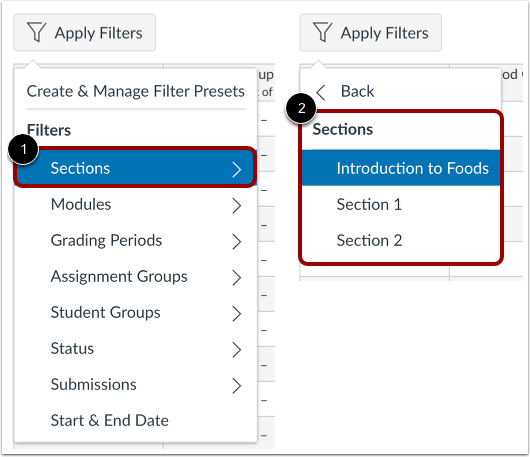
00:53: Per filtrare per sezione, fare clic sull'opzione Sezioni.
00:57: Quindi puoi selezionare la sezione che desideri visualizzare. Le sezioni del corso sono visualizzate in ordine alfabetico.
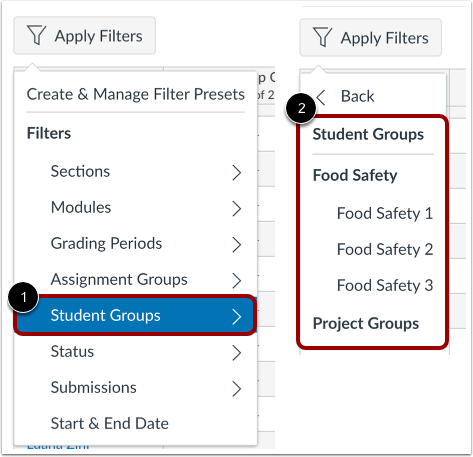
01:03: Per filtrare per gruppi di studenti, fare clic sull'opzione Gruppi di studenti.
01:07: Quindi puoi selezionare il gruppo di studenti che vuoi visualizzare.
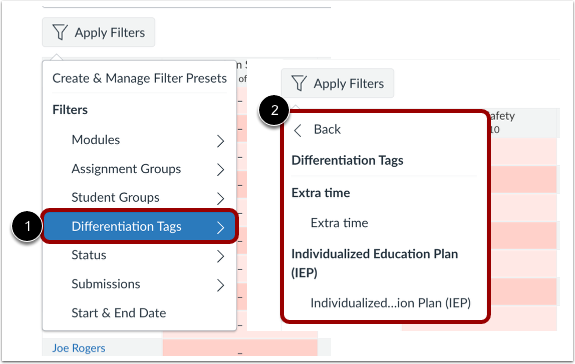
01:10: Per filtrare in base ai tag di differenziazione,
01:12: fare clic sull'opzione Tag di differenziazione (deve essere abilitata dal tuo
01:16: istituzione).
01:18: Quindi puoi selezionare il tag di differenziazione
01:20: che vuoi visualizzare.
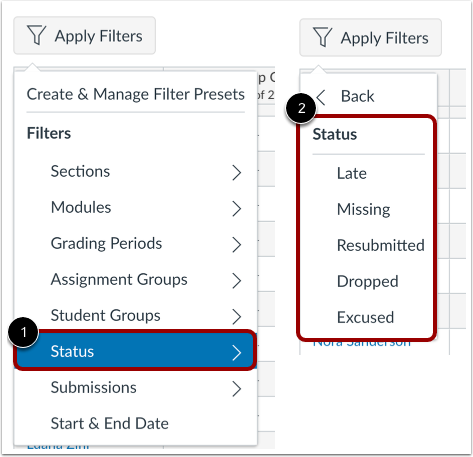
01:22: Per filtrare in base allo stato, fare clic sull'opzione Stato.
01:26: Selezionare la scheda Stato.
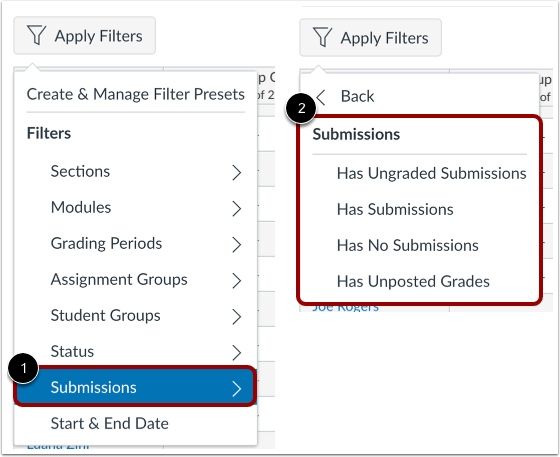
01:29: Per filtrare in base agli invii, fare clic sull'opzione Invio.
01:33: Quindi puoi selezionare il tipo di invio che desideri visualizzare.
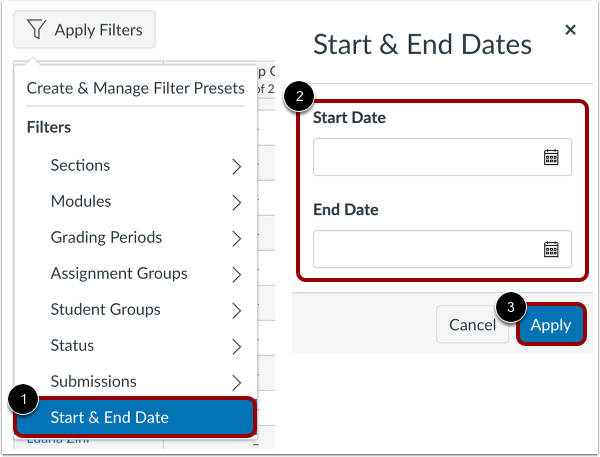
01:37: Per filtrare per data di inizio e fine, fare clic sull'opzione Data di inizio e fine.
01:47: Applica e gestisci vari filtri.
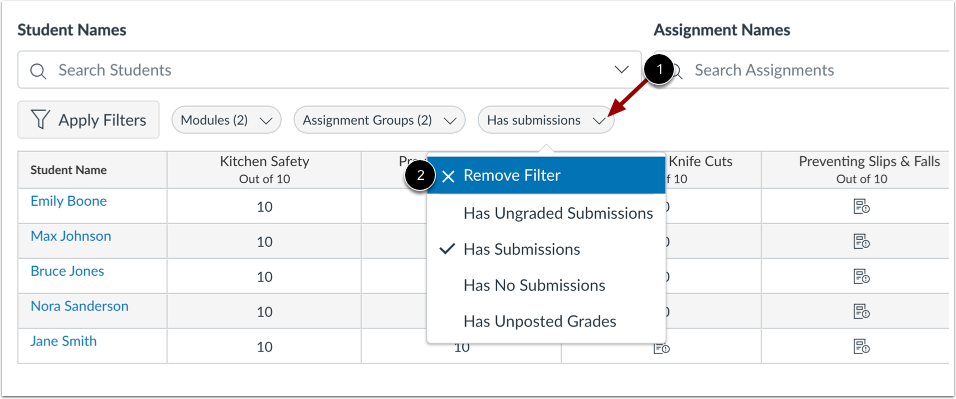
01:50: Per rimuovere un filtro, fare clic sull'icona Rimuovi. Oppure fare clic sul pulsante Rimuovi tutti i filtri.
01:56: Questa guida spiega come filtrare colonne e righe nel registro dei voti.
Gradi aperti
Nella Navigazione del corso, fare clic sul collegamento Voti .
Cerca studenti
Per impostazione predefinita, il Registro dei voti mostra tutti gli studenti attivi. Per cercare studenti per nome o ID SIS, inserisci la query di ricerca nel campo "Cerca studenti" .
Il campo Cerca studenti consente di filtrare più nomi di studenti contemporaneamente. Selezionando uno studente, il Registro Valutazioni visualizza solo la riga corrispondente a quello studente. Se vengono selezionati più studenti, vengono visualizzate le righe di tutti gli studenti selezionati. Allo stesso modo, deselezionando uno studente, la riga corrispondente viene rimossa dalla visualizzazione del Registro Valutazioni.
Il campo Cerca studenti rispetta anche le opzioni Iscrizioni concluse e Inattive. Se le opzioni Iscrizioni concluse o Iscrizioni inattive sono selezionate come filtri, nel Registro voti non verranno visualizzate iscrizioni concluse o inattive.
Nota: i risultati della ricerca per nome studente mostrano informazioni secondarie se più studenti hanno lo stesso nome nel corso.
Ricerca incarichi
Per impostazione predefinita, il Registro dei voti mostra tutti i compiti. Per cercare i compiti, inserisci il nome di un compito nel campo Cerca compiti .
Il campo Cerca incarichi consente di filtrare più nomi di incarichi contemporaneamente.
Selezionando un compito, questo viene visualizzato nella colonna più vicina al nome dello studente. Se vengono selezionati più compiti, le colonne dei compiti vengono visualizzate nell'ordine inverso rispetto alla selezione.
Filtra registro di valutazione
Fare clic sul pulsante Applica filtri [1]. Quindi è possibile creare e gestire i filtri predefiniti [2] oppure utilizzare i filtri del registro dei voti [3]. È possibile applicare più di un filtro alla volta.
Visualizza i moduli
Per filtrare per moduli, fare clic sull'opzione Moduli [1]. Quindi selezionare il modulo che si desidera visualizzare [2].
Visualizza i periodi di valutazione
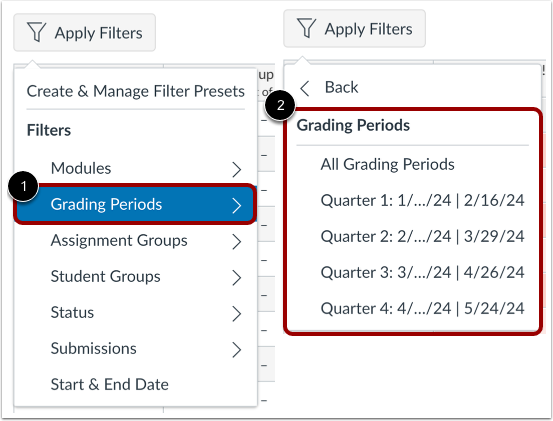
Quando in un corso sono abilitati i periodi di valutazione multipli, è possibile filtrare il registro per periodo di valutazione. Per filtrare per periodo di valutazione, fare clic sull'opzione Periodi di valutazione [1]. Quindi selezionare il periodo di valutazione che si desidera visualizzare [2].
Visualizza gruppi di assegnazione
Per filtrare per gruppo di assegnazione, fare clic sull'opzione Gruppi di assegnazione [1]. Quindi selezionare il gruppo di assegnazione che si desidera visualizzare [2].
Visualizza sezioni
Per filtrare per sezione, fare clic sull'opzione Sezioni [1]. Quindi selezionare la sezione che si desidera visualizzare [2]. Le sezioni del corso vengono visualizzate in ordine alfabetico.
Nota: quando si applica un filtro di sezione nel Registro dei voti, SpeedGrader visualizza anche gli incarichi consegnati per la stessa sezione.
Visualizza gruppi di studenti
Per filtrare per gruppi di studenti, fare clic sull'opzione Gruppi di studenti [1]. Quindi selezionare il gruppo di studenti che si desidera visualizzare [2].
Nota: se il tuo corso non include gruppi di studenti, l'opzione Gruppi di studenti non verrà visualizzata.
Visualizza i tag di differenziazione
Se abilitato dal tuo istituto, puoi filtrare gli studenti in base ai tag di differenziazione .
Per filtrare in base ai tag di differenziazione, fare clic sull'opzione Tag di differenziazione [1]. Quindi selezionare il tag che si desidera visualizzare [2].
Visualizza stato
Per filtrare per stato, fare clic sull'opzione Stato [1]. Quindi selezionare lo stato che si desidera visualizzare [2].
Visualizza gli invii
Per filtrare per invii, fare clic sull'opzione Invii [1]. Quindi selezionare il tipo di invii
vuoi visualizzare [2].
Visualizza data di inizio e fine
Per filtrare per data di inizio e fine, fare clic sull'opzione Data di inizio e fine [1]. Quindi fare clic nei campi Data di inizio e/o Data di fine e selezionare le date [2]. Fare clic sul pulsante Applica [3]. Il registro dei voti visualizza solo i compiti che hanno una data di scadenza uguale o successiva alla data di inizio e/o uguale o precedente alla data di fine.
Visualizza filtri
Visualizza i filtri selezionati [1].
È possibile gestire le selezioni direttamente dall'opzione filtro cliccando sul menu a discesa dell'opzione filtro [2].
Rimuovi filtri
Per rimuovere un filtro, fare clic sul menu a discesa delle opzioni di filtro [1] e fare clic sull'opzione Rimuovi filtro [2].