Questa lezione si applica agli utenti degli istituti che hanno abilitato l'interfaccia utente Canvas for Elementary.
È possibile gestire i contenuti e le impostazioni dell'aula tramite la navigazione dell'aula.
Per i passaggi sulla gestione dei contenuti in un'area specifica di Canvas, consulta la Guida per l'istruttore di Canvas .
Aula aperta
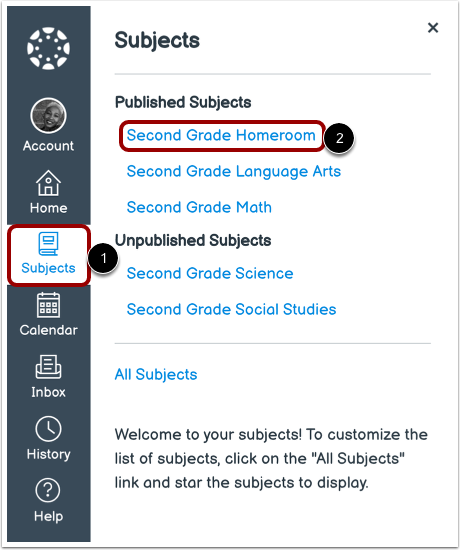
Per aprire la materia Homeroom, fare clic sul collegamento Materie nella Navigazione globale [1]. Quindi fare clic sul collegamento Homeroom [2].
Gestire i contenuti dell'aula magna
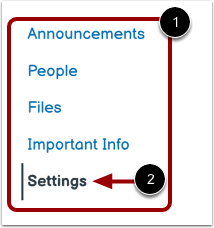
Utilizzare la navigazione in aula per gestire i contenuti dell'aula [1]. Per i passaggi sulla gestione dei contenuti in un'area specifica di Canvas, consultare la Guida per l'istruttore di Canvas .
Per gestire le impostazioni dell'aula, fare clic sul collegamento Impostazioni [2].
Visualizza i dettagli dell'aula
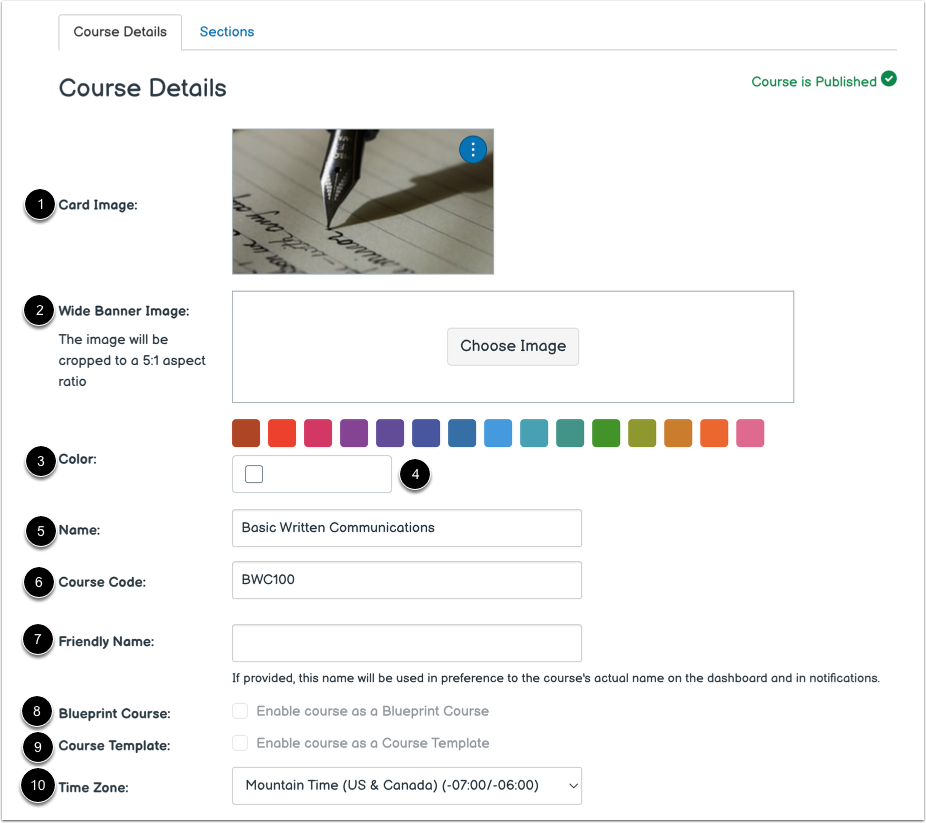
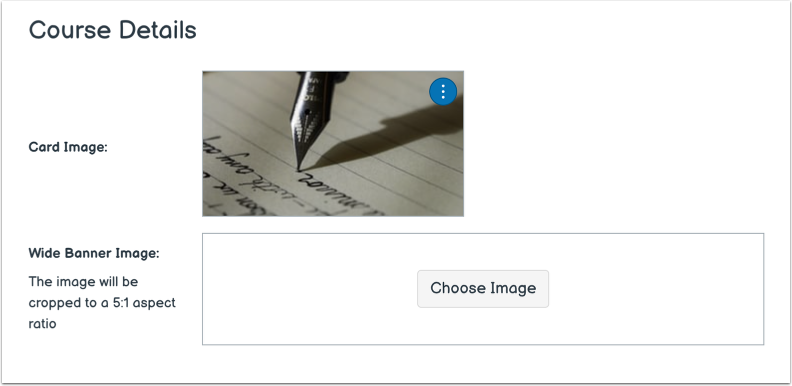
Le sezioni Immagine scheda [1] e Immagine banner largo [2] visualizzano le immagini aggiunte alla scheda e al banner oggetto .
La sezione Colore visualizza il colore selezionato per l'aula [3]. È possibile aggiungere un colore personalizzato per l'argomento utilizzando il campo Colore [4].
Se consentito dal tuo istituto, puoi modificare il nome dell'aula [5] e il codice del corso [6].
È possibile gestire il nome descrittivo del soggetto utilizzando il campo Nome descrittivo [7]. Il nome descrittivo viene visualizzato come nome dell'aula nelle notifiche e nella dashboard.
È possibile visualizzare lo stato del corso del progetto dell'aula [8] e lo stato del modello del corso [9], nonché il fuso orario dell'aula [10].
Visualizza le immagini dell'aula
Se il tuo istituto ti consente di aggiungere un'immagine, puoi aggiungere o sostituire l'immagine della tessera o l'immagine del banner largo .
Note:
- Le immagini dei banner larghi vengono ritagliate con un rapporto di aspetto di 5:1.
- Se non è impostata un'immagine del banner, la home page utilizza l'immagine della scheda. Se non è stata impostata un'immagine della scheda, il banner visualizza il colore del corso.
Visualizza il colore dell'aula magna
È possibile aggiungere un colore personalizzato per l'aula utilizzando il campo Colore .
Nota: se non è impostato un colore per l'aula, il colore predefinito è il grigio.
Visualizza le date delle lezioni
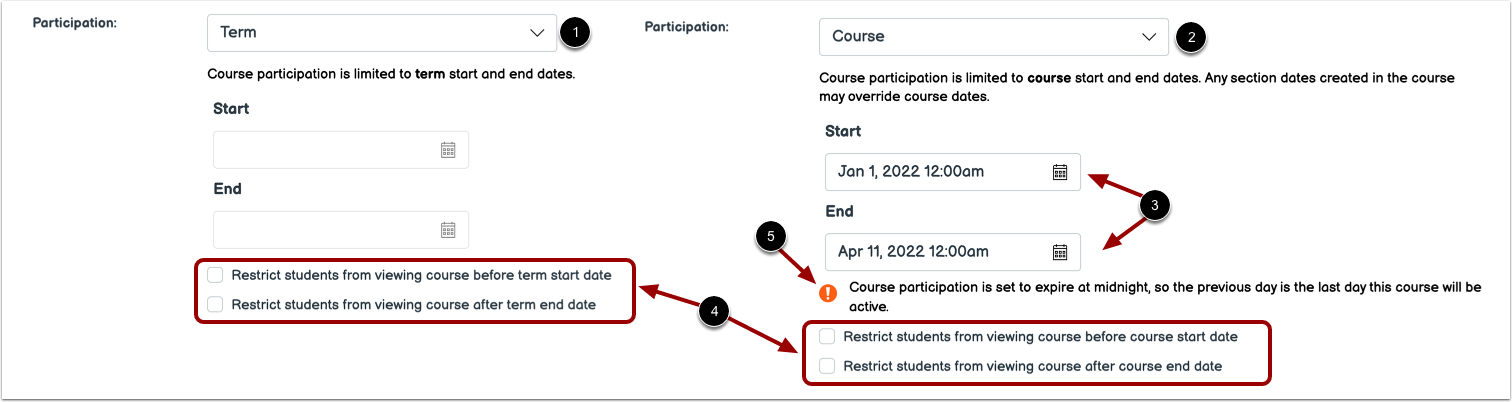
Per impostazione predefinita, i tuoi studenti potranno partecipare all'ora di lezione entro le date del trimestre [1].
Se necessario, è possibile consentire agli studenti di partecipare entro le date del corso [2] e impostare date specifiche di inizio e fine dell'aula [3]. Tuttavia, la modifica delle date dell'aula potrebbe sovrascrivere le impostazioni di disponibilità del trimestre.
Potresti anche essere in grado di modificare le impostazioni di accesso degli studenti per consentire o impedire agli studenti di visualizzare la tua aula prima della data di inizio o di fine [4].
Nota: se la data di fine della partecipazione all'aula è impostata su mezzanotte, viene visualizzato un messaggio di avviso [5].
Visualizza la lingua dell'aula
Puoi impostare una lingua specifica per la tua classe. Per impostazione predefinita, la lingua è impostata su "Non impostato", Inglese (Stati Uniti). La selezione di una lingua per la tua classe sovrascriverà le preferenze linguistiche dell'utente ed è consigliata solo per le classi condotte nella lingua selezionata.
Visualizza archiviazione file
Puoi visualizzare la dimensione massima consentita per i file di archiviazione nella tua aula.
Visualizza licenza
Puoi visualizzare la licenza per la tua aula. Per impostazione predefinita, tutti i contenuti sono considerati privati e protetti da copyright, ma puoi anche rilasciarli al pubblico dominio o scegliere una licenza Creative Commons. Quando rendi pubblico il tuo corso, molto probabilmente vorrai impostare una licenza per la tua aula .
Visualizza i diritti di utilizzo dei file
Puoi visualizzare le impostazioni di copyright dei file per la tua classe. Se questa opzione è abilitata, è necessario selezionare le informazioni sui diritti d'uso per tutti i file della classe prima che possano essere pubblicati. Questa impostazione è disabilitata per impostazione predefinita.
Nota: se non è possibile modificare l'opzione per gestire i diritti di utilizzo dei file, l'istituto ha bloccato questa impostazione.
Visualizza visibilità
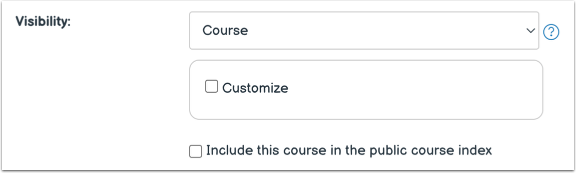
Puoi visualizzare tutte le impostazioni di visibilità per la tua aula. Ogni opzione di visibilità è indipendente dalle altre. Puoi personalizzare la visibilità dell'aula , personalizzare la visibilità dei contenuti e includere la materia nell'indice pubblico dei corsi .
Visualizza descrizione
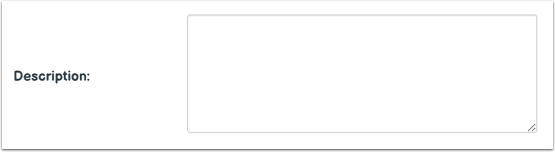
Se la tua aula fa parte dell'indice dei corsi pubblici, puoi includere una descrizione della materia nel campo descrizione.