Quando crei o modifichi un quiz, puoi assegnarlo a tutti, a studenti specifici o a sezioni specifiche. Puoi differenziare i compiti dei quiz con date di scadenza e date di disponibilità separate. Se abilitato dal tuo istituto, puoi assegnare un quiz agli studenti con tag di differenziazione .
Solo gli studenti o le sezioni specificati nei compiti del quiz possono visualizzare il quiz.
Quando si assegna un quiz a singoli studenti o sezioni, il quiz appare nel Registro dei voti come una colonna per tutti gli studenti, ma le celle dei voti sono disattivate per gli studenti che non sono stati inclusi nel quiz. I voti non possono essere assegnati a studenti che non sono stati inclusi nel quiz e i quiz che non sono assegnati a uno studente non vengono conteggiati nei voti complessivi.
Quando in un corso sono abilitati più periodi di valutazione , i quiz vengono rispettati anche nei periodi di valutazione chiusi.
Quiz aperti
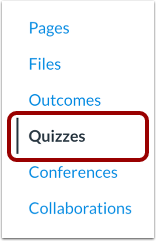
Nella Navigazione del corso, fare clic sul collegamento Quiz .
Aggiungi quiz
Fare clic sul pulsante Aggiungi quiz .
Seleziona il motore del quiz
Se nel tuo corso sono abilitati i Nuovi quiz, devi selezionare un motore di quiz.
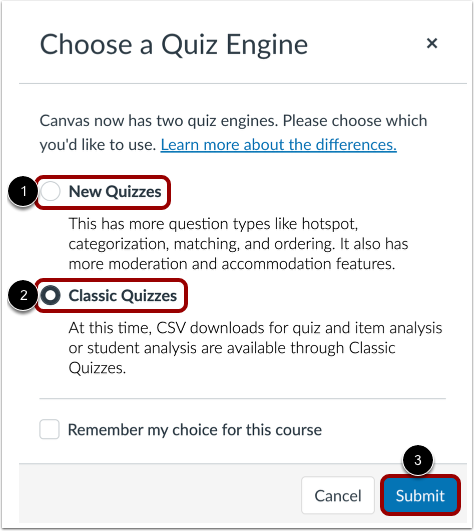
Per creare un quiz utilizzando Nuovi quiz , fare clic sull'opzione Nuovi quiz [1].
Per creare un quiz classico , fare clic sull'opzione Quiz classici [2].
Quindi fare clic sul pulsante Invia [3].
Aggiungi dettagli al quiz
Nella scheda Dettagli , aggiungi i dettagli del quiz.
Assegna accesso
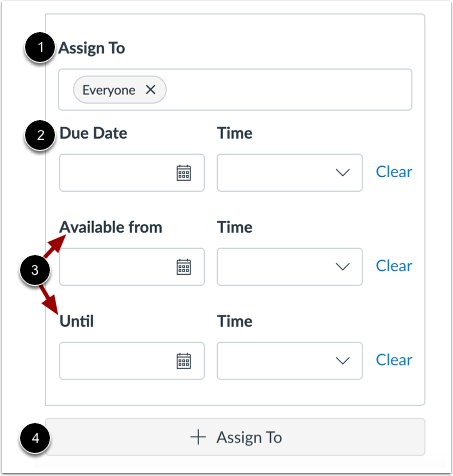
Nella sezione Assegna accesso, puoi gestire gli assegnatari [1], la data di scadenza [2] e le date di disponibilità [3]. Puoi anche aggiungere ulteriori dettagli sull'assegnazione [4].
Seleziona assegnatari
Per impostazione predefinita, i quiz vengono assegnati a tutti gli studenti del corso. Tuttavia, è possibile differenziare i compiti.
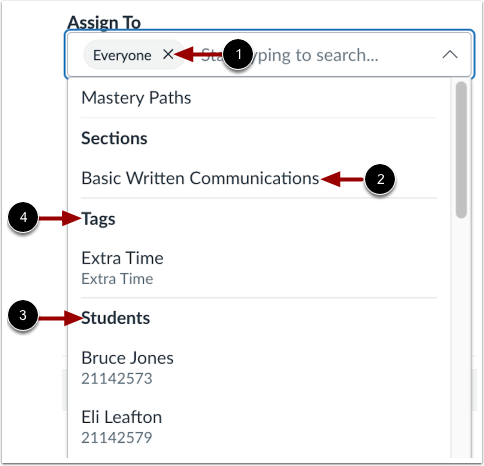
Per assegnare un quiz a uno studente, una sezione o un percorso di padronanza, rimuovere Tutti facendo clic sull'icona Rimuovi [1].
Per modificare gli assegnatari, fare clic sul campo Assegna a . Quindi, selezionare uno o più assegnatari. È possibile assegnare a una sezione del corso [2] o a un singolo studente [3].
Se abilitato dal tuo istituto, puoi assegnare un quiz agli studenti con tag di differenziazione [4].
Note:
- È possibile includere più di uno studente o di una sezione nel campo A, a condizione che agli studenti vengano assegnate le stesse date di scadenza e disponibilità.
- Se gli studenti hanno già svolto il quiz e rimuovi "Tutti" dal campo "Assegna a", i tentativi e i punteggi di quegli studenti verranno rimossi dal quiz. Se gli studenti hanno già svolto il quiz, dovresti aggiungere singoli studenti utilizzando il pulsante "Aggiungi assegna a" anziché rimuovere "Tutti" dal campo " Assegna a ".
- Se il tuo corso utilizza i Percorsi di Apprendimento, non devi assegnare manualmente i compiti ai singoli studenti. Scopri come assegnare un compito utilizzando i Percorsi di Apprendimento .
- Se si rimuove l'assegnazione di uno studente o di una sezione a un quiz differenziato precedentemente valutato, il voto e la consegna vengono rimossi dal compito. È possibile ripristinare la consegna riassegnando il quiz allo studente.
- Quando uno studente appartiene a tag di differenziazione o sezioni con date di consegna in conflitto per lo stesso compito, verrà applicato il compito con la data di consegna più lontana. Tuttavia, se è stata impostata una scadenza individuale per lo studente, tale data di consegna avrà la precedenza su tutte le altre.
- I tag di differenziazione non sono supportati per le assegnazioni di gruppo e non verranno visualizzati come opzione durante la loro creazione.
Trova studente o sezione
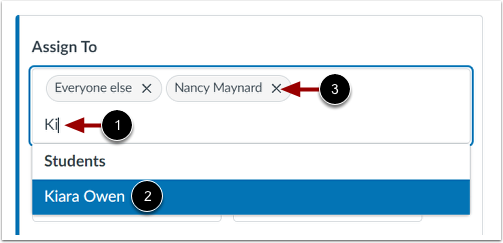
Per trovare più facilmente uno studente o una sezione, inserisci alcune lettere del nome [1] e seleziona il nome da un elenco filtrato [2].
Per rimuovere un assegnatario, fare clic sull'icona Rimuovi assegnatario [3].
Nota: l'elenco non è scorrevole.
Inserisci le date di scadenza e di disponibilità
Nei campi data, aggiungi la/le data/e preferita/e con le seguenti opzioni:
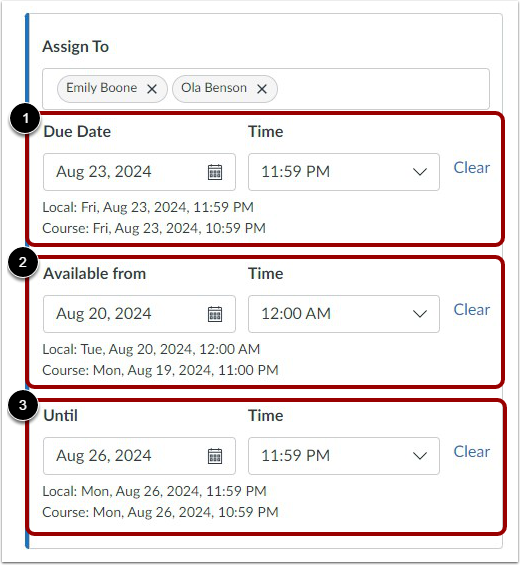
- Data di scadenza [1]: imposta la data e l'ora di scadenza del quiz. La data di scadenza è già compilata se hai creato un'assegnazione shell , ma puoi modificarla se necessario.
- Disponibile da [2]: Imposta la data e l'ora in cui il quiz diventa sbloccato e disponibile.
- Fino a [3]: Imposta la data e l'ora in cui il quiz viene bloccato e non è più disponibile.
Note:
- Le scadenze assegnate a specifici studenti hanno la precedenza sulle scadenze di gruppo o di sezione.
- Se hai impostato delle date di sostituzione della sezione nel tuo corso, potrebbe essere necessario assegnare una sezione del corso e impostare date di scadenza e disponibilità che rientrino nelle date di sostituzione della sezione.
- Dopo aver inserito le date di scadenza o di disponibilità, Canvas visualizza la data e l'ora del fuso orario in base al contesto. Se gestisci corsi in un fuso orario diverso da quello locale e crei o modifichi una data di scadenza per un compito, l'ora del corso e l'ora locale vengono visualizzate come riferimento.
- I quiz in corso vengono inviati automaticamente una volta trascorsa la data e l'ora specificate.
Aggiungi date aggiuntive
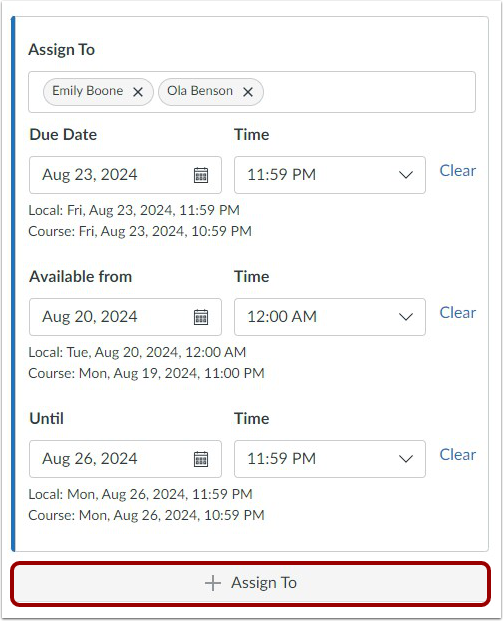
Per aggiungere un altro studente o una sezione con una data di consegna e date di disponibilità diverse, clicca sul pulsante "Aggiungi assegnazione a ". Quindi inserisci un nuovo set di assegnatari, date di consegna e date di disponibilità.
Rimuovi date
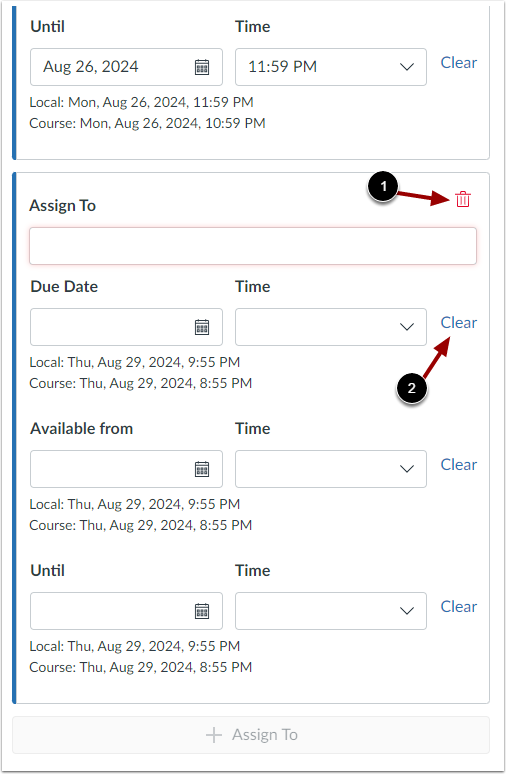
È possibile eliminare interi incarichi cliccando sull'icona Rimuovi nella sezione assegnazione appropriata [1].
Per rimuovere le date e gli orari nei campi Data di scadenza, Disponibile da o Fino a, fare clic sul collegamento Cancella [2].
Visualizza errore data
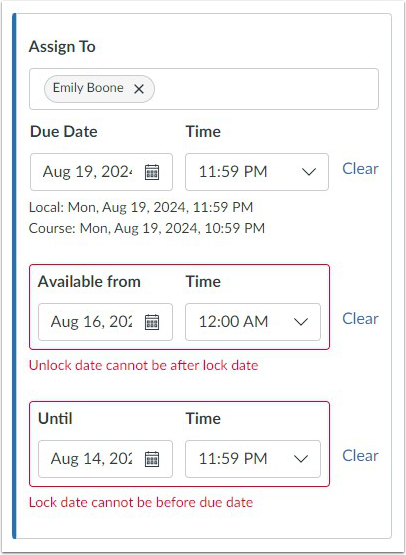
Se inserisci date non valide, Canvas visualizza messaggi di errore. Tra le voci non valide rientrano il mancato sblocco del quiz prima della scadenza, il mancato inserimento della data di scadenza nell'intervallo di date disponibili o l'assegnazione di una data esterna alle date del corso o del trimestre.
Correggere le date se necessario.
Note :
- Se il corso non include date di inizio e fine specificate, Canvas convalida il quiz in base alla data del termine impostata per il corso.
- Se il tuo corso utilizza più periodi di valutazione, il campo Assegna convalida la data di scadenza rispetto al periodo di valutazione chiuso e richiede che la data del quiz sia successiva alla data del periodo di valutazione chiuso.
Salva e pubblica
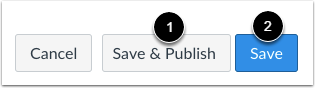
Se sei pronto a pubblicare il quiz, clicca sul pulsante Salva e pubblica [1]. Se vuoi creare una bozza del tuo quiz e pubblicarla in seguito, clicca sul pulsante Salva [2].
Nota : sebbene sia possibile apportare modifiche al quiz dopo la sua pubblicazione, gli studenti che hanno già aperto o completato il quiz non vedranno alcuna modifica, il che potrebbe influire sui loro voti.
Visualizza avviso data di scadenza
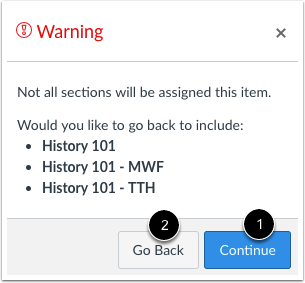
Se non si aggiungono tutti gli studenti tramite sezioni del corso o singoli compiti, verrà visualizzato un messaggio di avviso.
Se non vuoi aggiungere altri studenti all'assegnazione, clicca sul pulsante Continua [1]. In alternativa, per tornare indietro e aggiungere altre sezioni o studenti, clicca sul pulsante Torna indietro [2].
Nota : questo messaggio di avviso non viene visualizzato se al quiz sono assegnati tutti o tutte le sezioni del corso o tutti gli studenti del corso.
Visualizza le date del quiz
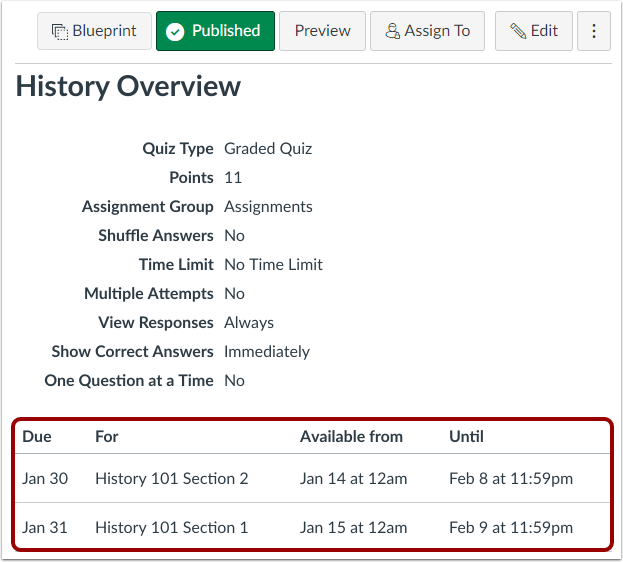
Visualizza le date e gli utenti assegnati al quiz.
Visualizza la pagina dei quiz
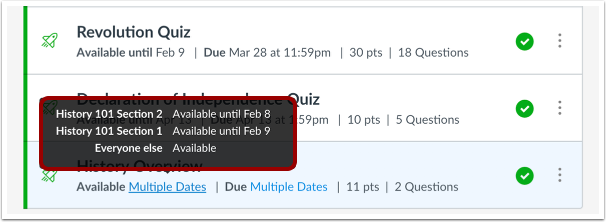
Nella pagina dell'indice dei quiz, il quiz mostra che sono presenti più utenti e date assegnate. Passa il mouse sul testo per visualizzare la disponibilità delle date.