È possibile spostare gli studenti all'interno dei gruppi. Tuttavia, è necessario apportare modifiche prima di assegnare un gruppo a un compito.
Se uno studente viene aggiunto o rimosso da un gruppo dopo aver ricevuto i compiti consegnati, i compiti e le valutazioni potrebbero non essere allineati correttamente. Se uno studente viene aggiunto a un gruppo dopo la consegna del compito, eventuali nuove consegne sovrascriveranno la consegna originale; tutti i voti precedenti rimarranno, ma il Registro dei voti mostrerà che il compito è stato reinviato dall'ultima valutazione. Se si desidera spostare un membro del gruppo con un compito valutato, è possibile clonare il gruppo .
Nota: negli incarichi di gruppo, tutti gli studenti devono essere assegnati ai gruppi prima della pubblicazione dell'incarico. I voti e le consegne potrebbero essere influenzati per gli studenti che non facevano parte di un gruppo al momento della consegna dell'incarico, ma che sono stati aggiunti in seguito.
00:07: Come faccio a spostare uno studente in un gruppo diverso?
00:10: Nella navigazione del corso, fare clic sul collegamento Persone.
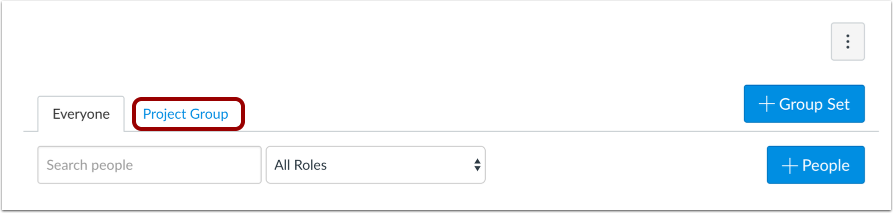
00:14: Fare clic sul nome del gruppo.
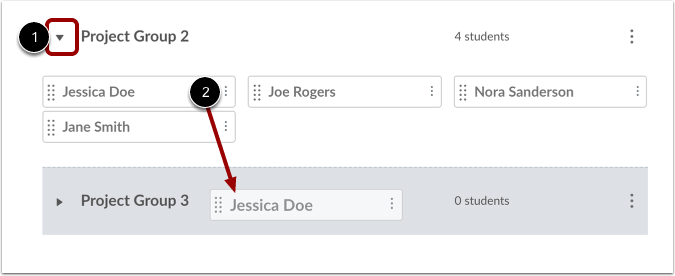
00:17: Espandi il gruppo in cui vuoi spostare lo studente. Fai clic sul nome dello studente.
00:21: e trascinalo in un altro gruppo.
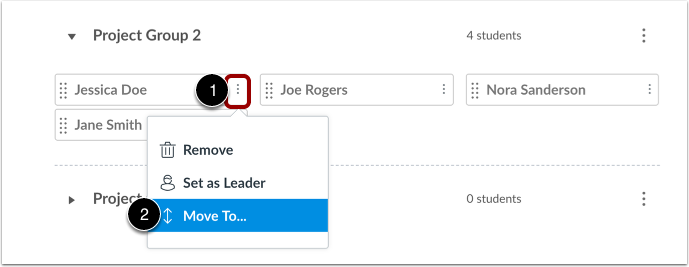
00:24: Puoi anche cliccare sul menu delle opzioni dello studente e selezionare la mossa
00:28: per collegare.
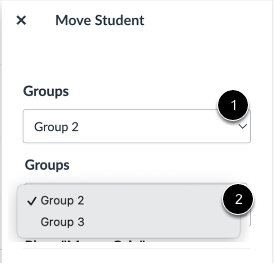
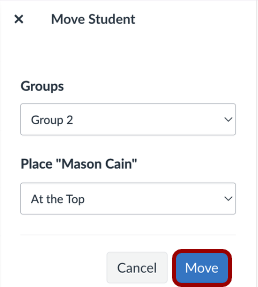
00:30: Nella barra laterale, nella sezione "Sposta studente", fai clic sul menu a discesa del gruppo e seleziona
00:34: il gruppo in cui vuoi spostare lo studente.
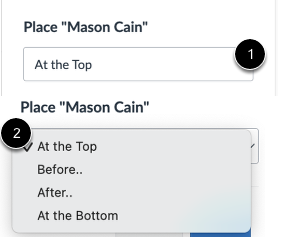
00:37: Quindi, fai clic sul posizionamento. Dal menu a discesa, seleziona il posizionamento desiderato
00:42: opzioni di posizionamento come in alto dopo prima, o a
00:46: il fondo.
00:47: Fare clic sul pulsante Sposta.
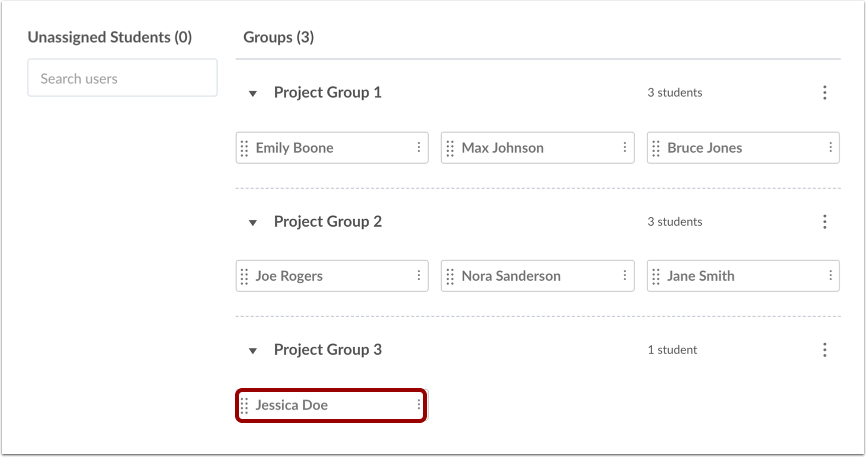
00:50: Verifica che lo studente sia stato spostato in un gruppo diverso.
00:54: Questa guida spiega come spostare uno studente in un gruppo diverso.
Persone aperte
Nella Navigazione del corso, fare clic sul collegamento Persone .
Set di gruppo aperto
Fare clic sul nome del gruppo.
Sposta lo studente tramite trascinamento della selezione
Espandi il gruppo in cui vuoi spostare lo studente [1]. Fai clic sul nome dello studente e trascinalo in un altro gruppo [2].
Sposta studente tramite l'opzione Sposta in
È anche possibile fare clic sul menu Opzioni del nome dello studente [1] e selezionare il collegamento Sposta in... [2].
Sposta studente
Nella barra laterale Sposta studente, fare clic sul menu a discesa Gruppo [1]. Selezionare il gruppo in cui si desidera spostare lo studente [2].
Quindi, fare clic sul menu a discesa Posizionamento [2]. Selezionare l'opzione di posizionamento desiderata (ad esempio, In alto, Dopo.., Prima.. o In basso).
Fare clic sul pulsante Sposta .
Visualizza gruppi
Verificare che lo studente sia stato spostato in un gruppo diverso.