Quando si crea un compito, è possibile abilitare le annotazioni anonime del docente negli elaborati supportati da DocViewer. Quando gli studenti visualizzano un elaborato con annotazioni anonime del docente in DocViewer, i commenti non mostrano il nome del docente.
Questa opzione riguarda solo i commenti aggiunti in DocViewer nella finestra di invio di SpeedGrader. I commenti aggiunti nella barra laterale di Speedgrader non sono anonimi.
Note:
- Le annotazioni anonime dell'istruttore sono attualmente una funzionalità del corso a cui si accede tramite adesione. Per attivarla, scopri come gestire le opzioni nella lezione sulle funzionalità del corso .
- Le annotazioni anonime dell'istruttore non sono associate alla funzionalità di valutazione anonima e vengono visualizzate come opzione in tutti i compiti.
- Se selezioni questa casella di controllo dopo aver ricevuto i compiti degli studenti, le annotazioni già inserite in DocViewer non saranno anonime. Assicurati che questa casella di controllo sia selezionata prima di consentire agli studenti di inviare i compiti.
Assegnazioni aperte
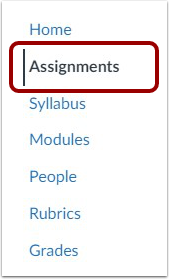
Nella Navigazione del corso, fare clic sul collegamento Compiti .
Assegnazione aperta
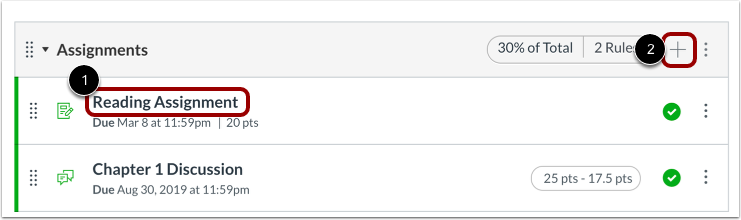
Per aprire un'assegnazione esistente, fare clic sul nome dell'assegnazione [1].
Per creare un nuovo incarico, fare clic sul pulsante Aggiungi incarico [2].
Modifica assegnazione
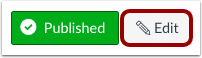
Fare clic sul pulsante Modifica .
Abilita annotazioni anonime dell'istruttore
Selezionare la casella di controllo Annotazioni anonime dell'istruttore.
Salva l'incarico
Se si desidera notificare agli utenti eventuali modifiche future all'assegnazione, fare clic sulla casella di controllo Avvisa gli utenti che questo contenuto è cambiato [1]. Fare clic sul pulsante Salva [2].
Nota: se il tuo compito non è ancora stato pubblicato, verrà visualizzato il pulsante Salva e pubblica [3]. Il pulsante Salva creerà una bozza del tuo compito in modo da poterlo pubblicare in seguito.