Puoi utilizzare Google Drive per creare una collaborazione con un documento, un foglio di calcolo o una presentazione Google. Puoi selezionare singoli utenti, gruppi o entrambi come parte di una collaborazione.
Google Docs consente di aggiungere fino a 50 utenti per collaborazione, e tutti gli utenti possono visualizzare e modificare un documento contemporaneamente. Tuttavia, un file Google può essere condiviso con un massimo di 200 indirizzi email, inclusi visualizzatori, commentatori e redattori.
Note :
- Le collaborazioni su Google Drive sono separate dalle collaborazioni su Google Docs . Se non riesci a creare una collaborazione su Google Drive, questa funzionalità non è abilitata per il corso.
- Una volta invitato un utente a una collaborazione, la collaborazione è disponibile per l'utente nel suo Google Drive. Annullare l'invito dell'utente o eliminare la collaborazione non comporta la perdita dell'accesso alla collaborazione una volta che l'utente è stato aggiunto.
- Quando si crea una collaborazione non è possibile collegarsi a una collaborazione creata in precedenza.
- Una volta creata una collaborazione su Google Drive, solo gli utenti invitati a partecipare alla collaborazione potranno accedere e modificare il documento. Le impostazioni di condivisione del documento non possono essere modificate dall'interno del documento Drive. L'unico modo per aggiungere un collaboratore è aggiungerlo alla collaborazione in Canvas.
Collaborazioni aperte
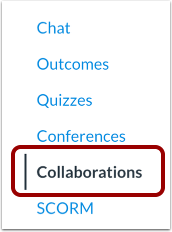
Nella Navigazione del corso, fare clic sul collegamento Collaborazioni .
Inizia una nuova collaborazione
Fare clic sul pulsante Avvia una nuova collaborazione .
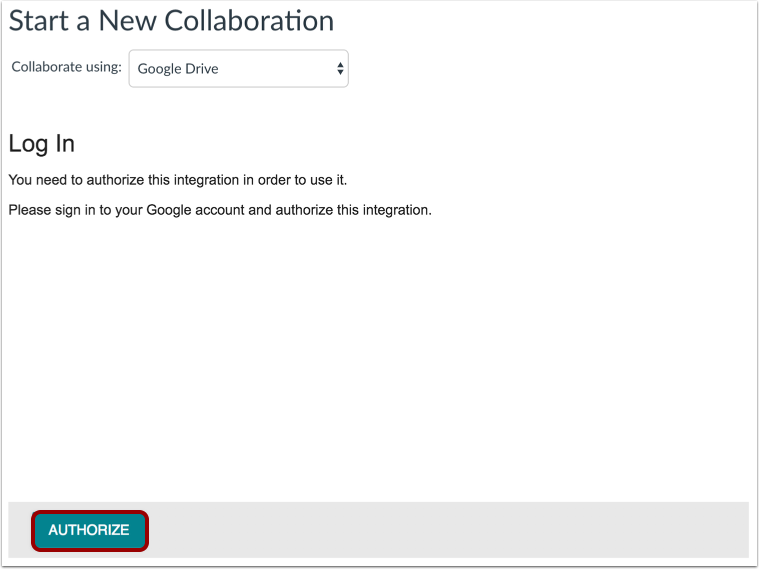
Autorizza Google
Se non hai precedentemente autorizzato l'accesso a Google Drive in Canvas, potrebbe esserti richiesto di autorizzarlo. Fai clic sul pulsante Autorizza .
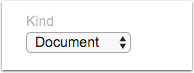
Seleziona tipo
Nel menu a discesa "Tipo", seleziona il tipo di collaborazione che desideri creare. Puoi creare un Documento, un Foglio di calcolo o una Presentazione.
Aggiungi dettagli
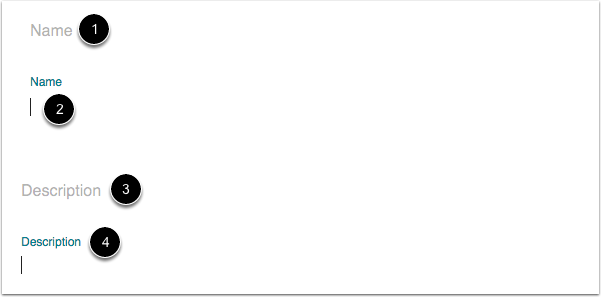
Per creare un nome per la collaborazione, fare clic sull'intestazione Nome [1]. La pagina creerà un campo di testo in cui inserire il nome [2].
Per creare una descrizione per la collaborazione, fare clic sull'intestazione Descrizione [3]. La pagina creerà un campo di testo in cui inserire la descrizione [4].
Aggiungi persone
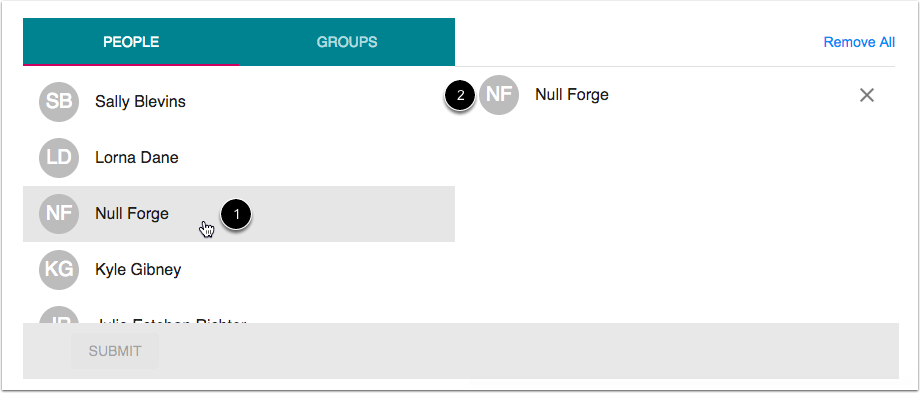
Per impostazione predefinita, la collaborazione si svolge nella scheda Persone. Se desideri collaborare con singole persone del tuo corso, fai clic sul nome dell'utente che desideri aggiungere alla collaborazione [1]. Il nome dell'utente verrà spostato sul lato destro della finestra [2].
Aggiungi tutti gli utenti necessari.
Nota: i collaboratori devono avere un account Google e dovranno autorizzare Canvas prima di poter visualizzare la collaborazione.
Rimuovi collaboratori
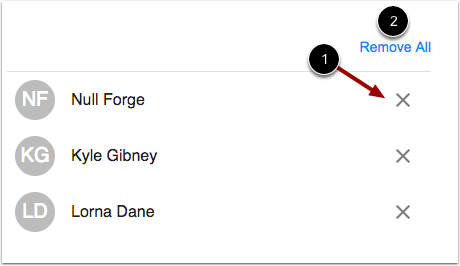
Per rimuovere un collaboratore, fare clic sull'icona Rimuovi [1]. Per rimuovere tutti gli utenti, fare clic sul collegamento Rimuovi tutto [2].
Aggiungi gruppi
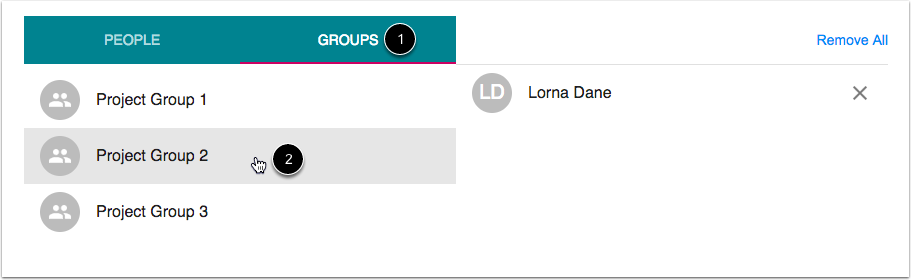
È anche possibile creare collaborazioni con gruppi. Per selezionare un intero gruppo, fare clic sulla scheda Gruppi [1]. Selezionare il/i gruppo/i che si desidera aggiungere alla collaborazione [2].
Note:
- È possibile selezionare singoli utenti o gruppi in una collaborazione.
- I collaboratori devono disporre di un account Google e dovranno autorizzare Canvas prima di poter visualizzare la collaborazione.
- È possibile aggiungere più gruppi a una collaborazione, ma tutti i gruppi collaboreranno allo stesso documento. Per collaborazioni specifiche per gruppo, si consiglia di creare una nuova collaborazione per ciascun gruppo o di creare una collaborazione di gruppo all'interno del gruppo .
Invia collaborazione
Fare clic sul pulsante Invia .
Visualizza la collaborazione
Visualizza la tua collaborazione. Per modificare la collaborazione, clicca sull'icona Modifica [1]. Per eliminare la collaborazione, clicca sull'icona Elimina [2].