A seconda di come hai creato la conferenza, questa potrebbe concludersi da sola oppure potresti doverla concludere manualmente.
Nota: una conferenza può essere conclusa direttamente dal menu di disconnessione nell'interfaccia delle conferenze. Tuttavia, la pagina Conferenze non aggiorna attualmente lo stato e continua a essere visualizzata come "In corso". Se un nuovo utente si unisce alla conferenza, viene creata una nuova riunione con lo stesso nome. Per impedire a nuovi utenti di unirsi alla conferenza, tornare sempre alla pagina Conferenze e fare clic sul pulsante "Termina conferenza".
00:07: Come si conclude una conferenza?
00:10: Le conferenze create con un limite di tempo rimangono attive per la durata di
00:14: la conferenza. Una volta terminata la durata della conferenza
00:18: è scaduto, la conferenza si conclude automaticamente una volta che l'ultimo membro
00:22: la conferenza ha lasciato la stanza. Puoi anche concludere manualmente (fine)
00:27: la conferenza in qualsiasi momento durante il tempo assegnato.
00:32: Quando una conferenza termina, tutti i file e le chat vengono rimossi dalla conferenza
00:36: stanza.
00:37: Le conferenze create senza limiti di tempo rimangono attive finché
00:42: mentre tu (o un altro organizzatore della conferenza) fate in modo che la conferenza continui a svolgersi.
00:47: Per terminare una conferenza, torna alla pagina Conferenze. Accanto al nome
00:51: della conferenza, fare clic sul pulsante Fine. Quando una conferenza si conclude, tutti
00:55: i file e le chat vengono rimossi dalla sala conferenze.
00:59: Una volta conclusa la conferenza, la conferenza appare nella sezione Conferenze concluse
01:04: sezione nella pagina Conferenze. L'aggiornamento dello stato della conferenza potrebbe
01:08: prenditi qualche minuto.
01:10: Questa guida spiega come concludere una conferenza.
Visualizza le conferenze con limite di tempo
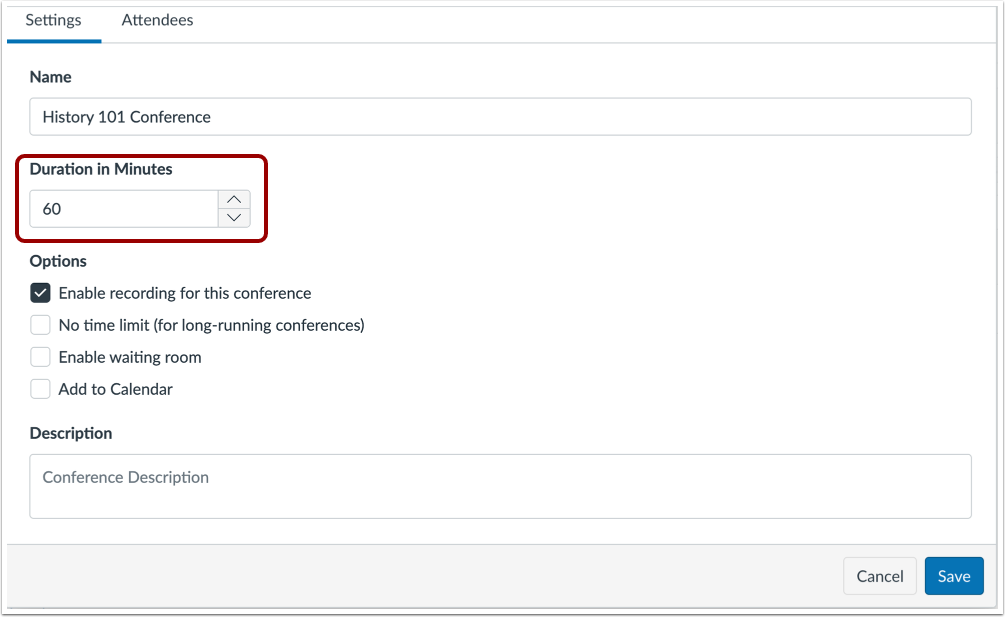
Le conferenze create con un limite di tempo restano attive per tutta la durata della conferenza.
Una volta scaduta la durata della conferenza, questa si conclude automaticamente non appena l'ultimo partecipante lascia la sala. È anche possibile concludere manualmente la conferenza in qualsiasi momento durante il tempo assegnato.
Al termine di una conferenza, tutti i file e le chat vengono rimossi dalla sala conferenze.
Visualizza le conferenze di lunga durata
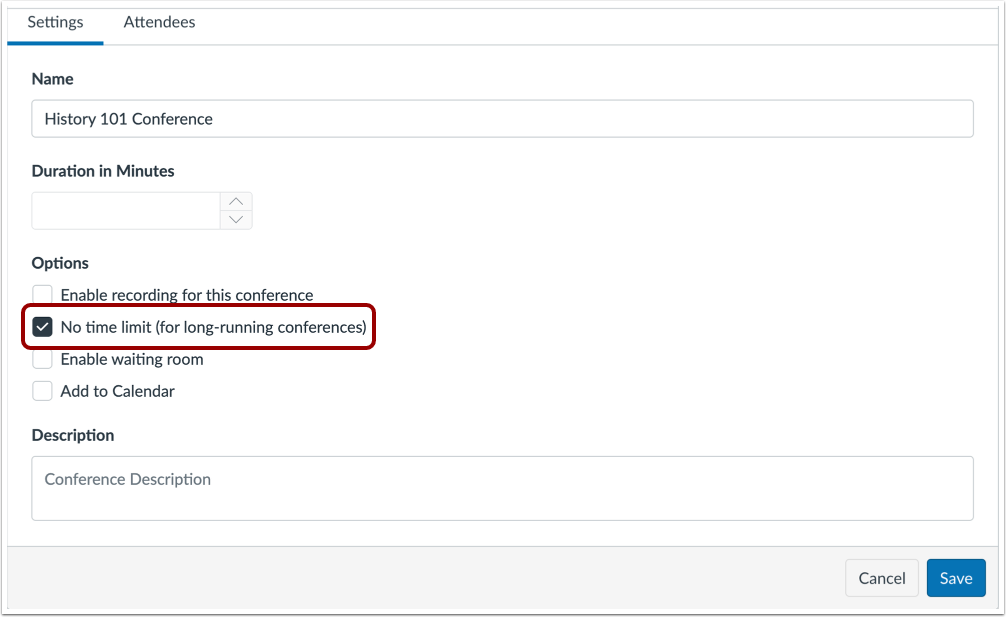
Le conferenze create senza limiti di tempo restano attive finché tu (o un altro organizzatore della conferenza) la mantieni attiva.
Terminare la conferenza manualmente
Per terminare una conferenza, torna alla pagina Conferenze. Accanto al nome della conferenza, clicca sul pulsante Fine .
Al termine di una conferenza, tutti i file e le chat vengono rimossi dalla sala conferenze.
Visualizza la conferenza conclusa
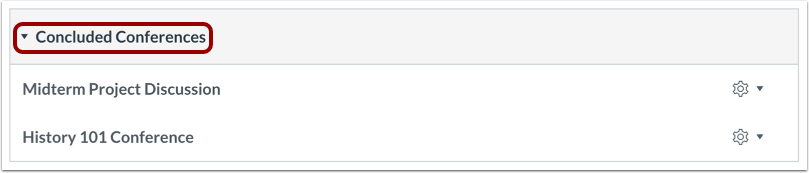
Una volta conclusa, la conferenza apparirà nella sezione "Conferenze Concluse" della pagina "Conferenze". L'aggiornamento dello stato della conferenza potrebbe richiedere alcuni minuti.
Nota: se lo stato della conferenza non cambia dopo un periodo di tempo significativo, il limite di tempo è scaduto e non ci sono più membri nella sala conferenze, modifica la conferenza e aggiorna le impostazioni per aggiornare manualmente la pagina Conferenze.