È possibile creare un'attività di gruppo utilizzando la casella di controllo "Assegnazione di gruppo". Canvas utilizza gruppi di lavoro per assegnare le attività di gruppo e ogni gruppo all'interno del gruppo assegnato all'attività è tenuto a completarla. Quando si crea o si modifica un'attività di gruppo, è possibile assegnarla a gruppi specifici. È inoltre possibile impostare date di scadenza e date di disponibilità diverse per un gruppo all'interno di un'attività assegnata al resto della classe.
Sarà necessario assegnare un gruppo come parte dell'assegnazione. È possibile aggiungere un gruppo esistente oppure crearne uno nuovo come parte dell'assegnazione e aggiungere gli studenti ai gruppi in un secondo momento. Tuttavia, se si crea un gruppo con iscrizione automatica o assegnazioni di gruppo manuali , non sarà possibile utilizzarlo finché gli utenti non saranno stati aggiunti ai sottogruppi. I gruppi creati dagli studenti non possono essere utilizzati per le assegnazioni di gruppo.
Quando in un corso sono abilitati più periodi di valutazione , i compiti vengono rispettati anche nei periodi di valutazione chiusi.
Note:
- Nei lavori di gruppo, un solo elaborato sarà considerato valido per l'intero gruppo. Scopri di più sulla valutazione del lavoro di gruppo .
- Le assegnazioni di gruppo non possono essere utilizzate con le assegnazioni di strumenti esterni.
- Gli studenti devono essere assegnati ai gruppi prima della pubblicazione dei compiti assegnati. I voti e le consegne potrebbero essere influenzati per gli studenti che non facevano parte di un gruppo al momento della consegna del compito, ma che sono stati aggiunti in seguito, o per gli studenti che sono stati rimossi da un gruppo.
- Se a uno studente sono applicate più scadenze, Canvas assegnerà allo studente la scadenza più lontana. Ad esempio, se la scadenza del gruppo è il 18 novembre e la scadenza individuale di uno studente è il 20 novembre, allo studente verrà assegnata la scadenza del 20 novembre.
Assegnazioni aperte
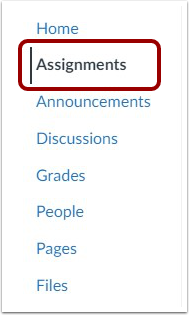
Nella Navigazione del corso, fare clic sul collegamento Compiti .
Aggiungi assegnazione
Fare clic sul pulsante Aggiungi assegnazione .
Aggiungi dettagli all'incarico
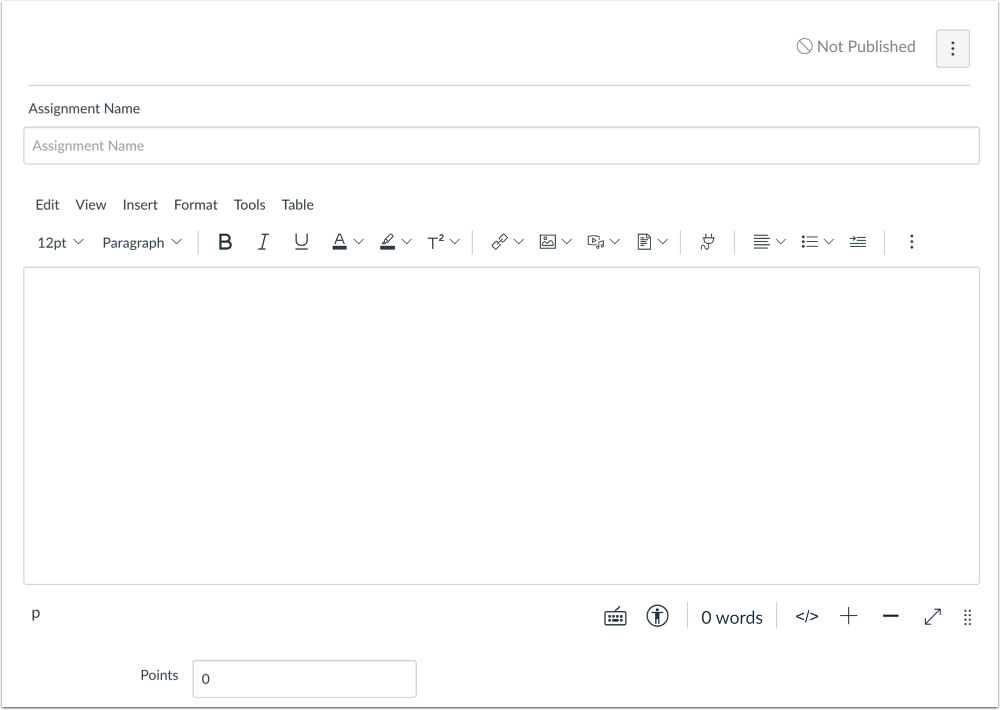
Aggiungere dettagli all'incarico .
Seleziona l'assegnazione del gruppo
Fare clic sulla casella di controllo Questo è un compito di gruppo .
Assegna i voti individualmente
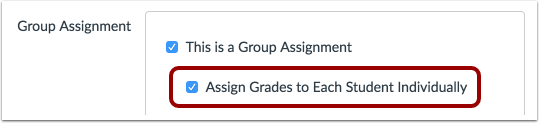
Puoi scegliere di assegnare i voti agli studenti individualmente selezionando la casella di controllo Assegna i voti a ogni studente individualmente .
Se questa casella non viene selezionata, tutti gli studenti del gruppo riceveranno lo stesso voto.
Seleziona gruppo impostato
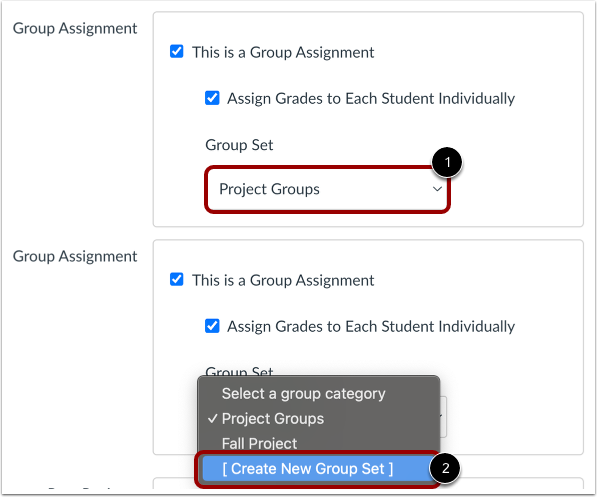
Per selezionare un set di gruppi esistente, fare clic sul menu a discesa Set di gruppi [1]. Per creare un nuovo set di gruppi , selezionare l'opzione Crea nuovo set di gruppi [2].
Nota: i gruppi creati dagli studenti non possono essere utilizzati per le assegnazioni di gruppo e non vengono visualizzati nel menu a discesa.
Richiedi revisioni tra pari
Le revisioni tra pari possono essere utilizzate con i compiti di gruppo. Per assegnare revisioni tra pari , selezionare la casella di controllo " Richiedi revisioni tra pari" .
Assegna date diverse per i gruppi
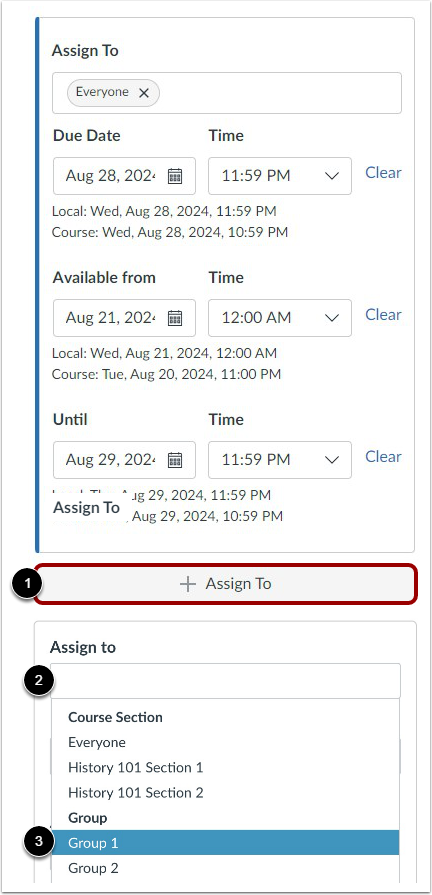
Per impostazione predefinita, il compito viene assegnato a tutti gli iscritti al corso. Per aggiungere date di scadenza e disponibilità diverse per gruppi o utenti specifici del corso, fare clic sul pulsante Aggiungi assegnazione a [1].
Quindi inizia a digitare parte del nome del gruppo nel nuovo campo Assegna a [2]. Fai clic sul nome del gruppo quando appare [3]. Gli elenchi non sono scorrevoli.
È possibile includere più di un gruppo nel campo Assegna a, a condizione che ai gruppi vengano assegnate le stesse date di scadenza e disponibilità.
Assegna solo al gruppo
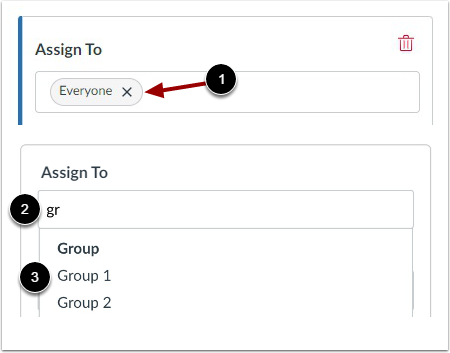
Per creare un'assegnazione che sia solo per un gruppo specifico nel set di gruppi, fare clic sull'icona Rimuovi accanto all'etichetta Tutti [1].
Inizia a digitare il nome di un gruppo nel campo Assegna a [2]. Fai clic sul nome del gruppo quando appare [3].
Nota: gli studenti possono visualizzare il compito solo se sono membri di un gruppo assegnato, un utente assegnato o se si assegna a Tutti o a Tutti gli altri. In caso contrario, il compito non verrà visualizzato nella pagina Compiti dello studente. Non è possibile valutare gli studenti che non sono stati inclusi nel compito e i compiti che non sono assegnati a uno studente non vengono conteggiati nei voti complessivi.
Modifica le date di scadenza e disponibilità
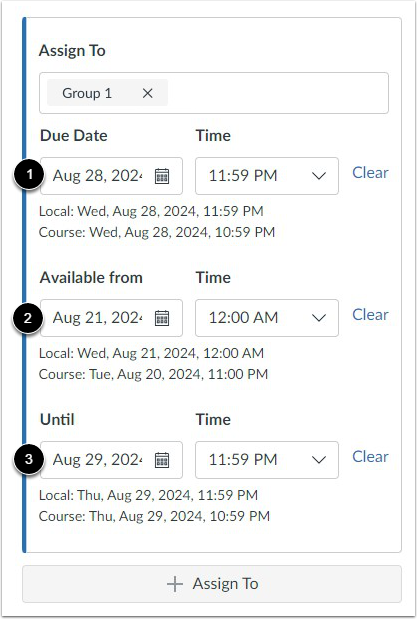
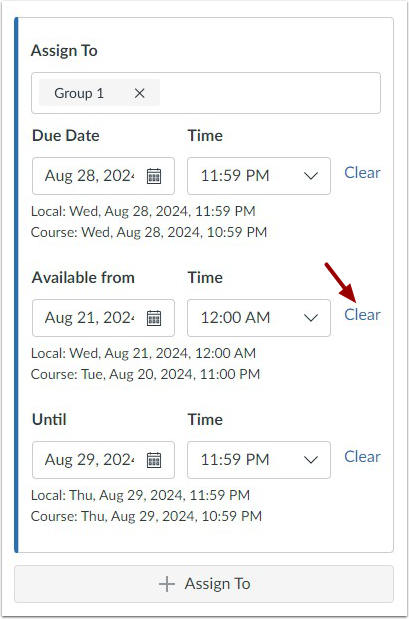
Nei campi data, aggiungi la/le data/e preferita/e con le seguenti opzioni:
- Data di scadenza [1]: imposta la data e l'ora di scadenza dell'assegnazione. La data di scadenza sarà già compilata se hai creato una shell di assegnazione, ma puoi modificarla se necessario.
- Disponibile da [2]: Imposta la data e l'ora in cui l'assegnazione diventerà disponibile.
- Fino a [3]: Imposta la data e l'ora in cui l'assegnazione non sarà più disponibile.
Nota: sotto i campi Data di scadenza e Data di disponibilità, Canvas visualizza la data e l'ora del fuso orario in base al contesto. Se gestisci corsi in un fuso orario diverso da quello locale e crei o modifichi una data di scadenza per un compito, l'ora del corso e l'ora locale vengono visualizzate come riferimento.
Rimuovi date
È anche possibile eliminare date aggiuntive cliccando sul link Cancella accanto alla data desiderata.
Salva e pubblica
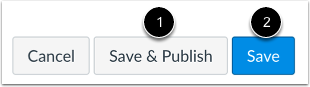
Se sei pronto a pubblicare il tuo compito, clicca sul pulsante Salva e pubblica [1]. Se vuoi creare una bozza del tuo compito e pubblicarla in seguito, clicca sul pulsante Salva [2].
Visualizza errore data
Se si inserisce una stringa di date di scadenza non valida e si tenta di salvare il compito, Canvas genera una notifica di errore. Tali voci non valide includono il mancato sblocco del compito prima della scadenza, il mancato inserimento della data di scadenza nell'intervallo di date di disponibilità o l'assegnazione di una data esterna alle date del corso o del trimestre.
Correggi la data e poi aggiorna nuovamente l'assegnazione.
Note:
- Se il corso non include date di inizio e fine specificate, Canvas convalida l'assegnazione in base alla data del termine impostata per il corso.
- Se il tuo corso utilizza più periodi di valutazione, il campo Assegna convalida la data di scadenza rispetto al periodo di valutazione chiuso e richiede che la data di assegnazione sia successiva alla data del periodo di valutazione chiuso.
Visualizza le date degli incarichi
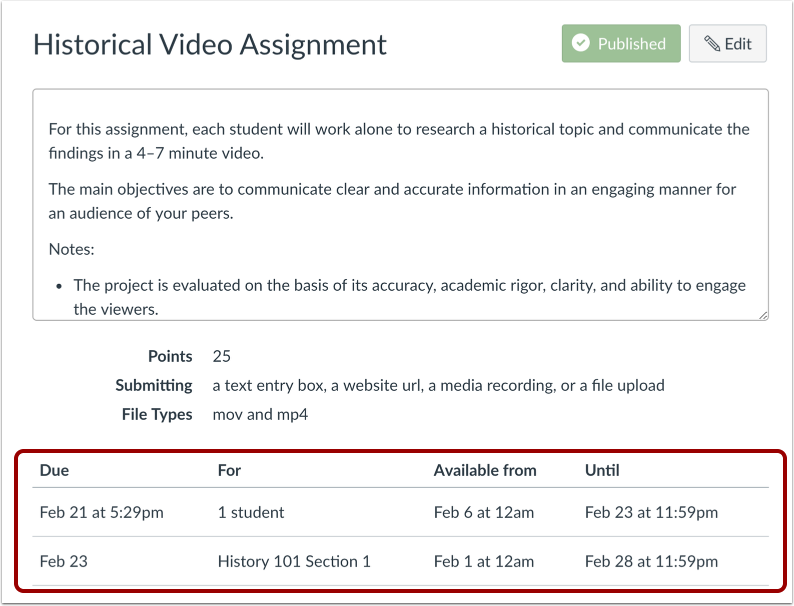
Visualizza le date e gli utenti assegnati all'incarico.
Visualizza la pagina degli incarichi
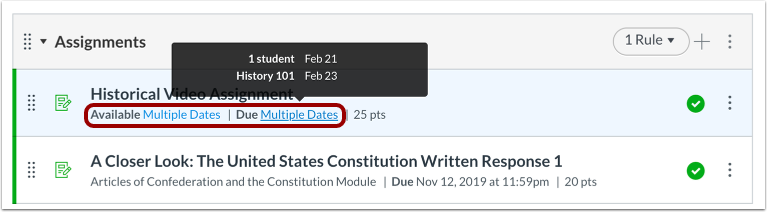
Nella pagina Indice Compiti, il compito viene visualizzato. Se al compito sono assegnati più utenti e date, è possibile passare il mouse sul testo per visualizzare la disponibilità delle date.
Nella pagina Compiti, gli studenti possono visualizzare i compiti del loro gruppo insieme a tutti gli altri compiti.
Gli studenti possono imparare di più sull'utilizzo dei gruppi in qualità di studenti e sull'invio di compiti per conto del gruppo .