00:07: Come faccio ad assegnare automaticamente le revisioni tra pari per una discussione?
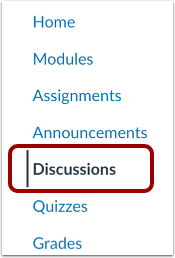
00:10: Nella navigazione del corso, fare clic sul collegamento Discussioni.
00:14: Clicca sul titolo della discussione.
00:17: Oppure crea una nuova discussione.
00:19: Fare clic sull'icona Opzioni e quindi sul collegamento Modifica.
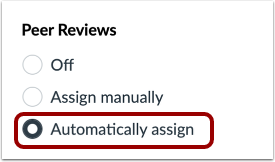
00:23: Nelle opzioni di discussione, fare clic sul pulsante di opzione Assegna automaticamente.
00:28: Inserisci il numero di recensioni che ogni studente deve avere nel campo Recensioni per studente.
00:33: Nel campo Assegna revisioni, utilizzare l'icona del calendario per selezionare un
00:37: data oppure inserisci manualmente una data per l'assegnazione delle revisioni tra pari agli studenti.
00:41: Se lasciato vuoto, Canvas utilizzerà la data di scadenza della discussione.
00:46: Per consentire le revisioni tra pari intra-gruppo, fare clic su Consenti revisioni tra pari intra-gruppo
00:50: casella di controllo per le revisioni tra pari.
00:53: Fare clic sul pulsante Salva.
00:55: Fare clic sull'icona Opzioni e quindi sul collegamento Revisioni tra pari.
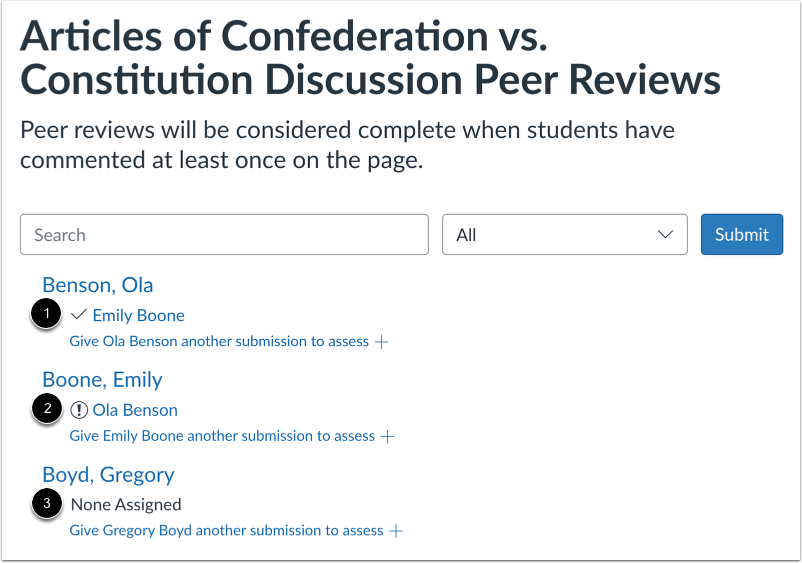
00:59: Canvas assegnerà automaticamente una revisione paritaria allo studente assegnato
01:03: le revisioni tra pari appaiono sotto i nomi degli studenti.
01:06: Un segno di spunta indica che è stata completata una revisione paritaria.
01:11: Un'icona di attenzione indica che è ancora necessario completare una revisione paritaria.
01:15: Puoi anche ricordare agli studenti che devono ancora completare i compiti assegnati
01:19: revisioni tra pari. I promemoria per le revisioni tra pari vengono inviati come notifiche.
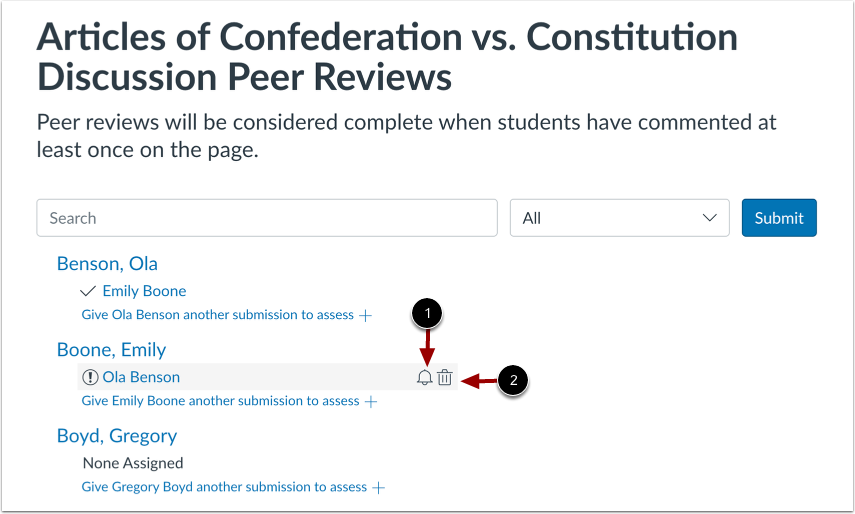
01:24: Per inviare un promemoria, passa il mouse sulla revisione paritaria assegnata e fai clic
01:28: l'icona Promemoria.
01:30: Per annullare una revisione paritaria, fare clic sull'icona Elimina.
01:34: Nella barra laterale, puoi anche assegnare più revisioni tra pari agli studenti
01:38: che hanno pubblicato nella discussione ma non hanno ancora ricevuto recensioni. Inserisci
01:43: il numero di recensioni per utente.
01:45: quindi fare clic sul pulsante Assegna revisioni tra pari.
01:49: Questa guida spiega come assegnare automaticamente le revisioni tra pari per una discussione.