Puoi allineare qualsiasi risultato del tuo corso a una griglia. Le griglie aiutano gli studenti a comprendere le aspettative relative ai compiti e come verranno valutati i loro elaborati. L'allineamento dei risultati con le griglie consente una valutazione aggiuntiva e un monitoraggio misurabile delle prestazioni.
Per allineare un risultato, questo deve già esistere nel tuo corso. Puoi allineare i risultati creati a livello di account o creare prima i risultati a livello di corso .
Note:
- È possibile aggiungere risultati alle rubriche, ma non è possibile aggiungere rubriche ai risultati.
- Non è possibile modificare una rubrica dopo averla aggiunta a più di un compito in un corso.
- Questa lezione descrive le rubriche utilizzando la funzionalità Rubriche Avanzate. Se i passaggi mostrati differiscono da quelli visualizzati, consulta la guida sull'allineamento dei risultati con una rubrica nell'interfaccia Rubrica Classica .
Guarda la trascrizione del video
00:05: Come posso allineare un risultato a una rubrica in un corso utilizzando le rubriche avanzate?
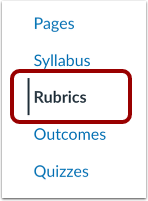
00:10: Nella navigazione del corso, fare clic sul collegamento Rubriche.
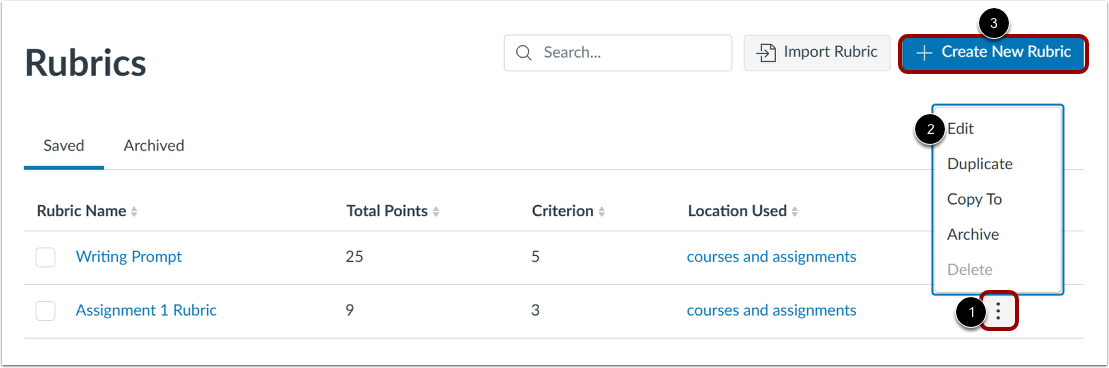
00:14: Per allineare un risultato a una rubrica esistente, fare clic sull'icona Opzioni e quindi sul collegamento Modifica.
00:21: Per creare una nuova rubrica a cui allineare un risultato, fare clic sul pulsante Crea nuova rubrica.
00:27: Fare clic sul pulsante Crea da risultato.
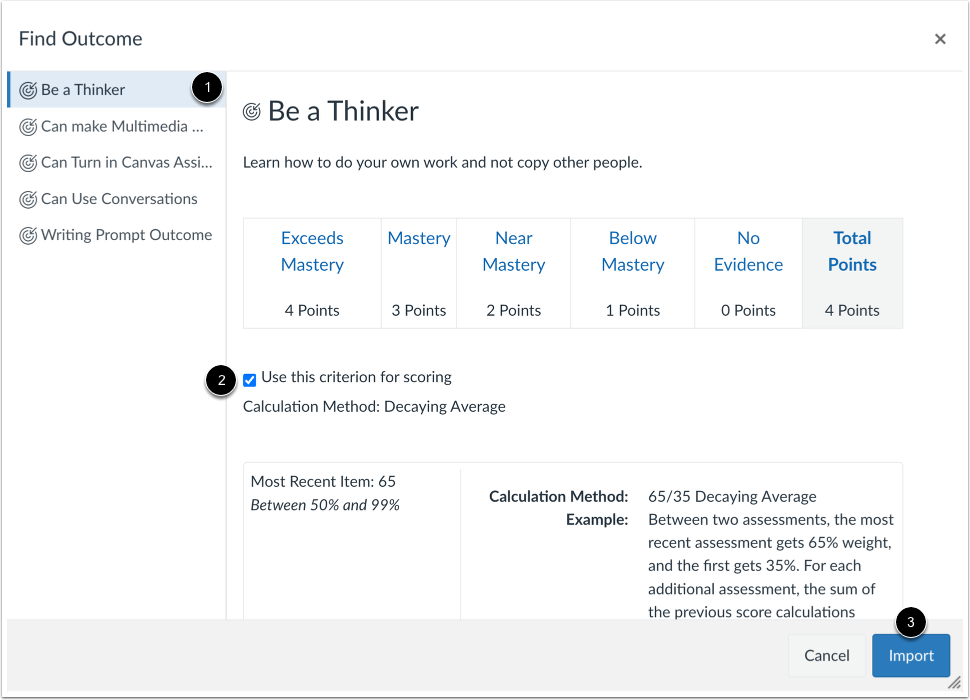
00:30: Individua e seleziona il risultato che desideri allineare. Per utilizzare il criterio per il punteggio, seleziona la casella di controllo "Usa questo criterio per il punteggio". Fai clic sul pulsante Importa.
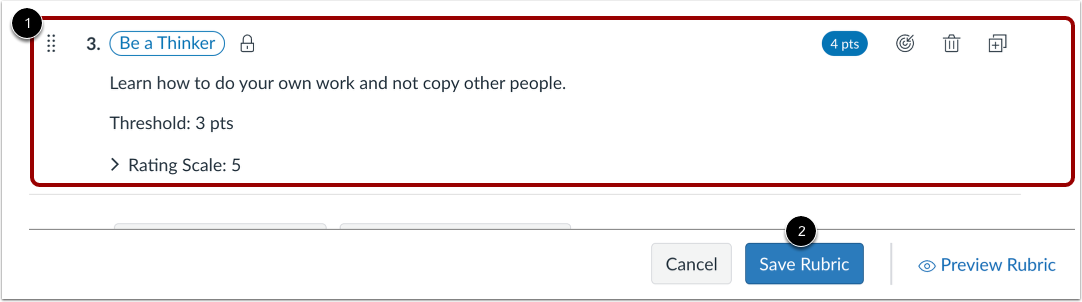
00:40: Visualizza il risultato allineato. Fai clic sul pulsante Salva come bozza o Crea rubrica.
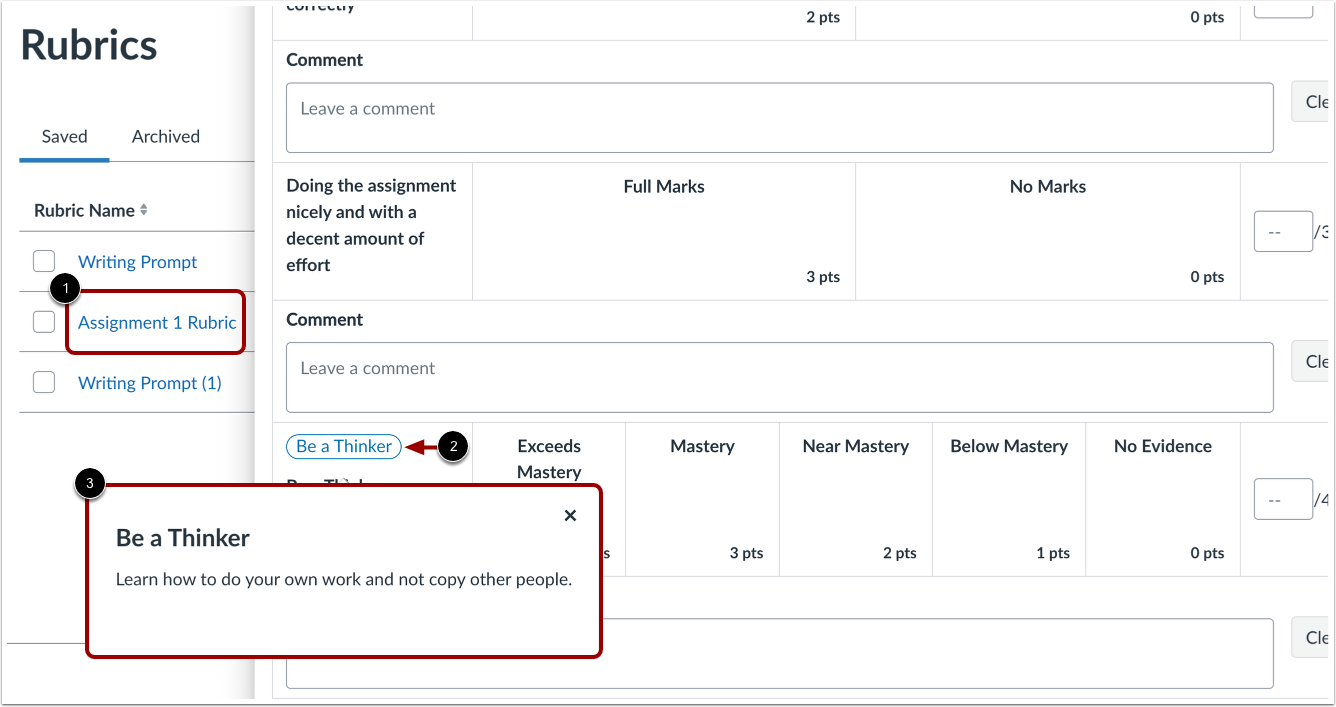
00:46: Per visualizzare la rubrica, fare clic sul nome della rubrica.
00:50: Nella sezione Rubrica, puoi visualizzare i dettagli di un risultato cliccando sul link del risultato. Verrà visualizzata una finestra pop-up.
00:57: Questa guida spiega come allineare un risultato a una rubrica in un corso utilizzando le rubriche avanzate.
Rubriche aperte
Nella Navigazione del corso, fare clic sul collegamento Rubriche .
Rubrica aperta
Per allineare un risultato con una rubrica esistente, fare clic sull'icona Opzioni [1] e quindi fare clic sul collegamento Modifica [2].
Per creare una nuova rubrica con cui allineare un risultato, fare clic sul pulsante Crea nuova rubrica [3].
Crea criterio dal risultato
Fare clic sul pulsante Crea da risultato .
Risultato dell'importazione
Individua e seleziona il risultato che desideri allineare [1]. Per utilizzare il criterio per la valutazione, fai clic sulla casella di controllo Usa questo criterio per la valutazione [2]. Fai clic sul pulsante Importa [3].
Nota: i risultati disponibili possono variare a seconda dell'istituto.
Salva rubrica
Visualizza il risultato allineato [1]. Fai clic sul pulsante Salva rubrica [2].
Visualizza la rubrica
Per visualizzare la rubrica, fare clic sul nome della rubrica [1]. Nella barra delle rubriche, è possibile visualizzare i dettagli di un risultato facendo clic sul collegamento del risultato [2]. Viene visualizzato un pop-up [3].