Puoi aggiungere domande personalizzate ai tuoi quiz. Puoi creare diversi tipi di domande. Puoi anche aggiungere singole domande a gruppi di domande .
Quando un documento viene caricato nell'Editor di contenuti avanzati da un quiz, il file viene salvato nella cartella Media caricati in File del corso e, per impostazione predefinita, è nascosto. Gli studenti possono visualizzare il file quando il quiz viene reso disponibile. Scopri di più sulla visibilità dei file .
Nota: quando l'opzione "Disabilita creazione quiz classici" è abilitata, non è possibile creare nuovi quiz classici. Tuttavia, i quiz classici esistenti possono continuare a essere modificati, importati e migrati in nuovi quiz.
00:07: Come faccio a creare un quiz con domande individuali?
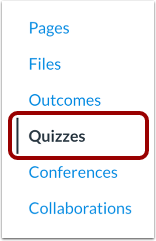
00:10: Nella navigazione del corso, fare clic su Quiz.
00:13: Fai clic sul pulsante Aggiungi quiz.
00:16: Per creare un quiz classico, clicca su Quiz classici,
00:18: quindi seleziona Ricorda la mia scelta per questo corso se vuoi salvarlo
00:22: preferenza. Fai clic su Invia per continuare.
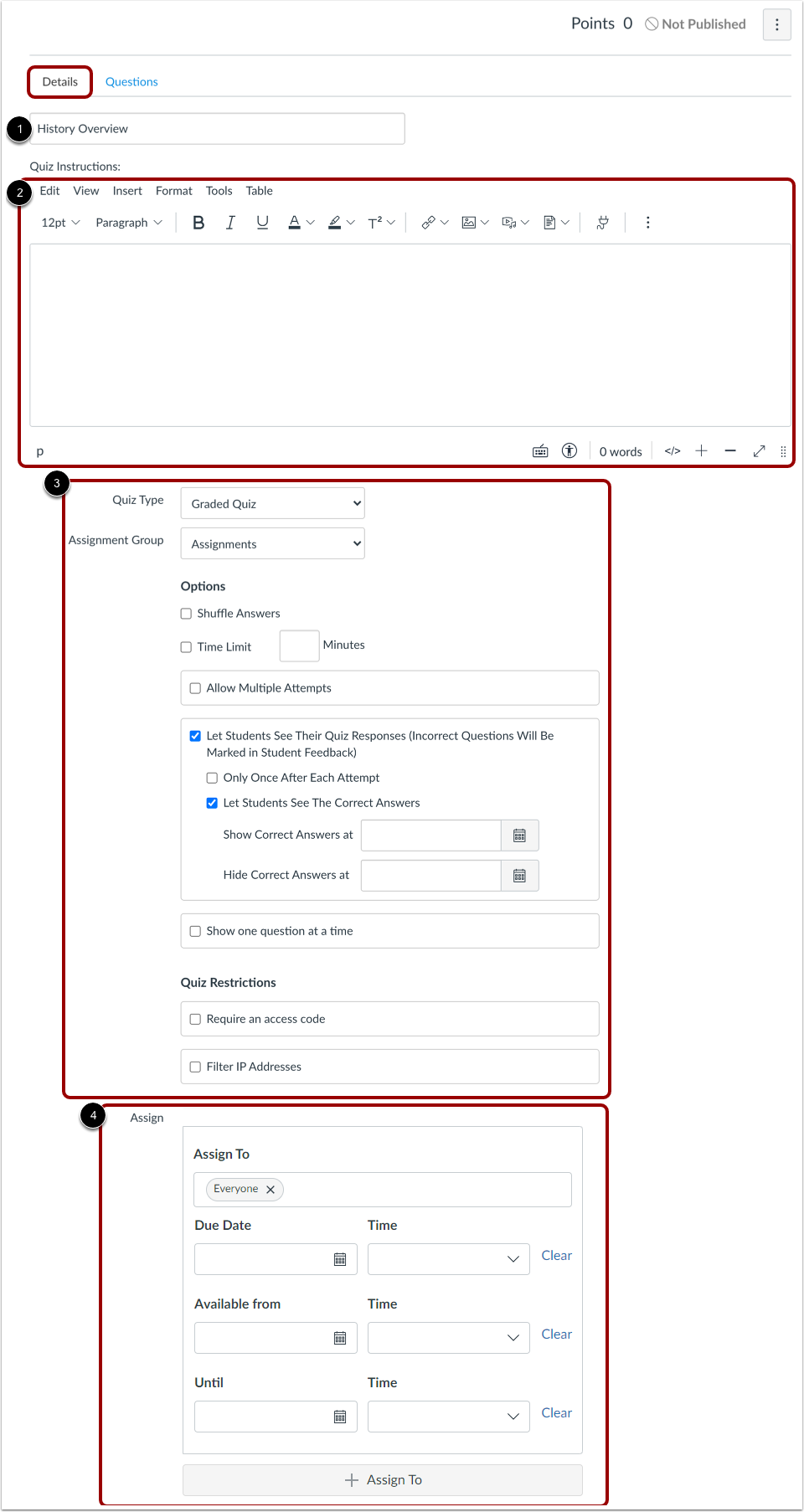
00:26: Nella scheda Dettagli, inserisci il nome del tuo quiz e aggiungi un'introduzione utilizzando il testo,
00:30: immagini, video o commenti multimediali. Completa il resto
00:34: delle impostazioni del quiz e assegna il quiz.
00:37: Fai clic sulla scheda Domande. Crea manualmente una nuova domanda del quiz facendo clic sul pulsante Nuova domanda.
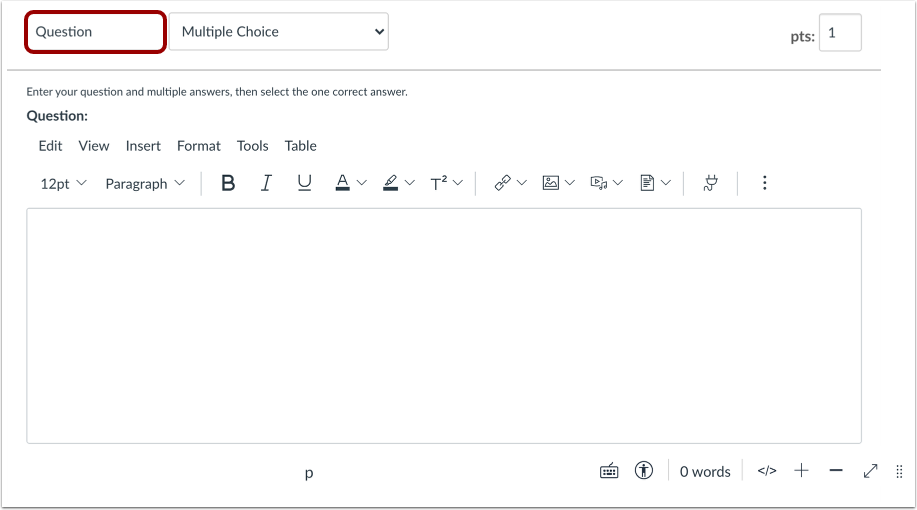
00:43: Inserisci un nome personalizzato per la tua domanda, per facilitarne l'identificazione in seguito.
00:46: Quindi dal menu a discesa, scegli il tipo di domanda che desideri
00:50: voglio creare una risposta a scelta multipla, vero o falso, compila
00:55: nello spazio vuoto o nel saggio. Gli studenti vedranno ancora le domande numerate in
00:59: ordine.
01:00: Inserisci il numero di punti per la domanda nel campo pts.
01:04: Per salvare la domanda, clicca sul pulsante Aggiorna domanda.
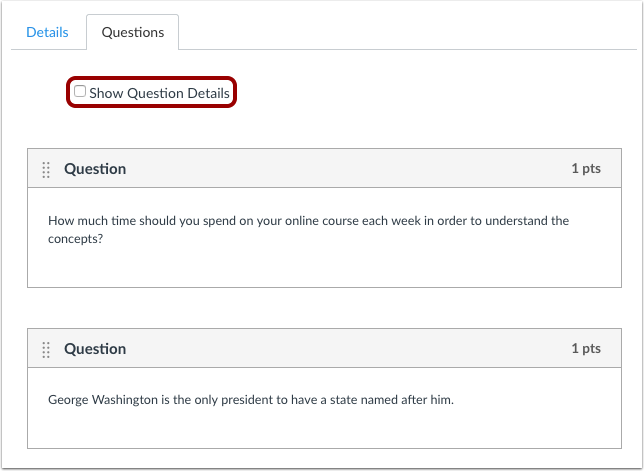
01:09: Visualizza le domande del tuo quiz. Per visualizzare i dettagli delle domande, fai clic sulla casella di controllo "Mostra dettagli domanda".
01:16: Fai clic su Salva per salvare i tuoi progressi e visualizzare l'anteprima del quiz.
01:19: Se sei pronto a renderlo disponibile agli studenti, fai clic su Salva e pubblica
01:23: invece.
01:25: Per pubblicare il quiz, fare clic sul pulsante Pubblica.
01:28: Per assegnare il quiz a tutti, a una sezione del corso o a un singolo studente, fare clic sul pulsante Assegna a.
01:35: Questa guida mostra come creare un quiz con domande individuali.
Quiz aperti
Nella Navigazione del corso, fare clic sul collegamento Quiz .
Aggiungi quiz
Fare clic sul pulsante Aggiungi quiz .
Seleziona il motore del quiz
Se nel tuo corso sono abilitati i Nuovi quiz, devi selezionare un motore di quiz.
Per creare un quiz classico, fare clic sul pulsante di scelta Quiz classici [1].
Per salvare la selezione del motore di quiz per questo corso, fare clic sulla casella di controllo Ricorda la mia scelta per questo corso [2].
Quindi fare clic sul pulsante Invia [3].
Nota:
Modifica i dettagli del quiz
Nella scheda Dettagli, inserisci il nome del tuo quiz [1]. Nell'editor di contenuti avanzati [2], introduci il tuo quiz con testo formattato, immagini, video o esempi di equazioni matematiche. Puoi anche utilizzare lo strumento di commento multimediale per registrare un'introduzione al quiz.
Completa il resto dei dettagli del quiz [3] e assegna il quiz [4].
Aggiungi domanda
Fare clic sulla scheda Domande [1]. Creare manualmente una nuova domanda del quiz facendo clic sul pulsante Nuova domanda [2].
Domanda del quiz sul nome
Le domande del quiz non vengono numerate automaticamente per gli insegnanti. Per aggiungere un nome personalizzato alla domanda del quiz, inserisci il nome nel campo di testo della domanda. I nomi personalizzati possono aiutarti a identificare più facilmente le domande del quiz.
Indipendentemente dal nome della domanda, gli studenti vedono sempre le domande del quiz in ordine numerico (ad esempio Domanda 1, Domanda 2).
Seleziona il tipo di domanda
Nel menu a discesa Tipo di domanda puoi creare i seguenti tipi di domande del quiz:
È possibile collegare il contenuto del corso per creare domande del quiz, ad esempio collegando un'immagine di un diagramma.
Valore del punto di regolazione
Per impostare il valore in punti della domanda, immettere i punti nel campo pts .
Nota: i punti del quiz supportano fino a due cifre decimali. L'inserimento di più di due cifre decimali arrotonda il valore del punto al centesimo più vicino.
Aggiorna domanda
Per salvare la domanda, clicca sul pulsante Aggiorna domanda .
Visualizza domande
Visualizza le domande del tuo quiz. Per visualizzare i dettagli delle domande, clicca sulla casella di controllo " Mostra dettagli domanda" .
Nota: i dettagli delle domande non sono disponibili nei quiz con più di 25 domande.
Salva il quiz
Fai clic sul pulsante Salva per salvare il tuo lavoro e visualizzare l'anteprima del quiz.
Nota : non pubblicare il quiz finché non sarà il prodotto finale. Se sei pronto a pubblicare il quiz e renderlo disponibile agli studenti, clicca sul pulsante Salva e pubblica .
Pubblica il quiz
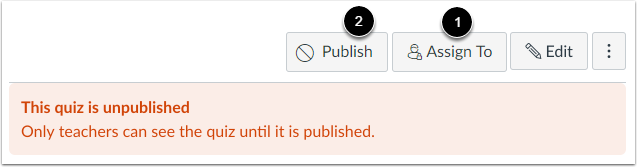
Per pubblicare il quiz, fare clic sul pulsante Pubblica [1].
Per assegnare il quiz a tutti, a una sezione del corso o a un singolo studente , fare clic sul pulsante Assegna a [2].
Nota : sebbene sia possibile apportare modifiche al quiz dopo la sua pubblicazione, gli studenti che hanno già aperto o completato il quiz non vedranno alcuna modifica, il che potrebbe influire sui loro voti.