È possibile esportare i punteggi dal Registro Valutazioni e scaricarli sul computer come file CSV. Le colonne dei compiti in formato CSV del Registro Valutazioni vengono visualizzate nello stesso ordine in cui sono visualizzate nel Registro Valutazioni per ogni singolo utente.
Note:
- Alcune colonne presenti nel file CSV sono colonne di sola lettura, calcolate in base a regole o percentuali impostate in Canvas. Qualsiasi modifica apportata a queste colonne verrà ignorata quando si ricarica il file nel corso.
- Quando si applica un filtro per il periodo di valutazione nel Registro Valutazioni, l'esportazione mostra i risultati del periodo di valutazione filtrato. Tuttavia, le colonne dei totali dei gruppi di assegnazione verranno visualizzate per tutti i periodi di valutazione.
- Per le colonne dei gruppi di assegnazione, le modifiche apportate ai punteggi delle assegnazioni verranno automaticamente incluse nel calcolo dei gruppi di assegnazione nel Registro dei voti.
- La colonna Totale nel Registro Valutazioni mostra il totale corrente di tutti i compiti valutati nel corso, inclusi quelli con voti nascosti. Il file CSV scaricato include colonne di sola lettura per i punteggi attuali e finali. Il punteggio attuale riflette il totale, ignorando i compiti non consegnati, mentre il punteggio finale considera i compiti non consegnati come zero. I compiti con punteggi nascosti sono voti non pubblicati e vengono mostrati in colonne separate, rispettivamente per il punteggio attuale non pubblicato e per il punteggio finale non pubblicato.
- Se uno studente ha consegnato un compito più volte, il file CSV tiene conto solo dell'invio più recente.
- Le iscrizioni concluse e inattive non vengono incluse nel file CSV a meno che la rispettiva opzione, Mostra iscrizioni concluse o Mostra iscrizioni inattive , non sia abilitata nel menu Impostazioni registro voti.
- I compiti completi/incompleti vengono visualizzati come punteggio pieno o nullo (ad esempio, per un compito da 10 punti, 10 o 0).
- Se hai abilitato l'opzione "Sostituzione del voto finale" nel tuo corso, l'esportazione del registro dei voti includerà il voto modificato. Le modifiche apportate alla "Sostituzione del voto finale" vengono visualizzate nella pagina di conferma dell'importazione.
- I file di esportazione del registro delle valutazioni vengono salvati automaticamente nei file utente in una cartella Non archiviati .
- Se hai impostato criteri di pubblicazione manuale dei voti per incarichi specifici, tali incarichi visualizzeranno i criteri di pubblicazione nel file CSV. Tuttavia, i criteri di pubblicazione dei voti non possono essere modificati tramite il file CSV.
- Nel registro dei voti esportato, i voti dei compiti vengono sempre visualizzati come punti, indipendentemente dalle impostazioni di visualizzazione dei compiti o del registro dei voti.
Gradi aperti
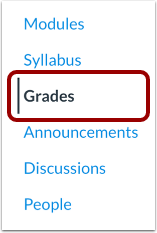
Nella Navigazione del corso, fare clic sul collegamento Voti .
Esporta punteggi
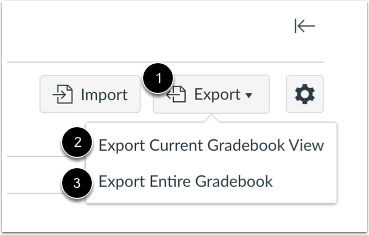
Fare clic sul pulsante Esporta [1], quindi fare clic sul collegamento Esporta visualizzazione registro corrente [2].
Se si utilizzano periodi di valutazione e si desidera che tutti i periodi di valutazione siano inclusi nel file CSV, fare clic sul collegamento Esporta intero registro di valutazione [3].
Una volta completata l'esportazione, Canvas scarica automaticamente il file CSV sul tuo computer.
Visualizza i punteggi esportati
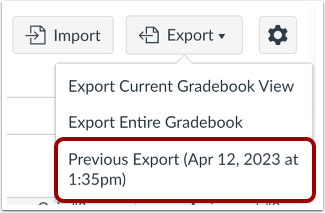
Se si esce dalla pagina durante l'esportazione, il file CSV apparirà come download precedente nel menu Esporta, in modo da poterlo scaricare nuovamente. Il Registro dei voti consente di visualizzare un'esportazione precedente.
Se hai apportato modifiche al Registro voti dopo aver esportato un file e desideri esportare un nuovo file, fai nuovamente clic sul collegamento Esporta.
Note:
- I file di esportazione del registro includono la data e l'ora del download per distinguere tra più esportazioni. Il formato del nome del file di esportazione è AAAA-MM-GGTHHMM, seguito dal nome del corso.
- I file di esportazione del registro delle valutazioni vengono salvati automaticamente nei file utente in una cartella Non archiviati .
Modifica punteggi
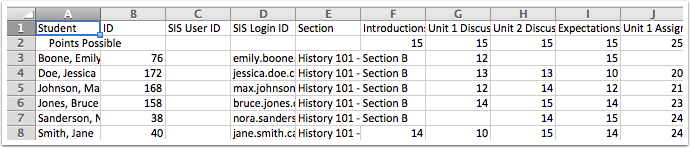
Modifica i punteggi in Microsoft Excel. Assicurati di salvare il file in formato CSV.
Una volta apportate le modifiche, puoi caricarle nel tuo corso .
Note:
- Se nel tuo corso sono abilitati i checkpoint di discussione, il CSV mostrerà colonne aggiuntive.
- Discussione graduata con punti di controllo (se applicabile)
- Discussione valutata con checkpoint Rispondi all'argomento (se applicabile)
- Discussione valutata con risposte ai checkpoint obbligatorie (se applicabile)
Visualizza colonne di sola lettura
Il download in formato CSV include colonne di sola lettura che mostrano i punteggi attuali e finali. Queste colonne vengono visualizzate per ogni gruppo di compiti in un corso e per i voti finali del corso.
- Punti attuali [1]: riflette i punti per i compiti valutati
- Punti finali [2]: riflette i punti per tutti gli incarichi
- Punteggio attuale [3]: riflette i punteggi per i compiti valutati e pubblicati
- Punteggio corrente non pubblicato [4]: riflette i punteggi per gli incarichi valutati e include gli incarichi nascosti
- Punteggio finale [5]: riflette il punteggio complessivo, inclusi gli incarichi non inviati come zero, ma escludendo gli incarichi nascosti
- Punteggio finale non pubblicato [6]: riflette il punteggio totale, inclusi gli incarichi non inviati come zero e gli incarichi nascosti
- Voto attuale [7]: riflette il voto del corso in base ai compiti valutati e pubblicati
- Voto attuale non pubblicato [8]: riflette il voto del corso in base ai compiti valutati, inclusi i compiti nascosti ma esclusi i compiti non inviati
- Voto finale [9]: riflette il voto complessivo del corso, compresi i compiti non consegnati pari a zero, ma escludendo i compiti nascosti
- Voto finale non pubblicato [10]: riflette il voto complessivo del corso, inclusi i compiti non inviati come zero e i compiti nascosti