Guarda la trascrizione del video
Incarichi aperti
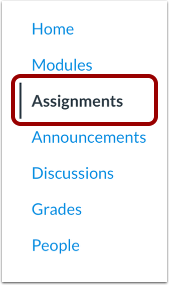
Nella Navigazione del corso, fare clic sul collegamento Compiti .
Visualizza la pagina dell'indice degli incarichi
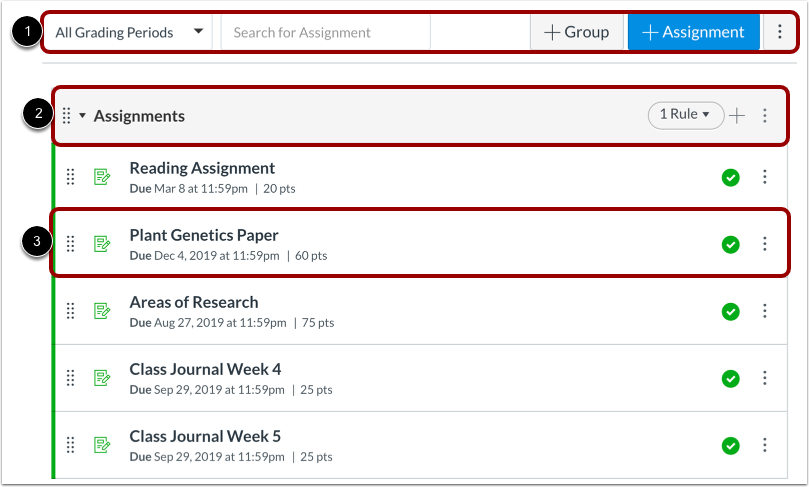
La pagina Indice degli incarichi è progettata con le impostazioni globali nella parte superiore della pagina [1], seguite dai gruppi di incarichi [2]. Gli incarichi individuali sono annidati all'interno di ciascun gruppo di incarichi [3].
Nota: la pagina Indice Compiti supporta le scorciatoie da tastiera. Per visualizzare una finestra con un elenco di scorciatoie da tastiera, premere contemporaneamente i tasti Maiusc+Punto interrogativo sulla tastiera.
Visualizza le opzioni globali dell'assegnazione
Le impostazioni globali includono la ricerca di incarichi [1], l'aggiunta di un nuovo gruppo di incarichi [2] e l'aggiunta di un nuovo incarico [3]. Per ponderare il voto finale con gruppi di incarichi o aggiornare in blocco le date di scadenza e di disponibilità , fare clic sull'icona Opzioni [4].
Visualizza per periodi di valutazione
Quando in un corso sono abilitati più periodi di valutazione , è possibile utilizzare le impostazioni globali per ordinare e filtrare la pagina Compiti in base al periodo di valutazione.
Gli incarichi e i gruppi di incarichi vengono convalidati rispetto agli incarichi nei periodi di valutazione chiusi.
Visualizza i tipi di assegnazione
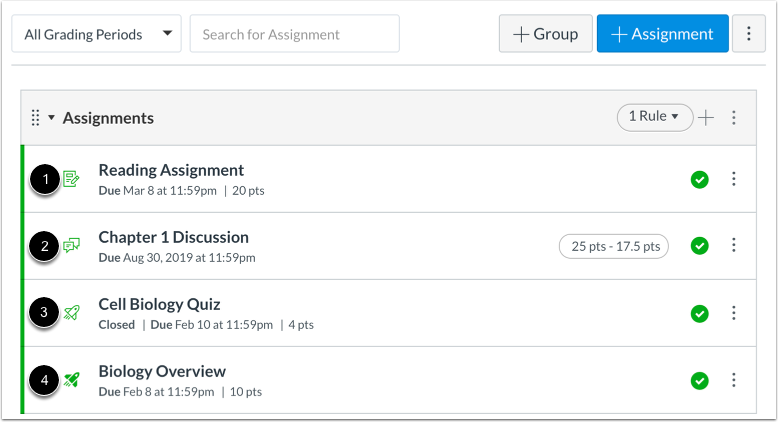
La pagina Compiti mostra tutti i compiti del corso. Ogni tipo di compito mostra un'icona che lo rappresenta: compito [1], discussione [2], quiz classico [3] o nuovo quiz [4].
Le discussioni e i quiz vengono visualizzati anche nelle rispettive pagine indice in Canvas.
Visualizza nuovi quiz e valutazioni
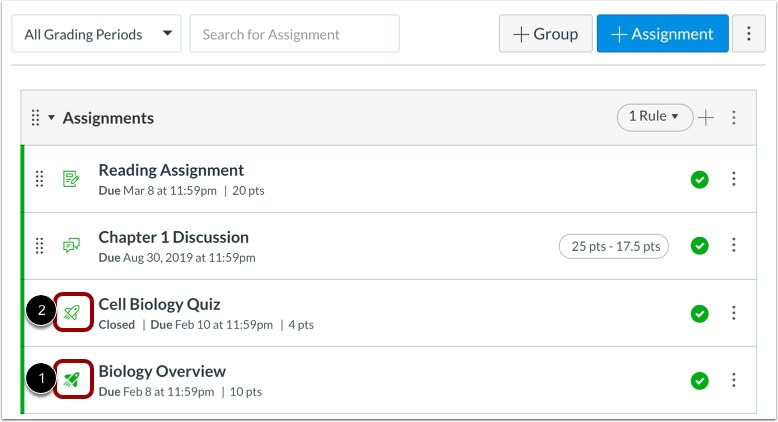
Se stai utilizzando l'LTI Nuovi quiz nel tuo corso, i Nuovi quiz sono indicati dall'icona Nuovi quiz [1]. I quiz creati con lo strumento quiz Canvas classico sono indicati dall'icona Quiz classico [2]. Entrambi i tipi di quiz possono essere utilizzati nello stesso corso.
Per assistenza con la funzionalità Nuovi quiz, consultare il capitolo Nuovi quiz nella Guida per l'istruttore .
Visualizza l'assegnazione individuale
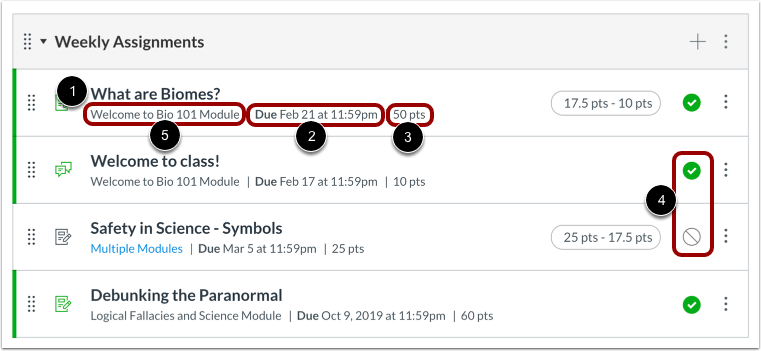
Ogni assegnazione mostra il nome dell'assegnazione [1], la data di scadenza (se presente) [2], il numero di punti che vale l'assegnazione [3] e lo stato della bozza dell'assegnazione (pubblicata o non pubblicata) [4].
È anche possibile impostare date di scadenza diverse per un compito e creare date di scadenza in base alla sezione del corso. Le date di scadenza diverse vengono visualizzate come date multiple .
Se un'assegnazione è associata a un modulo, il nome del modulo apparirà sulla singola voce di riga dell'assegnazione [5].
Nota: non è obbligatorio specificare una data di scadenza per un incarico.
Visualizza le date di disponibilità
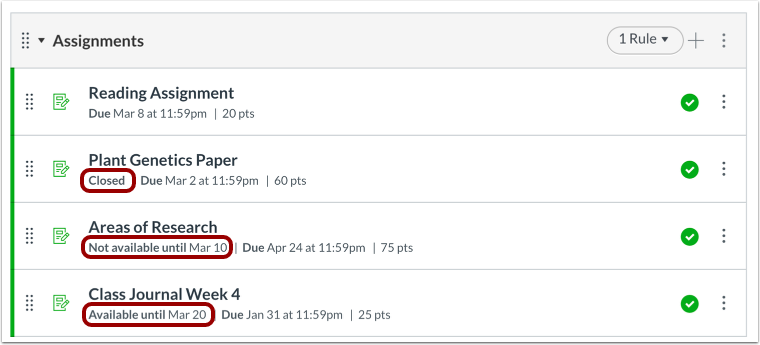
Gli incarichi possono anche includere date di disponibilità . Le date di disponibilità possono rendere un incarico disponibile solo per un periodo di tempo specifico.
Gestisci assegnazione individuale
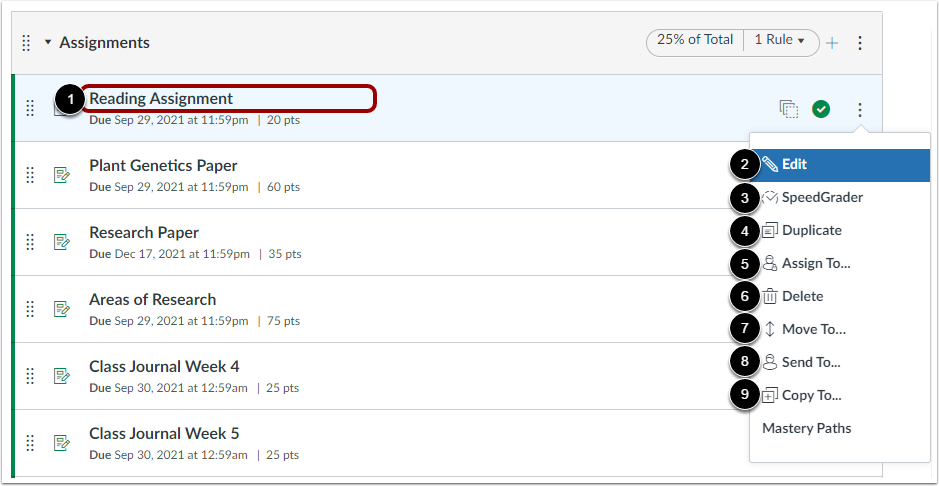
Per visualizzare un'assegnazione, fare clic sul nome dell'assegnazione [1].
È anche possibile utilizzare il menu a discesa delle opzioni per modificare l'assegnazione [2], aprire SpeedGrader [3], duplicare l'assegnazione [4], gestire gli studenti assegnati e le date per l'assegnazione [5], eliminare l'assegnazione [6], spostare l'assegnazione [7], inviare l'assegnazione a un altro istruttore [8] o copiare l'assegnazione in un altro corso [9].
Nota: l'impostazione Percorsi di padronanza può essere gestita nel tuo corso se l'impostazione è stata abilitata dal tuo istituto.
Riordina manualmente l'assegnazione
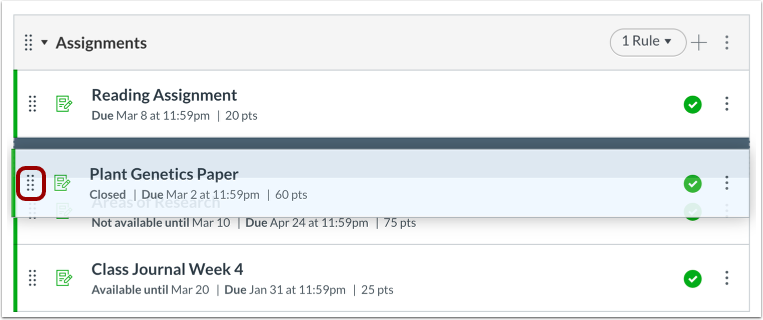
È anche possibile riordinare manualmente un'assegnazione passando il mouse sulla maniglia di trascinamento accanto all'assegnazione e trascinandola nella posizione desiderata.
Nota: se si utilizzano più periodi di valutazione, non è possibile spostare compiti e quiz che fanno parte di un periodo di valutazione chiuso in un altro gruppo di compiti. Tuttavia, è possibile spostare compiti e quiz aperti in un altro gruppo di compiti.
Visualizza gli incarichi SIS
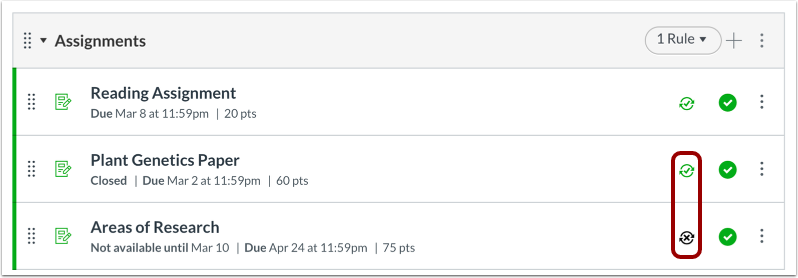
Se il tuo istituto ha abilitato l'integrazione con il sistema informativo studenti (SIS), puoi verificare se un compito è configurato per essere inviato al SIS del tuo istituto. I compiti valutati possono essere abilitati direttamente cliccando sull'icona di sincronizzazione accanto a un compito.
Alcune integrazioni SIS, come PowerSchool, consentono di importare gruppi di compiti. I gruppi importati includono un'icona di importazione per distinguerli dai gruppi di compiti creati manualmente in Canvas.
Nota: alcune istituzioni potrebbero limitare i nomi degli incarichi e/o richiedere date di scadenza. Se provi ad abilitare un incarico e ricevi un messaggio di errore, l'errore indicherà quale requisito deve essere risolto prima che l'incarico possa essere abilitato per la sincronizzazione con il tuo SIS.
Disabilita sincronizzazione
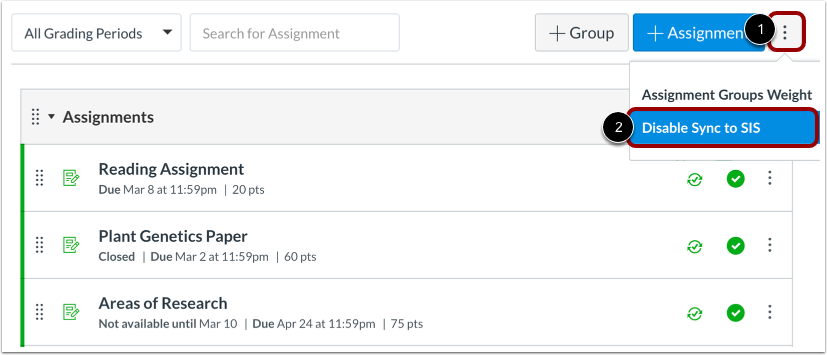
Se è necessario disattivare la sincronizzazione per tutti gli incarichi del corso senza gestirli singolarmente, è possibile disattivare la sincronizzazione per tutti gli incarichi contemporaneamente. Fare clic sul menu Opzioni [1], quindi selezionare il collegamento Disattiva sincronizzazione con SIS [2]. Tutti gli incarichi verranno aggiornati e disattivati dalla sincronizzazione SIS.
Nota: l'opzione Disabilita sincronizzazione con SIS non è disponibile nel menu Opzioni, a meno che almeno un'assegnazione non sia già abilitata per la sincronizzazione con SIS.
Visualizza i percorsi di padronanza
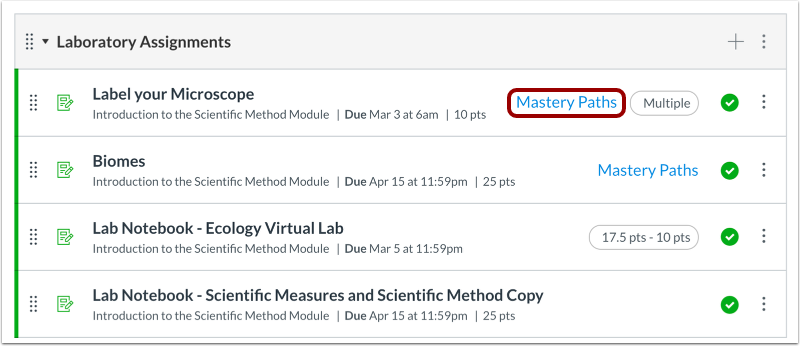
Se utilizzi i Percorsi di padronanza nel tuo corso, puoi sapere quali elementi sono impostati nei Moduli come Percorsi di padronanza o elementi di contenuto condizionale.
Nota: l'impostazione Percorsi di padronanza può essere gestita nel tuo corso se l'impostazione è stata abilitata dal tuo istituto.
Visualizza il progetto del corso
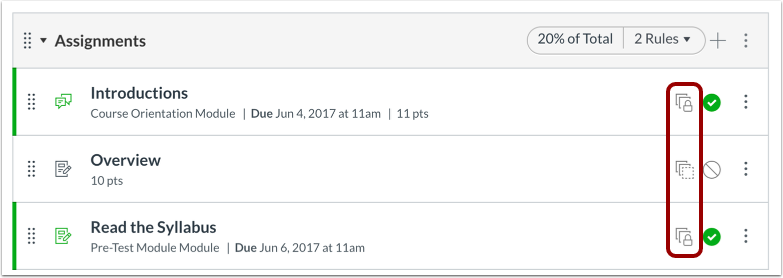
Se il tuo corso include icone Blueprint, il corso è associato a un corso Blueprint. I corsi Blueprint sono corsi gestiti come modelli e possono contenere oggetti bloccati gestiti da un amministratore Canvas, un progettista di corsi o un altro istruttore.
La scheda Dettagli Corso in Impostazioni Corso ti indicherà se il tuo corso è un corso Blueprint. Nella maggior parte dei casi, il tuo corso non sarà un corso Blueprint e potrai gestire solo i contenuti sbloccati al suo interno . Se il tuo corso è un corso Blueprint, puoi bloccare e sincronizzare i contenuti del corso con i corsi associati.
Visualizza la vista dello studente
Per visualizzare la pagina dell'indice degli incarichi come studente, fare clic sul pulsante Visualizza come studente .
Nota: se il collegamento alla navigazione del corso per la pagina è disabilitato e nascosto agli studenti, il pulsante Visualizza come studente non verrà visualizzato.