Apri SpeedGrader
Apri SpeedGrader da qualsiasi compito, discussione valutata o quiz.
Presentazione aperta degli studenti
Utilizzare l' elenco degli studenti per individuare l'invio di un elaborato da parte di uno studente.
Nella sezione Commenti sull'incarico [1], fare clic sul collegamento Scarica commenti sull'invio [2]. Il PDF si apre in una nuova scheda nel browser.
Note:
- Se l'attività è supportata dai Miglioramenti dell'attività, la sezione Commenti sull'attività potrebbe essere visualizzata come Commenti per questo tentativo.
- Se un compito è anonimo, il link Scarica commenti sull'invio non verrà visualizzato finché non saranno pubblicati i voti del compito .
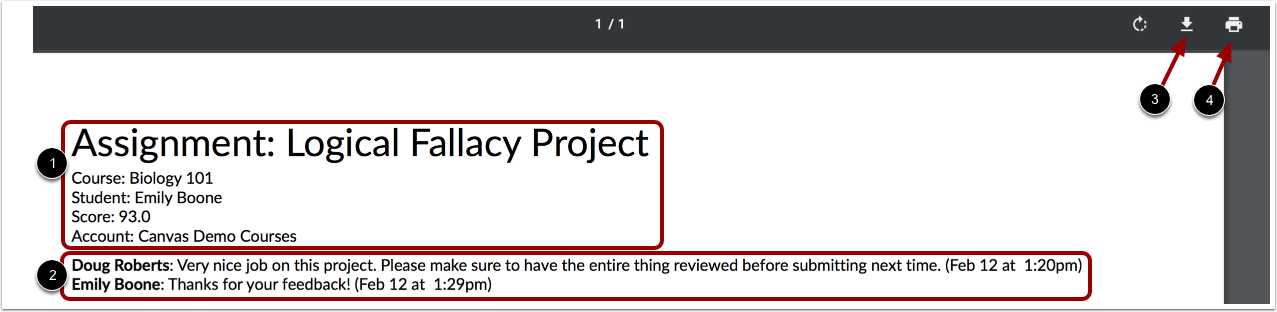
Il file PDF visualizza informazioni sull'assegnazione, tra cui il nome dell'assegnazione, il nome del corso, il nome dello studente, il punteggio dell'assegnazione e l'account in cui risiede il corso [1]. Ogni commento incluso visualizza il nome dell'utente che ha creato il commento, il commento e la data e l'ora del commento [2].
Per scaricare il PDF sul tuo computer, clicca sull'icona Scarica [3].
Per stampare i commenti inviati, fare clic sull'icona Stampa [4].