"Compiti differenziati" è una funzionalità di Canvas che consente di creare date di scadenza e disponibilità diverse per compiti, quiz e discussioni. I compiti e le discussioni valutate possono essere differenziati per singoli studenti, sezioni o gruppi; i quiz possono essere differenziati solo per singoli studenti o sezioni. È possibile stabilire se il compito sarà limitato a quegli studenti, sezioni o gruppi o se sarà assegnato anche a tutti gli altri partecipanti al corso. I compiti differenziati vengono utilizzati anche nei Percorsi di Apprendimento .
Quando si utilizzano compiti differenziati con il Registro dei voti , il compito appare come una colonna per tutti gli studenti, ma le celle dei voti sono disattivate per gli studenti che non sono stati inclusi nel compito. I voti non possono essere assegnati agli studenti che non sono stati inclusi nel compito. Inoltre, i compiti che non vengono assegnati agli studenti, sia individualmente che come parte di una sezione, di un gruppo o dell'intero corso, non vengono conteggiati nei voti complessivi. I compiti differenziati vengono rispettati anche nei periodi di valutazione multipli .
Note:
- Nella pagina dei voti degli studenti, gli studenti possono visualizzare solo i compiti che sono stati loro assegnati.
- Questa lezione offre una panoramica del posizionamento in Canvas. I compiti differenziati non influiscono sugli studenti, poiché vedranno solo il compito loro assegnato. Tuttavia, quando un compito include più di una sezione, gruppo o utente, le date di scadenza multiple appariranno in tutto il corso, inclusi quiz, compiti, discussioni, programma, moduli, analisi del corso, calendario e SpeedGrader.
Visualizza gli incarichi
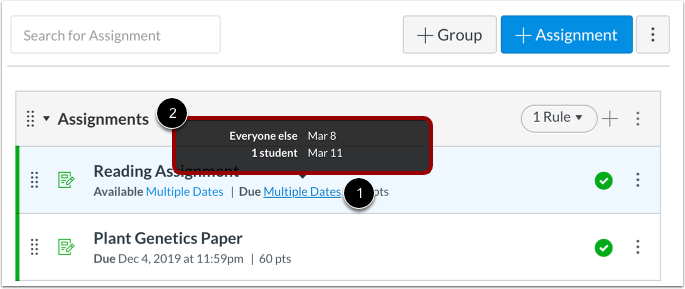
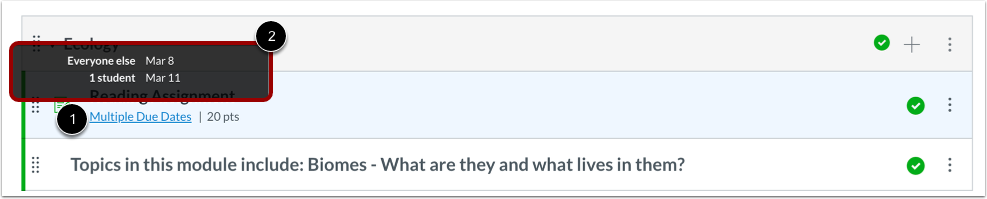
Gli incarichi che contengono più utenti e date di disponibilità saranno contrassegnati come Date multiple nella pagina Indice incarichi [1]. È possibile passare il mouse sui link di più date di scadenza e visualizzare ciascuna data di scadenza individuale [2].
Visualizza le date degli incarichi
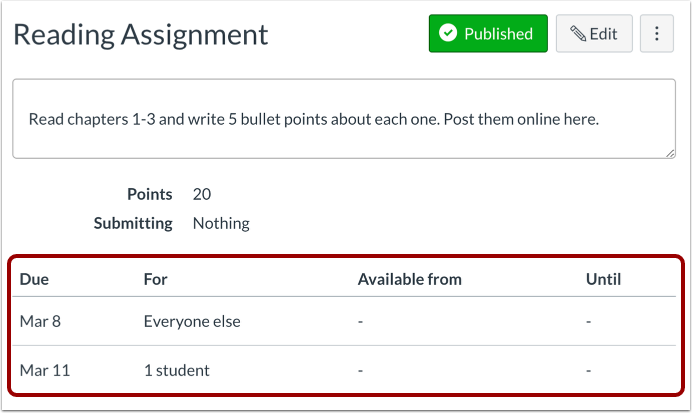
Quando fai clic sul nome di un'assegnazione, nei dettagli dell'assegnazione verranno visualizzati anche gli utenti e le date dell'assegnazione.
È possibile creare un compito per singoli studenti , sezioni del corso o gruppi del corso .
Visualizza i quiz
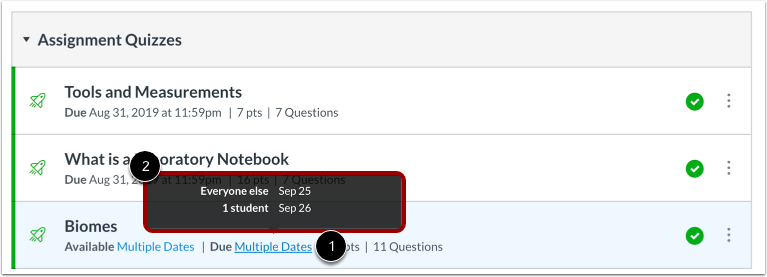
I quiz che contengono più utenti e date di disponibilità saranno contrassegnati come Date multiple nella pagina Indice quiz [1]. È possibile passare il mouse sui link di più date di scadenza e visualizzare ciascuna data di scadenza individuale [2].
Visualizza le date del quiz
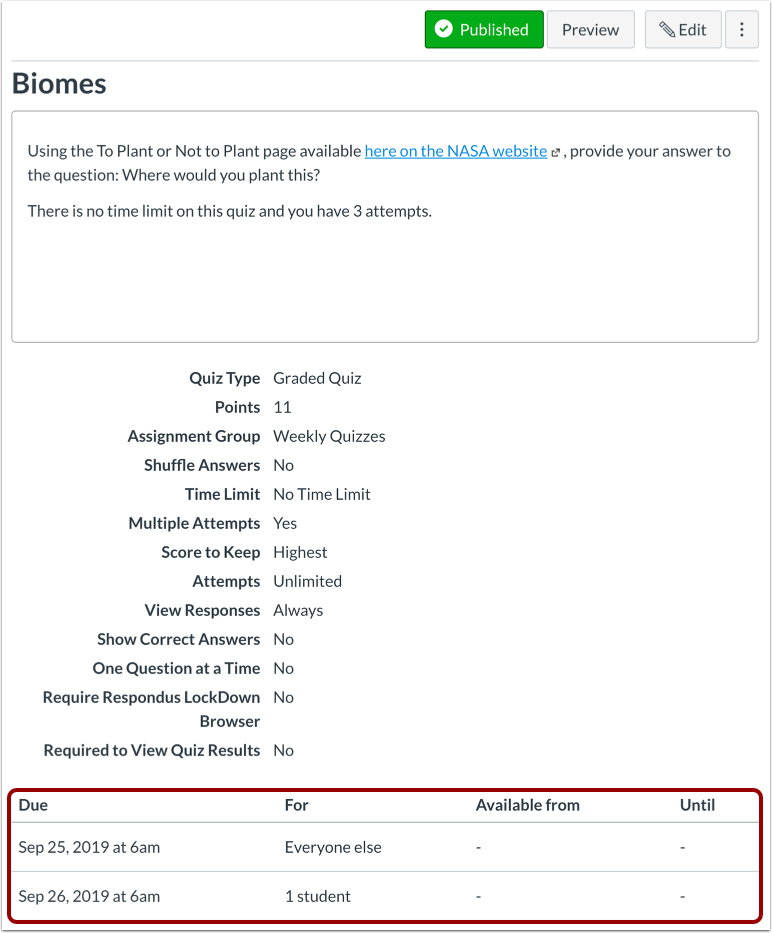
Quando fai clic sul nome di un quiz, nei dettagli del quiz verranno visualizzati anche il numero di singoli utenti e le date del quiz.
È possibile creare un quiz per singoli studenti o per sezioni del corso .
Visualizza discussioni
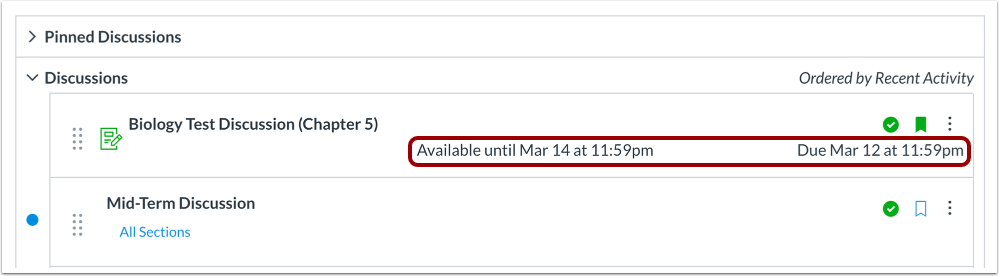
Le discussioni valutate che contengono più utenti e date di disponibilità non mostreranno le date di scadenza multiple nella pagina indice delle discussioni. Tuttavia, saranno visualizzate come parte della pagina indice dei compiti. La pagina indice delle discussioni mostra la data di scadenza più recente e la data più vicina in cui la discussione è disponibile o la data più vicina prima della chiusura della discussione.
Nota: le date di scadenza non si applicano alle discussioni non valutate.
Visualizza le date della discussione
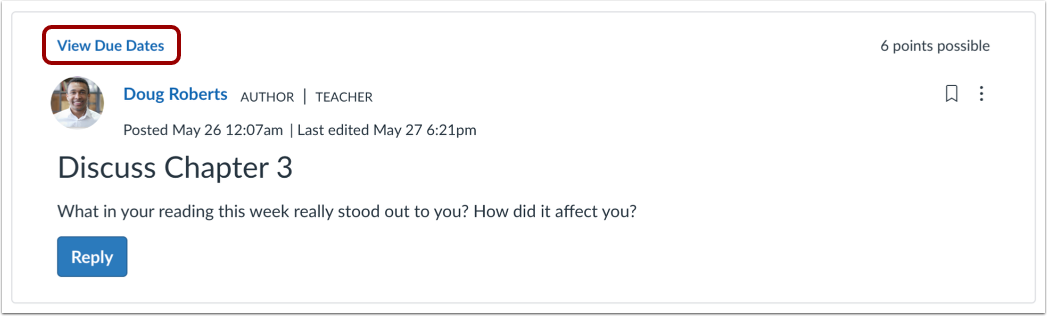
Cliccando sul nome di una Discussione Valutata, i dettagli della discussione mostreranno anche gli utenti e le date della discussione. Clicca sul link Visualizza Date di Scadenza .
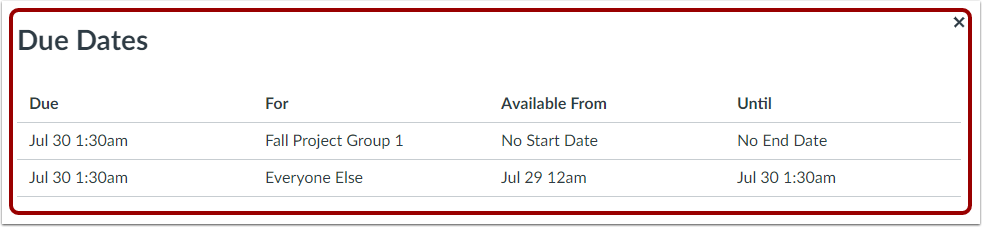
La finestra Date di scadenza mostra gli utenti e le date dell'assegnazione.
È possibile creare una discussione valutata per singoli studenti, sezioni del corso o gruppi del corso .
Visualizza il programma
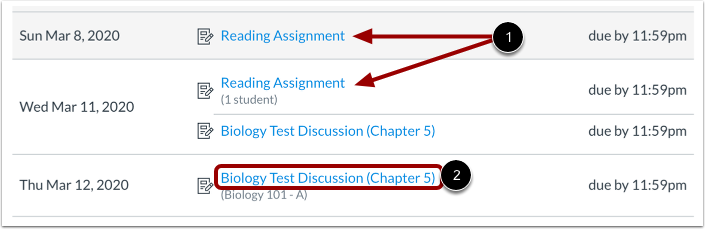
Il programma elenca tutti i compiti in base alla data di scadenza, il che fa sì che i compiti con più sezioni e date di scadenza appaiano più di una volta [1].
Gli incarichi destinati a tutti gli studenti del corso non avranno un utente, una sezione o un gruppo associato sotto il titolo dell'incarico [2], il che significa che devono essere consegnati nella stessa data per tutti gli studenti e compaiono solo una volta nel programma.
Visualizza i moduli
I contenuti del modulo con più date verranno elencati una sola volta all'interno del modulo. Le date di scadenza multiple appariranno accanto agli elementi del modulo interessati [1]. È possibile passare il mouse sui link delle date di scadenza multiple e visualizzare ciascuna data di scadenza [2].
Visualizza calendario
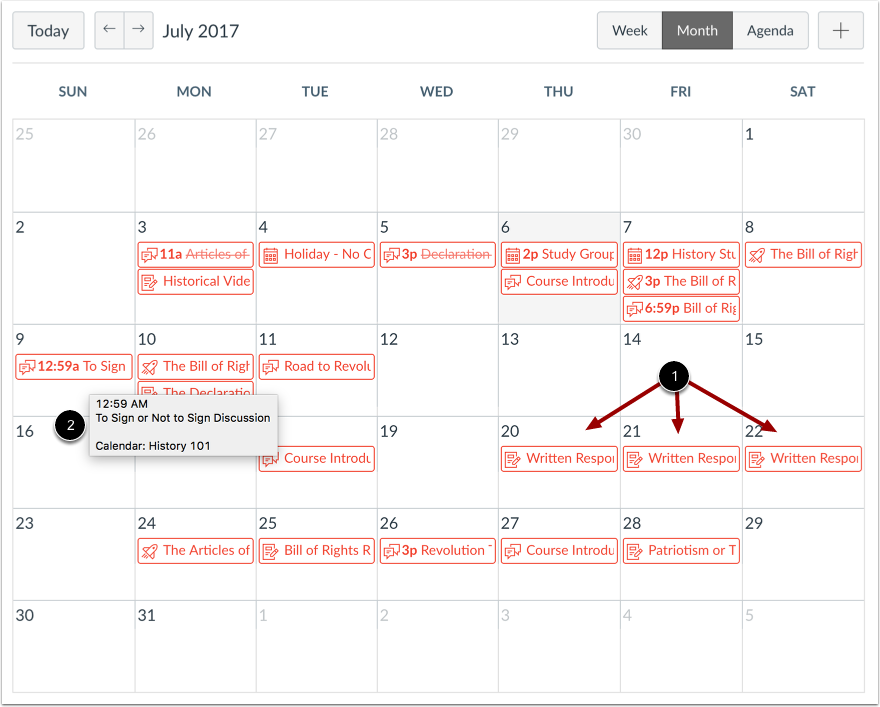
Il Calendario visualizza tutti gli incarichi in base alla data di scadenza, il che fa sì che gli incarichi, le discussioni e i quiz con più sezioni e date di scadenza appaiano più di una volta nella vista Mese [1].
Gli incarichi destinati a tutti gli studenti del corso non avranno un utente, una sezione o un gruppo associato quando si passa il mouse sul titolo dell'incarico [2], il che significa che la scadenza è la stessa per tutti gli studenti e appare solo nella data di scadenza del calendario.
Visualizza agenda aperta
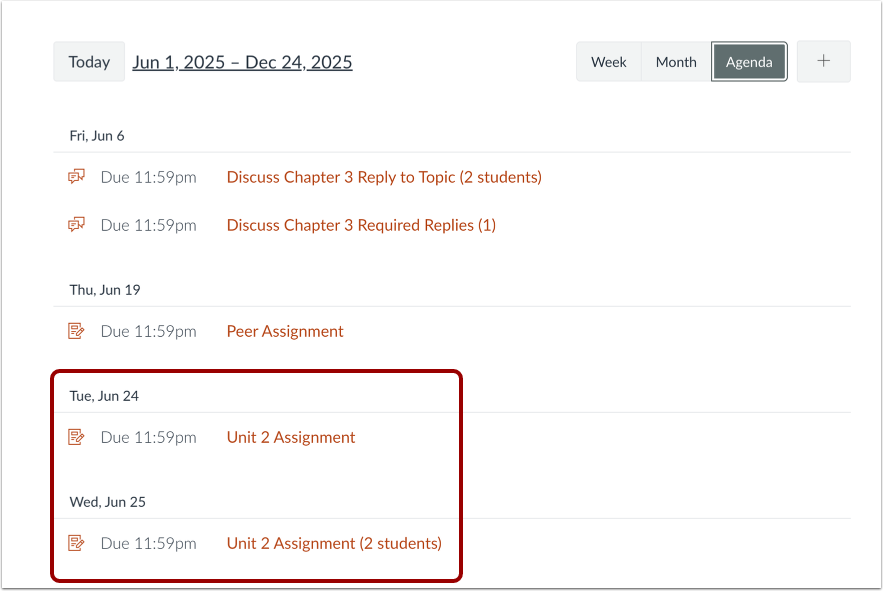
È possibile visualizzare facilmente più scadenze anche nella vista Agenda, che mostra le date come nel programma.
Visualizza SpeedGrader
SpeedGrader visualizza il compito con più date di scadenza. Visualizza ogni data di scadenza aprendo il compito.
Visualizza la pagina Modifica date assegnazione
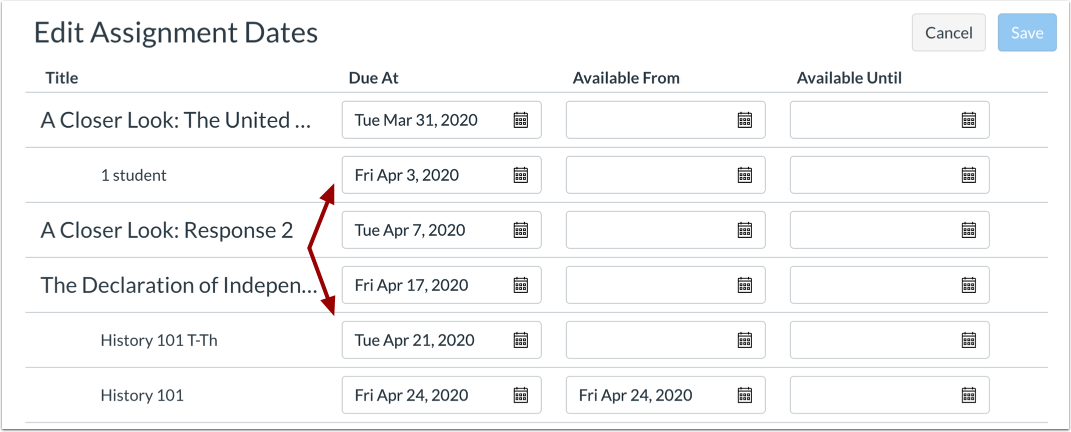
Quando si utilizza la pagina Modifica date assegnazione per aggiornare più date di scadenza e disponibilità delle assegnazioni contemporaneamente , è possibile visualizzare e modificare date di scadenza differenziate per studenti, sezioni e gruppi.