La pagina Indice Discussioni consente di visualizzare tutte le discussioni all'interno di un corso. Come docente, puoi aggiungere discussioni e modificarne le impostazioni. Per saperne di più sulle Discussioni, consulta la nostra lezione "Panoramica sulle Discussioni" .
Discussioni aperte
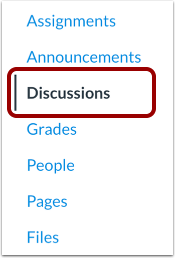
Nella Navigazione del corso, fare clic sul collegamento Discussioni .
Visualizza la pagina indice delle discussioni
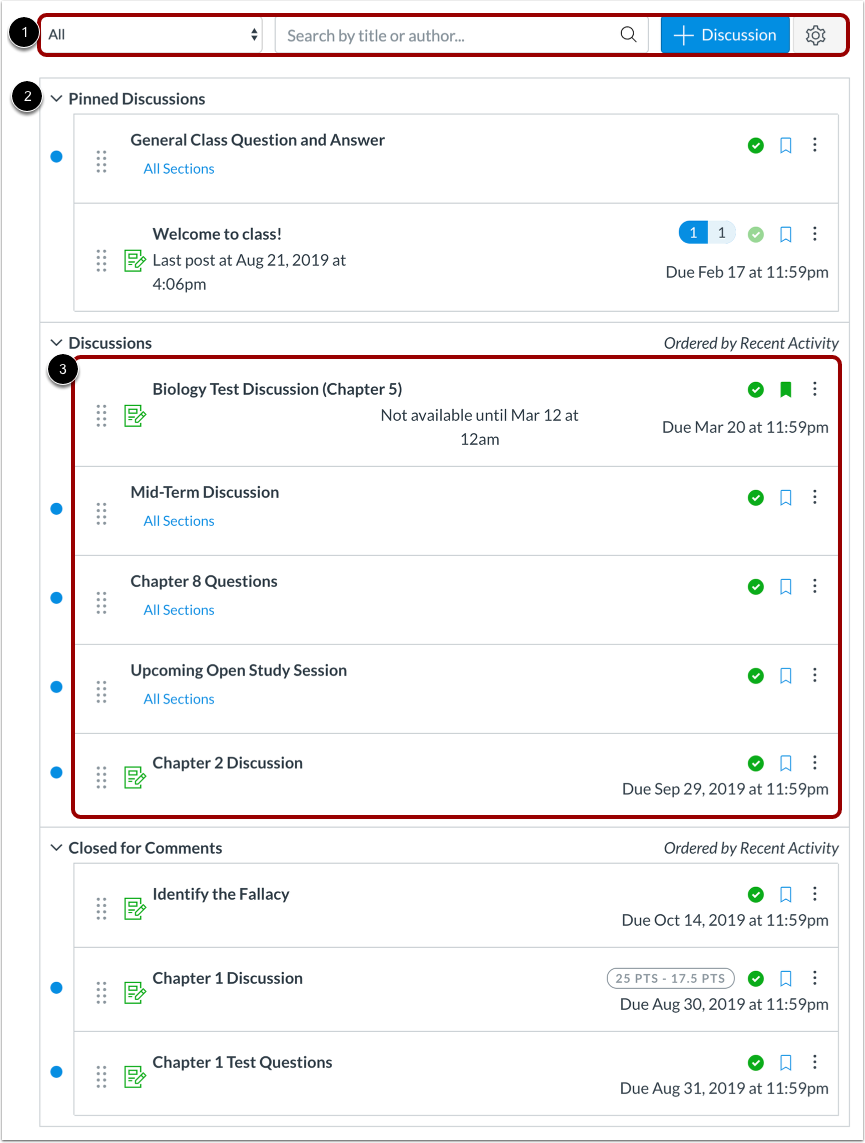
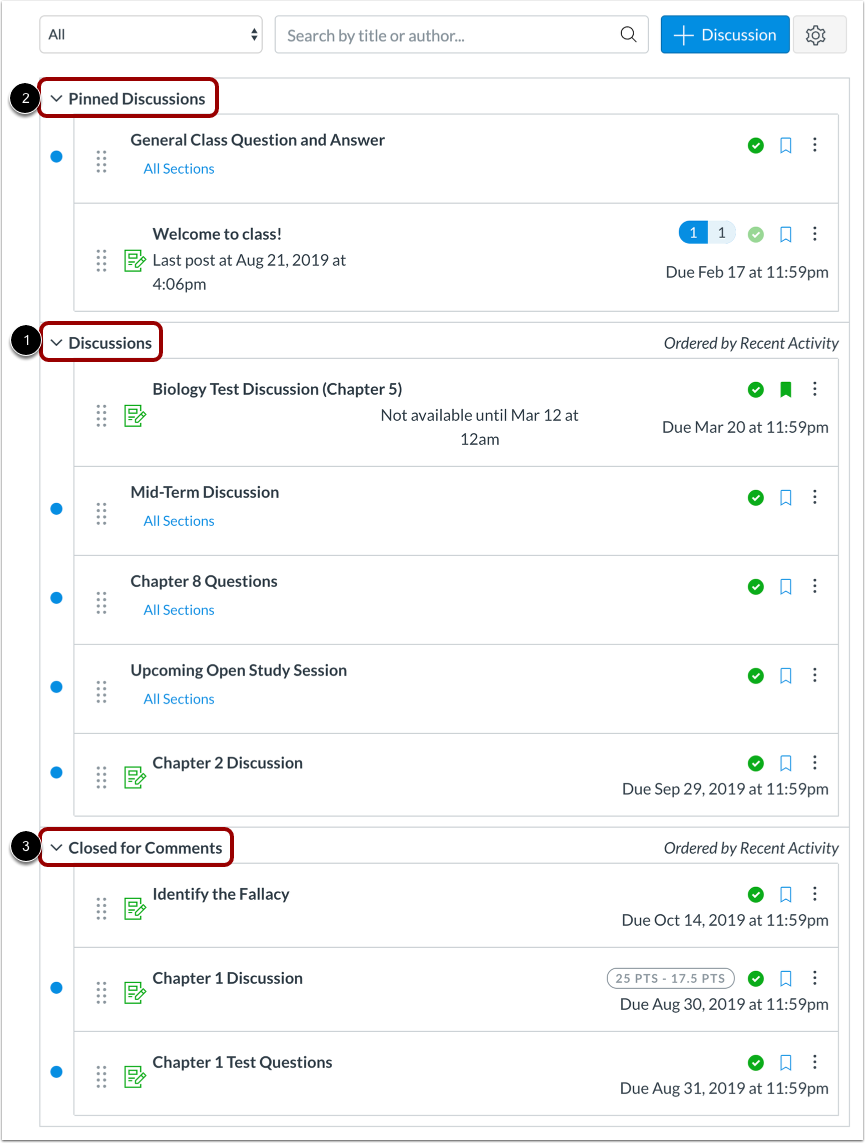
La pagina Indice discussioni è progettata con le impostazioni globali nella parte superiore della pagina [1], seguite dai gruppi di discussione [2]. Le singole discussioni sono annidate all'interno di ciascun gruppo di discussione [3].
Visualizza Gestisci risposte con thread
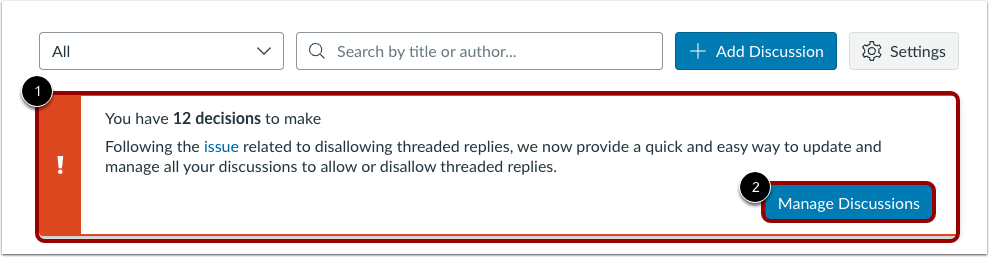
Se il corso contiene almeno una discussione di tipo legacy, la pagina delle discussioni visualizza un banner che consente la gestione in blocco di tutte le discussioni per consentire o non consentire risposte con thread [1]. Per gestire le configurazioni, fare clic sul pulsante Gestisci discussioni [2].
Gestisci discussioni
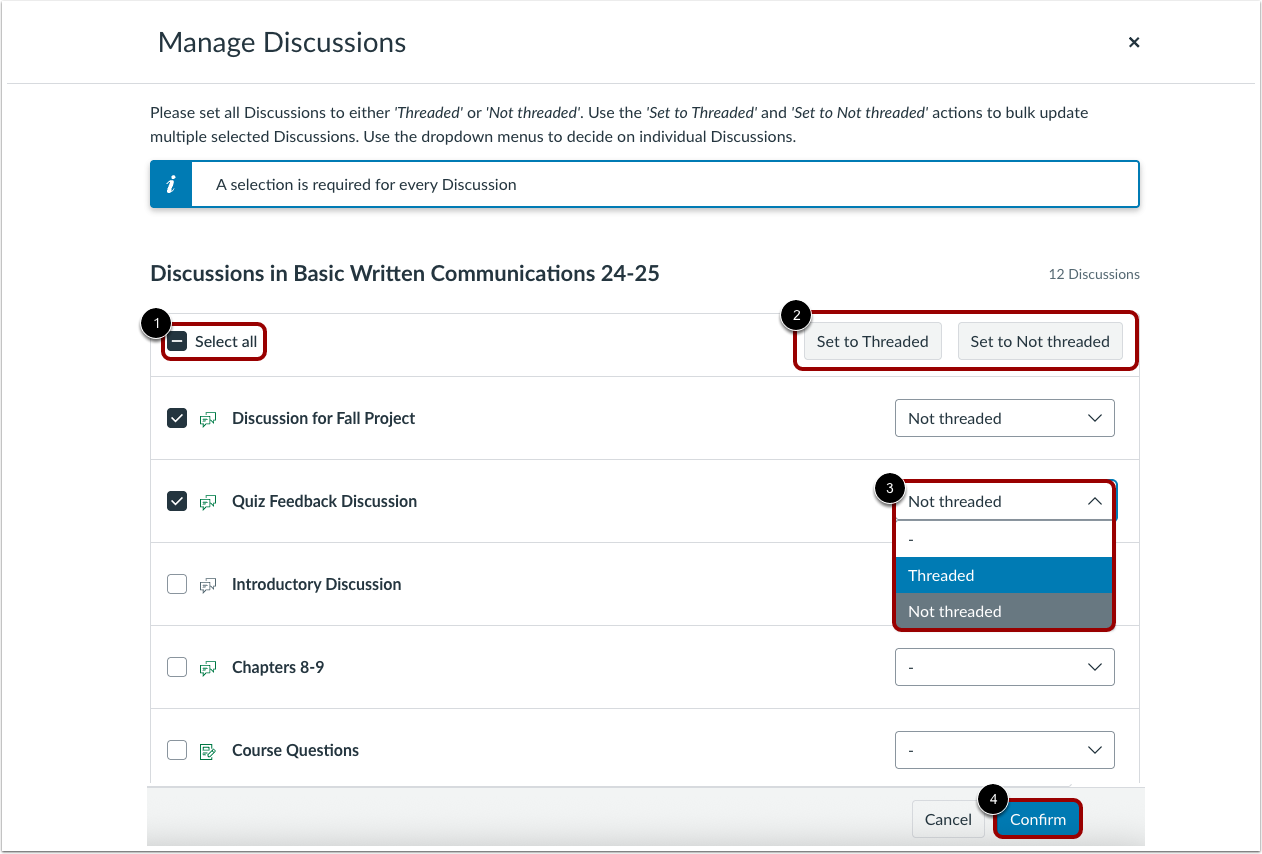
Per modificare in blocco tutte le discussioni, fare clic sulla casella di controllo Seleziona tutto [1], quindi selezionare i pulsanti Imposta su Thread o Imposta su Non thread [2].
Per modificare la preferenza per le singole discussioni, fare clic sul menu a discesa della discussione con tipo legacy per la discussione desiderata [3]. Fare clic sul pulsante Conferma [4].
Visualizza discussioni Impostazioni globali
Le impostazioni globali includono un menu a discesa per filtrare tutte le discussioni o quelle non lette [1] e un campo di ricerca per cercare discussioni per titolo o autore della discussione [2]. È anche possibile aggiungere una nuova discussione [3] e modificare le impostazioni della discussione [4].
Visualizza gruppi di discussione
I gruppi di discussione possono essere espansi e compressi cliccando sulla freccia accanto al nome.
Le discussioni sono organizzate in tre aree principali:
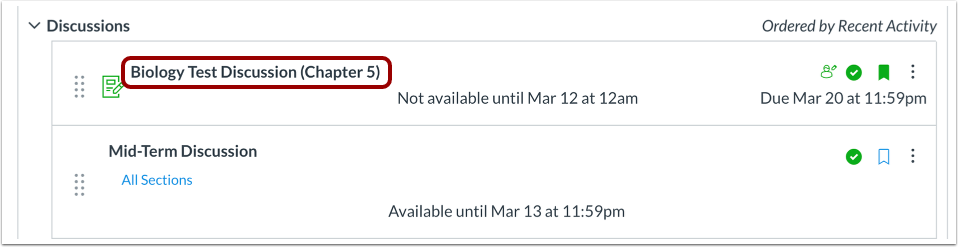
- Discussioni. Si tratta delle discussioni in corso all'interno del corso. Le discussioni possono rimanere aperte a tempo indeterminato oppure è possibile specificare un intervallo di date (indicato dalla data di disponibilità da/fino a). Le discussioni con risposte sono ordinate in base all'attività più recente. Le discussioni senza risposte sono ordinate in base alla data di creazione. Gli studenti vedranno questa intestazione di sezione solo se sono presenti discussioni al suo interno.
- Discussioni fissate. Si tratta delle discussioni che vuoi che i tuoi studenti vedano in cima alla loro pagina. Le discussioni fissate possono essere organizzate in qualsiasi ordine. Gli studenti vedranno questa intestazione di sezione solo se ci sono discussioni al suo interno.
- Chiuso ai commenti. Queste discussioni sono state chiuse manualmente ai commenti oppure la discussione ha superato la data di disponibilità indicata in "Da/Fino". Queste discussioni sono disponibili solo in modalità di sola lettura. Le discussioni chiuse ai commenti sono inoltre ordinate in base all'attività più recente. Gli studenti vedranno sempre questa intestazione di sezione, anche se non ci sono discussioni al suo interno.
Visualizza discussione individuale
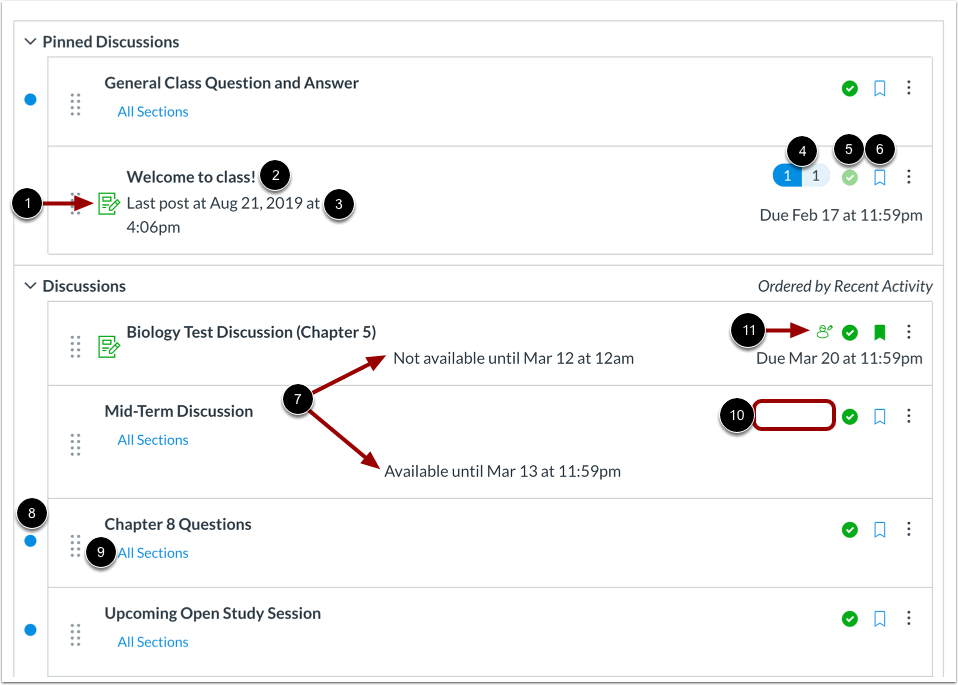
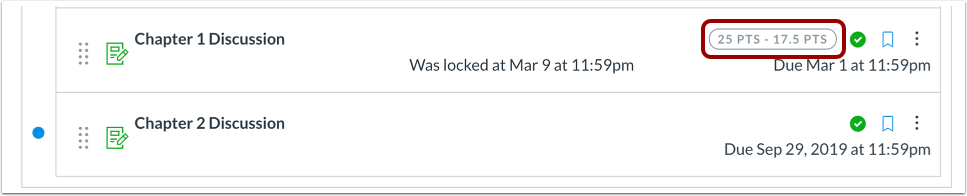
Ogni discussione mostra se si tratta o meno di una discussione valutata [1], il nome della discussione [2], la data in cui è stata pubblicata l'ultima risposta alla discussione [3], il numero di post non letti/totali nella discussione [4], lo stato della discussione (pubblicata o non pubblicata) [5] e se sei iscritto o meno alla discussione [6]. Puoi anche visualizzare le date di disponibilità per le discussioni valutate e non valutate [7].
L'icona non letta accanto a una discussione indica una discussione non letta [8]. È anche possibile visualizzare quali sezioni sono assegnate a una discussione [9]. Il numero di post non letti/totali non è incluso per le discussioni di gruppo e le discussioni che non hanno risposte alla discussione [10]. L'icona di revisione paritaria [11] viene visualizzata anche se a una discussione valutata sono state assegnate revisioni paritarie.
È anche possibile impostare scadenze diverse per una discussione e creare scadenze in base alla sezione del corso. Le discussioni con scadenze diverse mostrano la data di scadenza più recente.
Note:
- Non sono richieste scadenze per le discussioni.
- Le discussioni valutate con risposte non possono essere ripubblicate. Questo è indicato dal colore più chiaro dell'icona di pubblicazione.
Visualizza le date di disponibilità
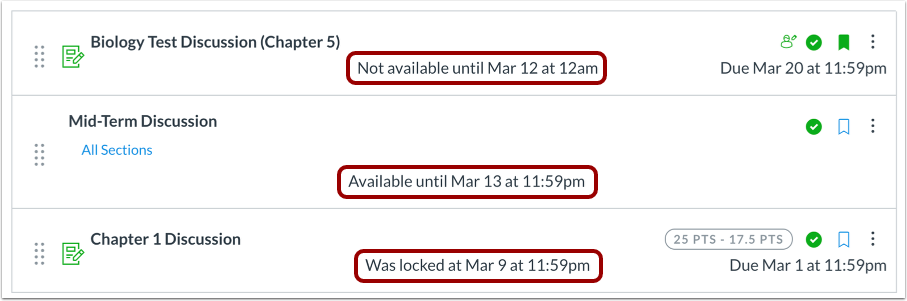
Le discussioni possono anche includeredate di disponibilità. Le date di disponibilità possono rendere disponibile una discussione solo per un periodo di tempo specifico.
Gestisci la discussione individuale
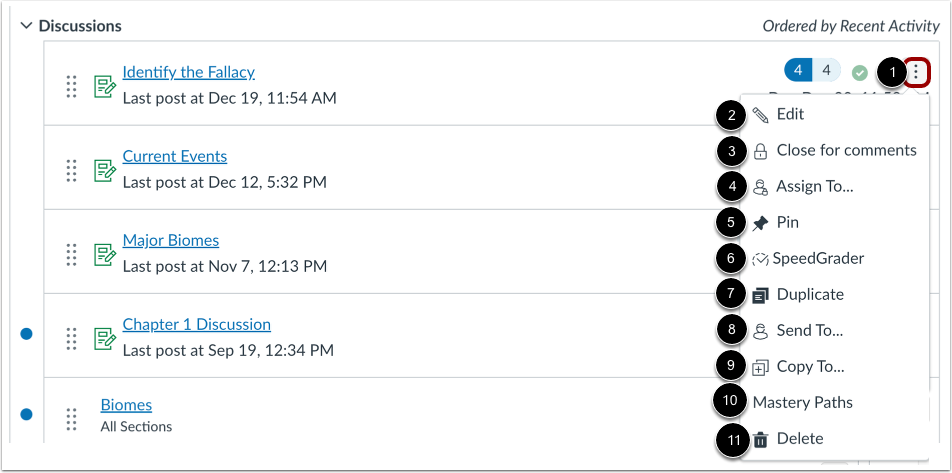
Per gestire una discussione individuale, fare clic sull'icona Opzioni [1] .
Dal menu a discesa delle opzioni puoi modificare la discussione [2], chiudere la discussione per i commenti [3], assegnare alla discussione [4], aggiungere o rimuovere la discussione [5], aprire SpeedGrader [6], duplicare la discussione [7], inviare la discussione a un altro istruttore [8], copiare la discussione in un altro corso [9], aggiungere la discussione a un Percorso di Padronanza [10] o eliminare la discussione [11].
Nota: l'opzione Percorsi di padronanza è disponibile solo se l'opzione della funzionalità Percorsi di padronanza è abilitata per il tuo corso.
Visualizza discussione
Per visualizzare i dettagli e le risposte della discussione , fare clic sul nome della discussione.
Visualizza MasteryPaths
Se utilizzi MasteryPaths nel tuo corso, puoi sapere quali elementi sono impostati nei moduli come MasteryPaths o elementi di contenuto condizionale.
Visualizza il progetto del corso
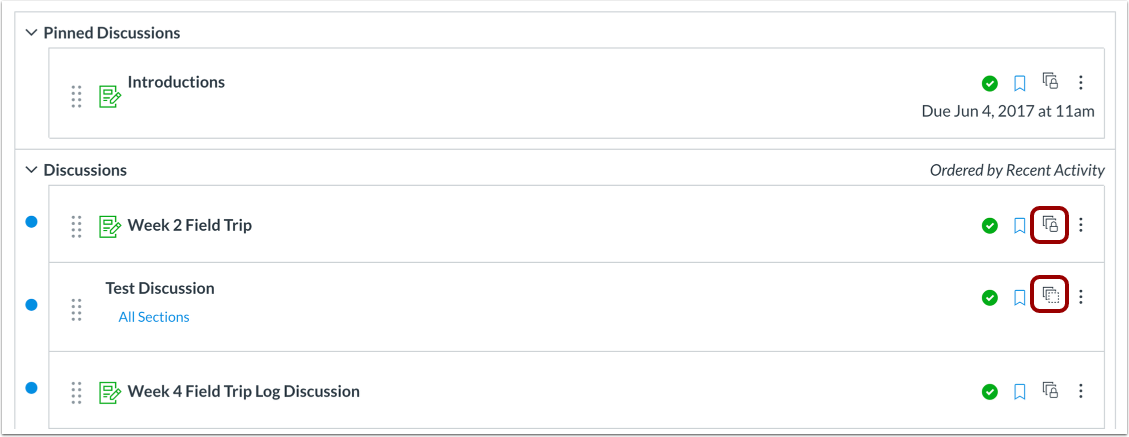
Se il tuo corso include icone Blueprint, significa che è associato a un corso Blueprint. I corsi Blueprint sono corsi gestiti come modelli e possono contenere oggetti bloccati gestiti da un amministratore Canvas, da un progettista di corsi o da un altro istruttore.
La scheda Dettagli Corso in Impostazioni Corso ti indicherà se il tuo corso è un corso Blueprint. Nella maggior parte dei casi, il tuo corso non sarà un corso Blueprint e potrai gestire solo i contenuti sbloccati al suo interno . Se il tuo corso è un corso Blueprint, puoi bloccare e sincronizzare i contenuti del corso con i corsi associati.
Visualizza la vista dello studente
Per visualizzare la pagina dell'indice delle discussioni come studente, fare clic sul pulsante Visualizza come studente .
Nota: se il collegamento alla navigazione del corso per la pagina è disabilitato e nascosto agli studenti, il pulsante Visualizza come studente non verrà visualizzato.