Quando si importano contenuti di un corso con lo Strumento di Importazione Corsi , è possibile scegliere di selezionare contenuti specifici come parte dell'importazione. Questa opzione consente di selezionare aree di contenuto specifiche, come compiti, impostazioni e file, senza importare l'intero corso.
Non tutti i contenuti possono essere copiati come parte di un corso.
Note:
- I file e le immagini collegati nei contenuti del corso, ad esempio in compiti, discussioni e pagine, vengono mantenuti solo quando si importa un corso intero . Per ulteriori informazioni sulle limitazioni dello Strumento di importazione dei corsi, consultare la panoramica dello Strumento di importazione dei corsi .
- Importare un corso più di una volta potrebbe avere conseguenze indesiderate. Se importi contenuti in un nuovo corso, modifichi i contenuti nel nuovo corso e in seguito importi nuovamente i contenuti precedenti, i contenuti importati sovrascriveranno quelli esistenti.
- Se cambi idea dopo l'inizio dell'importazione e desideri importare tutti i contenuti del corso, puoi importare tutti i contenuti selezionando ciascun elemento per un tipo di contenuto.
- Per evitare che nel Registro voti vengano automaticamente inseriti 0 (voti pari a zero) durante l'importazione di contenuti in un corso con una politica di ritardo/mancanza impostata, si consiglia di disattivare temporaneamente la politica di ritardo/mancanza prima di importare i contenuti. È possibile riattivarla al termine dell'importazione.
Guarda la trascrizione del video
00:11: Nella navigazione globale, fare clic sul collegamento Corsi, quindi fare clic sul nome del
00:15: corso.
00:17: Nella Navigazione del corso, fare clic sul collegamento Impostazioni.
00:21: Fare clic sul collegamento Importa contenuto corso.
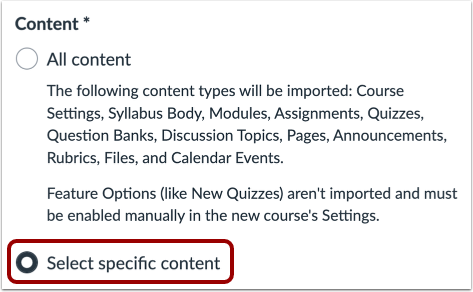
00:30: Nella sezione Contenuto, fare clic sul pulsante di opzione Seleziona contenuto specifico.
00:36: Durante l'importazione di contenuti, viene visualizzato un messaggio che spiega che l'importazione del contenuto
00:40: lo stesso contenuto del corso o pacchetto di esportazione più di una volta sovrascrive qualsiasi
00:44: contenuti esistenti nel corso.
01:08: Per importare tutto il contenuto di un contenuto
01:10: digita, fai clic sulla casella di controllo accanto al nome del contenuto.
01:13: Se il tipo di contenuto è un gruppo, Canvas seleziona automaticamente tutto
01:17: elementi all'interno del gruppo.
01:35: Se hai importato un file Thin Common Cartridge, questo tipo di file viene importato
01:39: direttamente come contenuto del modulo. La struttura può essere espansa a
01:43: visualizza un layout annidato che simula la struttura del contenuto.
01:51: Il report visualizza una barra di avanzamento. Visualizza
01:54: il contenuto di qualsiasi importazione completata accedendo a qualsiasi collegamento
01:58: nella navigazione del corso. L'importazione potrebbe anche visualizzare
02:02: errori come parte dello stato di importazione.
02:05: Questa guida spiega come selezionare contenuti specifici come parte dell'importazione di un corso.
Apri Impostazioni
Nella Navigazione del corso, fare clic sul collegamento Impostazioni .
Importa contenuto nel corso
Fare clic sul collegamento Importa contenuto corso .
Seleziona il tipo di contenuto
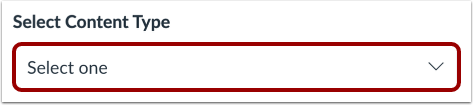
Nel menu a discesa "Tipo di contenuto" , seleziona il tipo di contenuto che desideri importare. Consulta le guide qui sotto per compilare eventuali campi aggiuntivi richiesti per il contenuto.
Seleziona contenuto specifico
Nella sezione Contenuto, fare clic sul pulsante di opzione Seleziona contenuto specifico .
Visualizza il messaggio di avviso sull'importazione del contenuto
Durante l'importazione di contenuti, viene visualizzato un messaggio che spiega che i contenuti importati in precedenza dallo stesso corso verranno sostituiti, mentre i contenuti aggiunti manualmente rimarranno.
Importa corso
Fare clic sul pulsante Aggiungi alla coda di importazione .
Seleziona contenuto
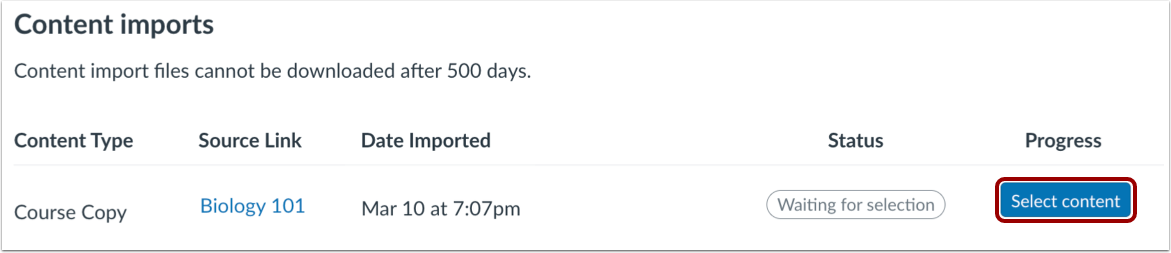
Nella sezione Importazioni di contenuti, fare clic sul pulsante Seleziona contenuto .
Seleziona tutto il contenuto del gruppo
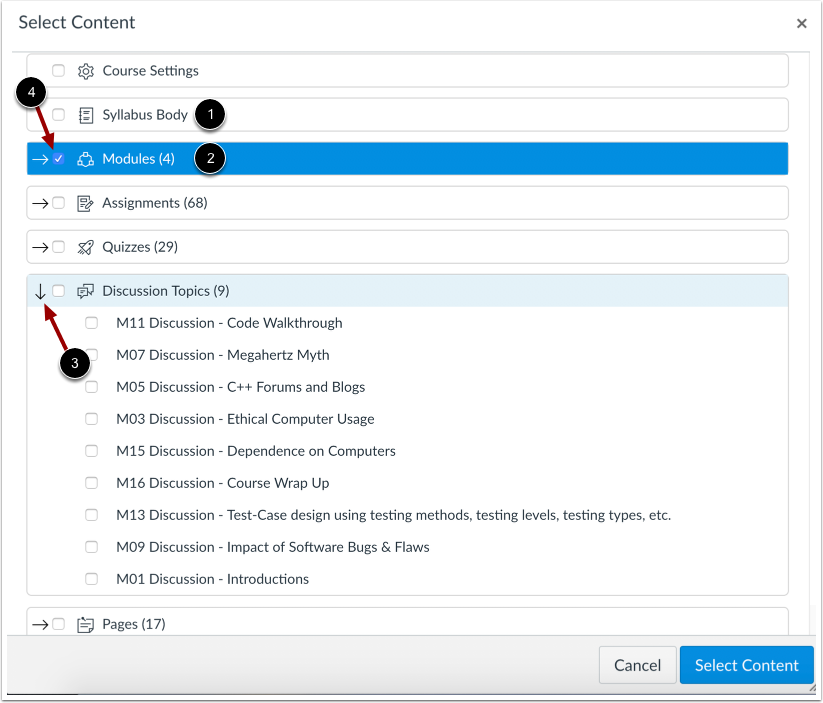
Il contenuto può essere costituito da singoli elementi [1] o da un gruppo di contenuti [2]. I gruppi di contenuti mostrano il numero di elementi all'interno del gruppo. Per visualizzare il contenuto all'interno di un gruppo, fare clic sull'icona di espansione del gruppo [3].
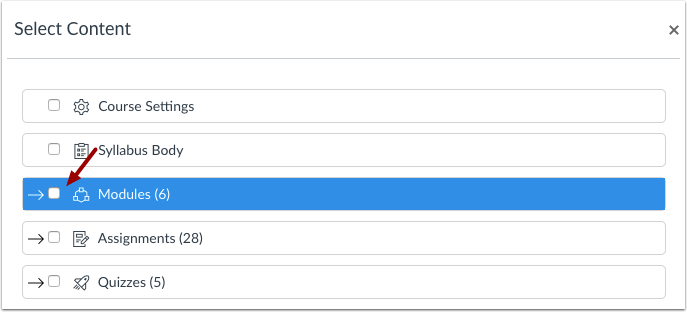
Per importare tutto il contenuto per un tipo di contenuto, fare clic sulla casella di controllo accanto al nome del contenuto [4]. Se il tipo di contenuto è un gruppo, Canvas seleziona automaticamente tutti gli elementi all'interno del gruppo.
Seleziona contenuto di gruppo specifico
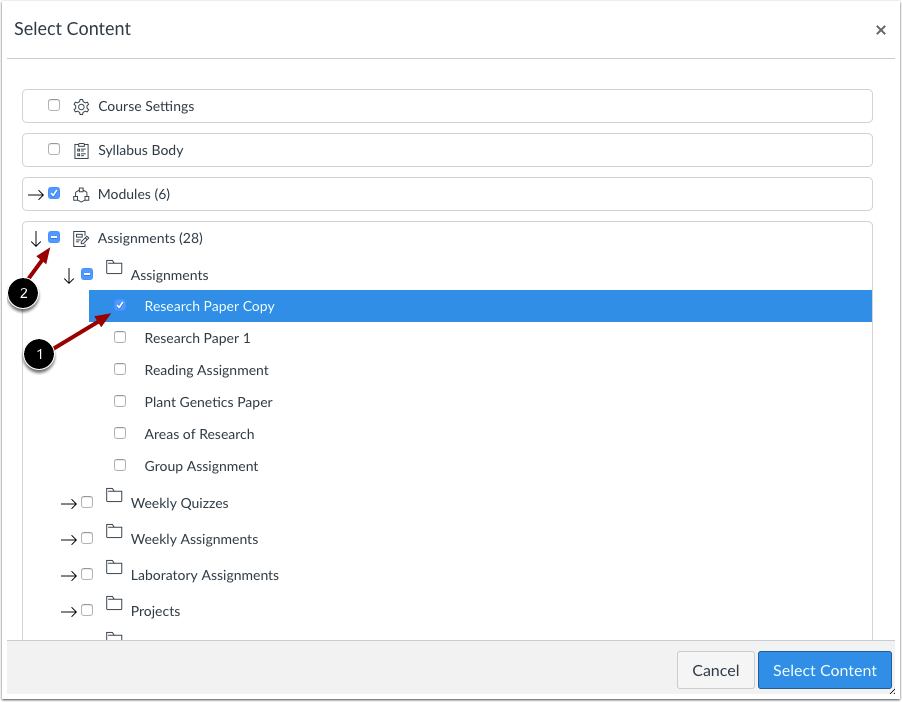
Per importare solo alcuni elementi da un gruppo di contenuti, espandere il gruppo e selezionare gli elementi specifici da importare [1]. Canvas inserisce un trattino nella casella di controllo del gruppo di contenuti [2], indicando che non tutti gli elementi sono selezionati all'interno del gruppo.
Seleziona il contenuto della cartuccia comune sottile
Se hai importato un file Thin Common Cartridge (importazione Common Cartridge), questo tipo di file viene importato direttamente come contenuto del modulo. La struttura può essere espansa per visualizzare un layout nidificato che simula la struttura del contenuto. È possibile selezionare il contenuto con file Thin Common Cartridge .
Seleziona contenuto
Fare clic sul pulsante Seleziona contenuto .
Visualizza le importazioni di contenuto
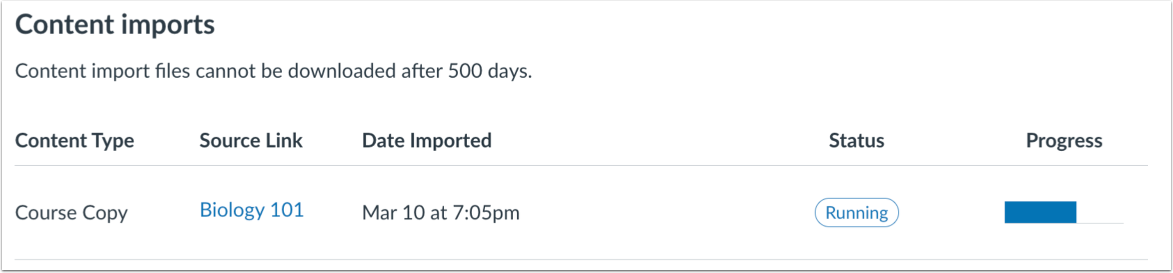
Il report mostra una barra di avanzamento. Visualizza il contenuto di tutte le importazioni completate accedendo a qualsiasi link nella Navigazione del Corso.
L'importazione potrebbe anche visualizzare errori come parte dello stato di importazione .