Una domanda su scala Likert è un elenco di affermazioni con punti di risposta che indicano accordo. Il tipo di domanda Multiple Dropdown di Canvas può essere utilizzato per domande in stile Likert nei sondaggi.
Crea sondaggio
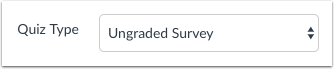
Dopo aver cliccato sul link "Quiz" , puoi creare o modificare un quiz. Assicurati che il tipo di quiz sia impostato su "Sondaggio con valutazione" o "Sondaggio non con valutazione".
Aggiungi domanda
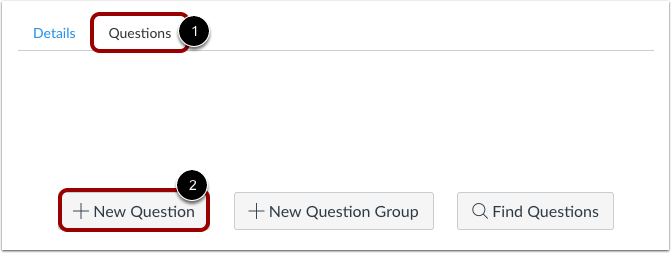
Con la scheda Domande [1] selezionata all'interno di un nuovo quiz, fare clic sul pulsante Nuova domanda [2].
Imposta nome, tipo e punti
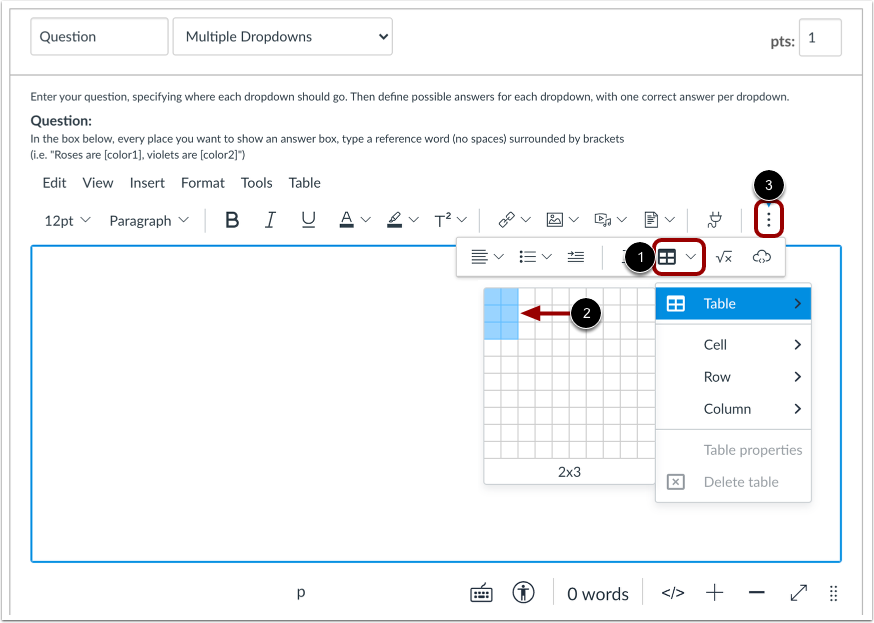
Le domande del quiz non vengono numerate automaticamente per gli insegnanti. Per aggiungere un nome personalizzato alla domanda del quiz, inserisci il nome nel campo di testo della domanda [1]. I nomi personalizzati possono aiutarti a identificare più facilmente le domande del quiz. Indipendentemente dal nome della domanda, gli studenti visualizzano sempre le domande del quiz in ordine numerico (ad esempio, Domanda 1, Domanda 2).
Fare clic sul menu a discesa e selezionare il tipo di domanda A discesa multipla [2].
Inserisci il numero di punti che vale la domanda (i totali del quiz vengono calcolati in base al totale combinato delle domande) [3].
Nota: i punti del quiz supportano fino a due cifre decimali. L'inserimento di più di due cifre decimali arrotonda il valore del punto al centesimo più vicino.
Aggiungi una tabella
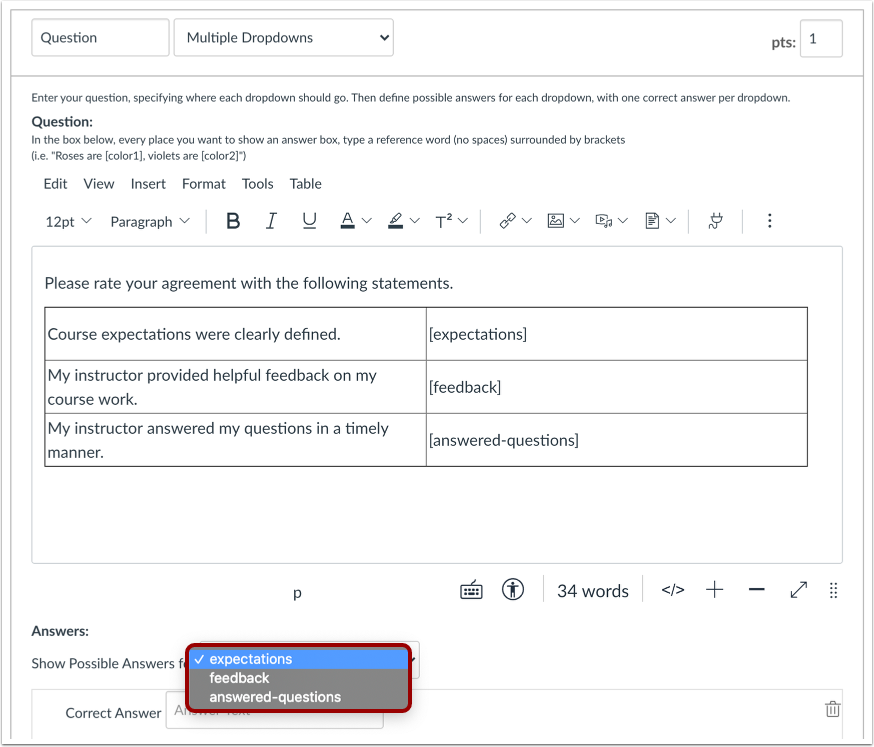
Dopo aver aggiunto le istruzioni preliminari, fare clic sull'icona della tabella [1] nell'editor di contenuti avanzati e scegliere due colonne [2] e tutte le righe necessarie (una per istruzione) per contenere l'intera scala Likert di elementi. In questo esempio, ci sono tre righe.
Nota: per visualizzare l'icona Tabella, potrebbe essere necessario fare clic sull'icona Opzioni [3].
Aggiungere elementi Likert come affermazioni e caselle di scelta delle risposte
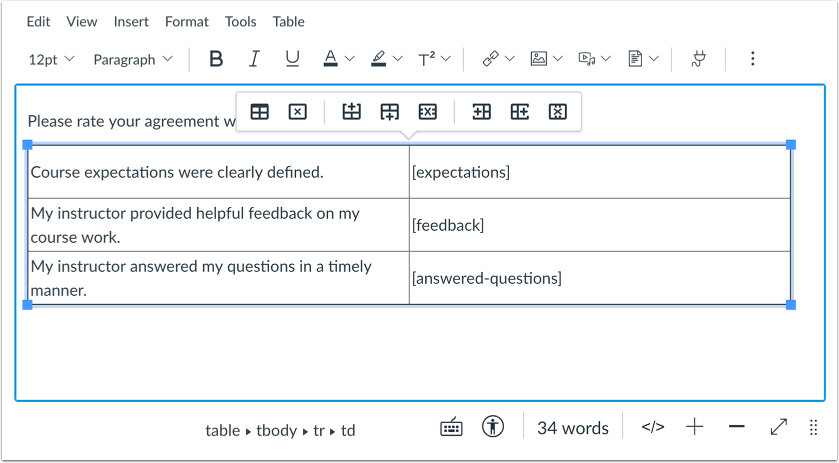
Ogni riga della tabella sarà un elemento Likert distinto, ovvero un'affermazione con caselle di risposta; gli utenti potranno selezionare il livello di accordo o di disaccordo con tale affermazione.
Assegna un nome alle caselle di risposta e usa le parentesi quadre per racchiuderle. In questo esempio, abbiamo utilizzato aspettative , feedback e domande con risposta come parole di riferimento per creare le opzioni di risposta per le tre affermazioni e le abbiamo impostate come [aspettative], [feedback] e [domande con risposta].
Nota: gli elementi Likert non possono contenere spazi. È possibile separare più elementi Likert con trattini.
Aggiungi risposte come possibili risposte per ogni elemento Likert
Ogni elemento Likert deve avere il proprio elenco di risposte possibili.
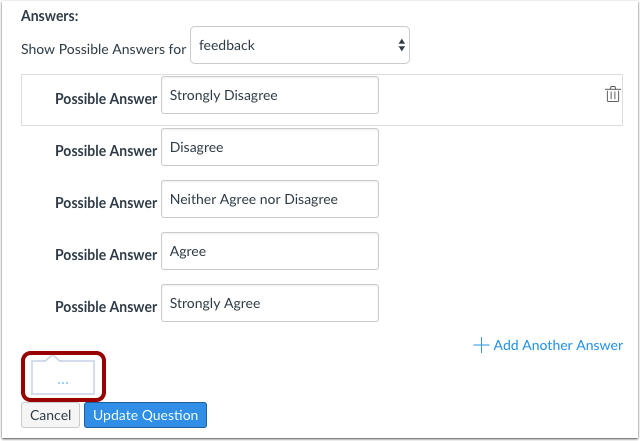
Seleziona ogni possibile risposta e aggiungi quante più risposte possibili, con un testo di risposta coerente. Dovrai inserire il testo di risposta per ogni casella di scelta. Ad esempio, per [aspettative], [feedback] e [domande con risposta] dovrai aggiungere ogni possibile risposta separatamente.
Seleziona il primo elemento di riferimento dall'elenco a discesa. Quindi compila le risposte Likert. Le risposte Likert standard a cinque punti sono:
- Fortemente in disaccordo
- Non sono d'accordo
- Né d'accordo né in disaccordo
- Essere d'accordo
- Sono assolutamente d'accordo
Scopri di più sulle domande a discesa multipla .
Una volta terminato, seleziona il secondo elemento di riferimento e ripeti il processo di compilazione delle risposte Likert.
Ripetere questo processo finché tutti gli elementi di riferimento non saranno associati alle opzioni di risposta Likert.
Inserisci il testo del feedback
È anche possibile creare commenti generali per la risposta alla domanda del sondaggio nel suo complesso. Tutti gli studenti vedranno il feedback nel campo blu dei commenti non appena invieranno il quiz.
Aggiorna domanda
Fare clic sul pulsante Aggiorna domanda .
Aggiungere ulteriori domande individuali , se necessario.
Visualizzazione studente per domanda
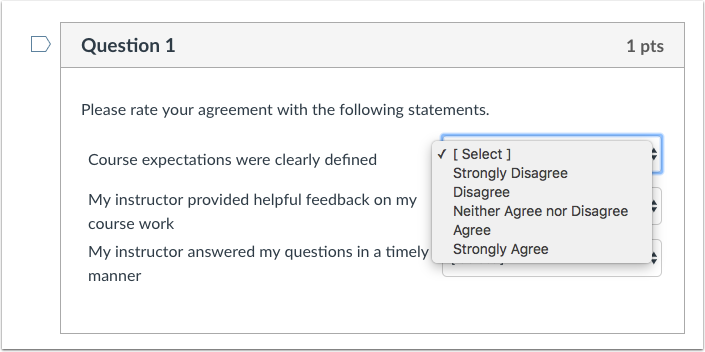
Ecco come apparirà la domanda in un quiz. Ogni affermazione mostrerà un menu a discesa con le affermazioni Likert. Gli studenti possono selezionare la propria opinione associata a ciascuna affermazione.
Assicurati che ogni affermazione abbia tutte le possibili risposte aggiunte correttamente.
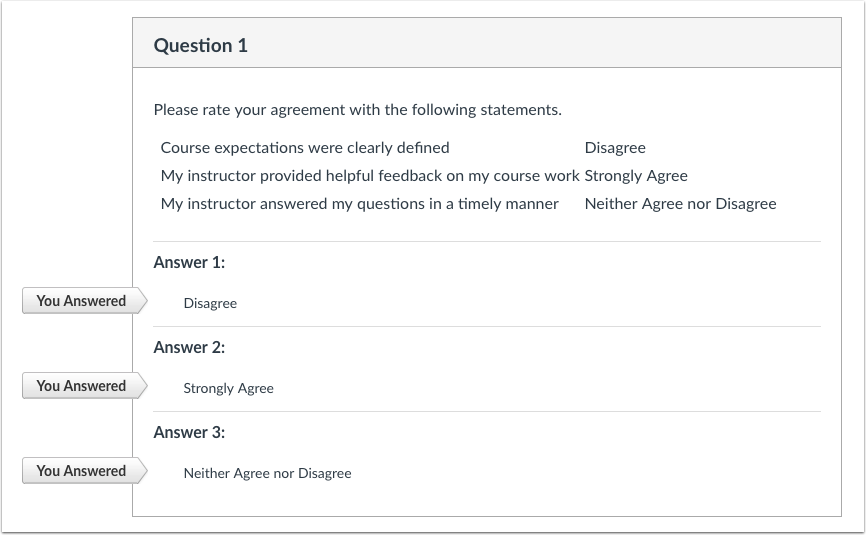
Visualizzazione degli studenti per le risposte
Quando visualizzi i risultati del quiz, Canvas ti mostrerà le risposte selezionate da ogni studente. Gli studenti potranno anche vedere le loro opzioni di risposta, se consenti loro di visualizzarle.