Assegnazioni aperte
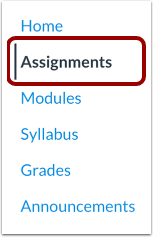
Nella Navigazione del corso, fare clic sul collegamento Compiti .
Apri SpeedGrader da Opzioni
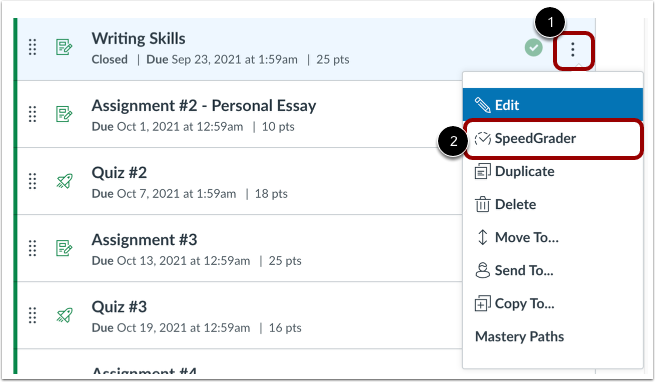
Fare clic sull'icona Opzioni assegnazione [1]. Quindi fare clic sul collegamento SpeedGrader [2].
Aprire SpeedGrader da un compito o quiz valutato
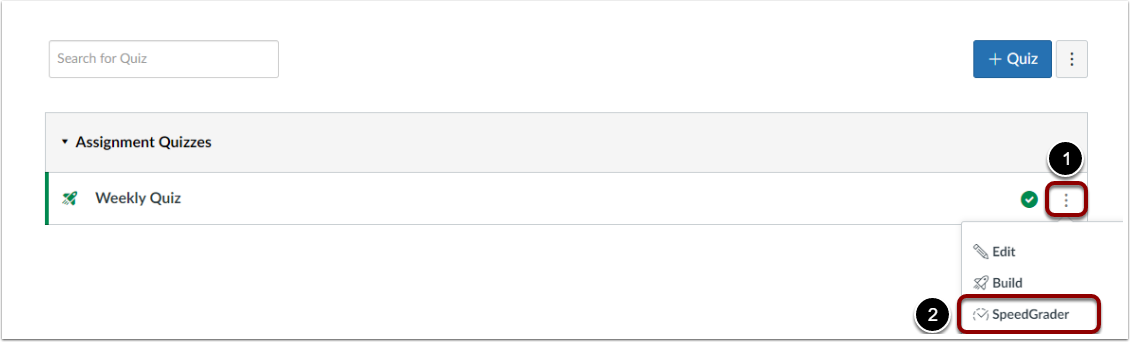
Per accedere a SpeedGrader da un nuovo quiz, fare clic sull'icona Opzioni [1]. Quindi fare clic sul collegamento SpeedGrader [2].
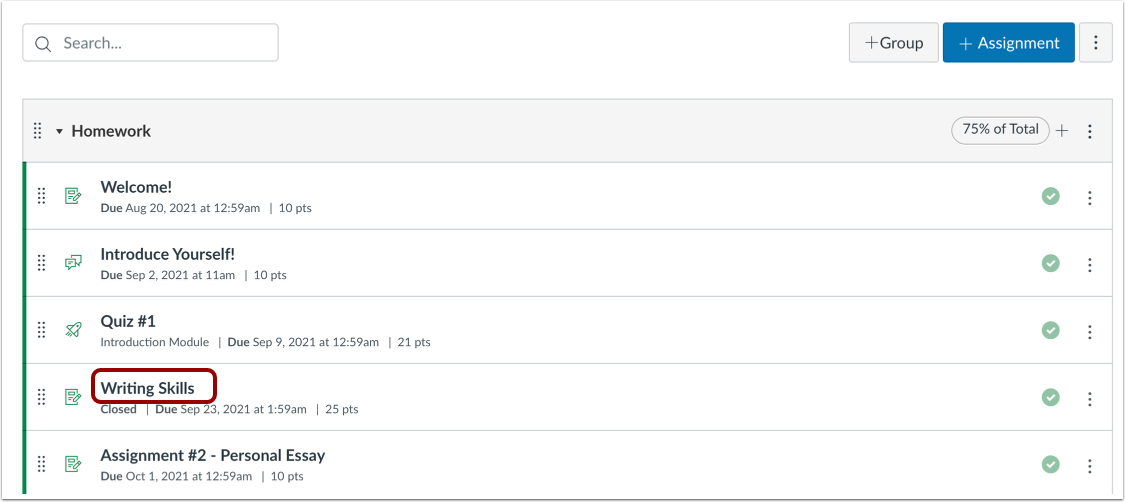
Per aprire un compito, fare clic sul collegamento del nome del compito.
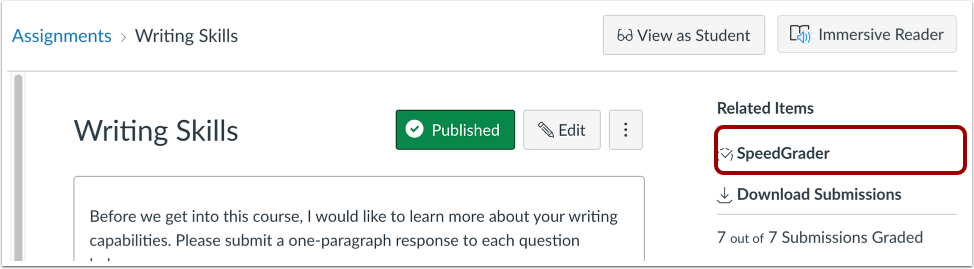
All'interno di un compito o di un quiz valutato aperto, il collegamento SpeedGrader viene visualizzato nella barra laterale sotto Elementi correlati.
Seleziona il gruppo da valutare
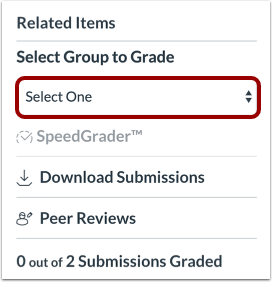
Se hai abilitato l'impostazione "Avvia SpeedGrader filtrato per gruppo di studenti" nei dettagli del corso, devi selezionare un gruppo di studenti prima di aprire SpeedGrader da un compito o un quiz. Per selezionare un gruppo di studenti, clicca sul menu a discesa "Seleziona gruppo da valutare" .
Nota: quando questa opzione è abilitata, alcune aree che aprono SpeedGrader ti chiederanno di selezionare un gruppo di studenti da visualizzare in SpeedGrader. Nelle aree che non offrono questa opzione, SpeedGrader si aprirà filtrato al primo gruppo che contiene studenti. Puoi cambiare il gruppo di studenti che si apre selezionando prima un gruppo di studenti nel Nuovo Registro Valutazioni . Tuttavia, se apri SpeedGrader per uno studente specifico, SpeedGrader si aprirà filtrato al primo gruppo di studenti disponibile di cui lo studente è membro. Inoltre, se apri SpeedGrader da uno studente specifico che non è membro di un gruppo di studenti, i filtri di gruppo non verranno applicati.
Apri SpeedGrader dalle discussioni
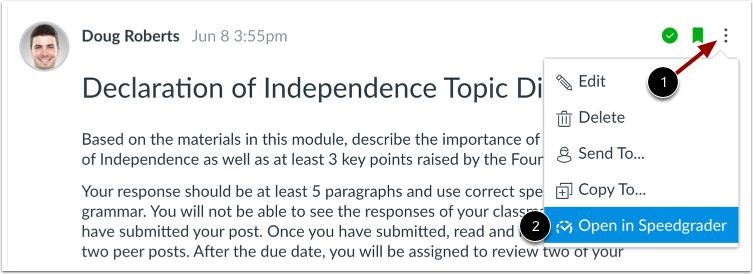
Per aprire una discussione in SpeedGrader, fare clic sull'icona Opzioni [1] e fare clic sul collegamento Apri in SpeedGrader [2].
Nota: le annotazioni di DocViewer non sono disponibili in SpeedGrader per le discussioni valutate. Anche se uno studente carica un file in una risposta alla discussione, gli strumenti di annotazione non saranno visibili. Le annotazioni di DocViewer sono visibili in SpeedGrader solo per i tipi di invio di compiti supportati, come le voci online, i compiti con caricamento di file e i compiti con annotazione degli studenti.
Utilizzare SpeedGrader
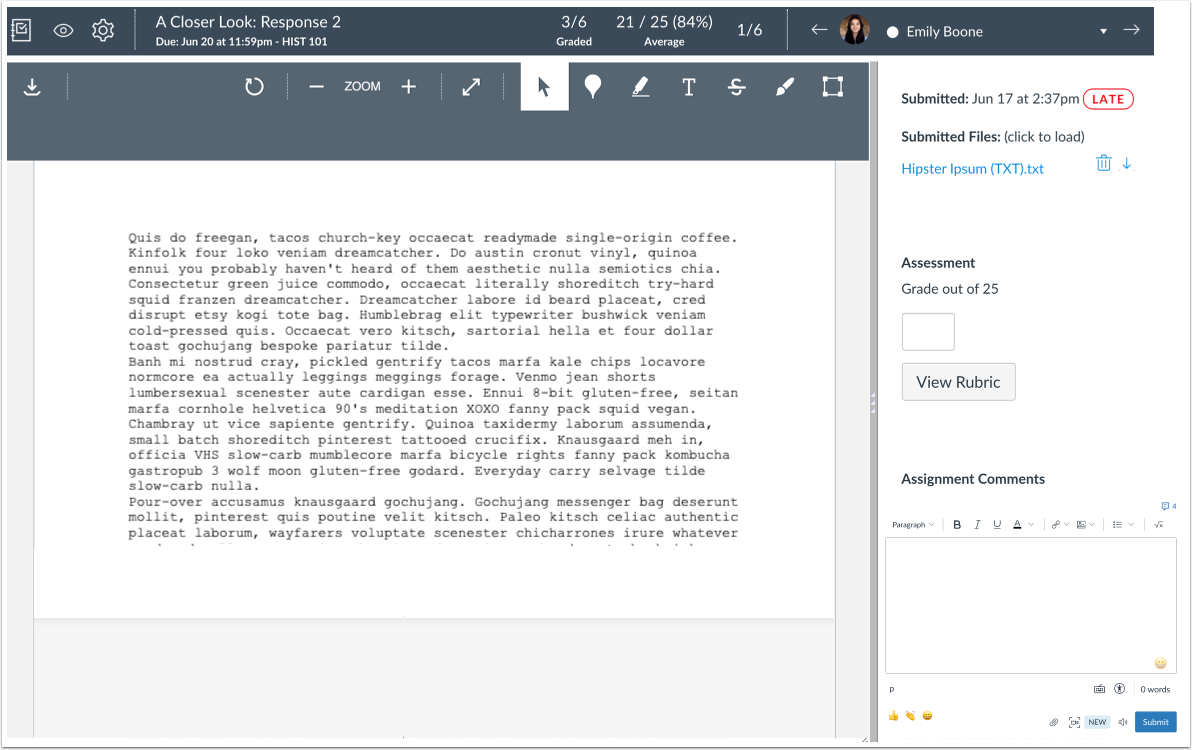
Utilizza SpeedGrader per visualizzare i compiti inviati, commentare i compiti consegnati dagli studenti e valutare i compiti.