È possibile creare una domanda per gli studenti che richiede il caricamento di un file e può essere utilizzata per PDF, immagini, file audio, file video, ecc. Questo tipo di domanda richiede la valutazione manuale e accetta un file per domanda.
È possibile visualizzare l'anteprima di un quiz prima della pubblicazione per verificare cosa vedono gli studenti durante la compilazione. Tuttavia, le domande del quiz con caricamento file non possono essere testate dalla schermata di anteprima. Per testare una domanda del quiz con caricamento file, il quiz deve essere pubblicato e visualizzato nella Vista Studente .
Nota: gli strumenti di commento e annotazione di DocViewer non sono disponibili quando si valutano i file caricati in SpeedGrader.
Aggiungi domanda
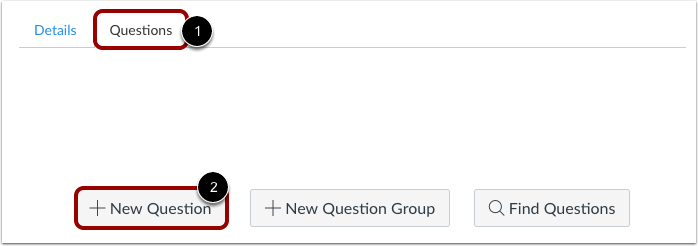
Con la scheda Domande [1] selezionata all'interno di un nuovo quiz, fare clic sul pulsante Nuova domanda [2].
Imposta nome, tipo e punti
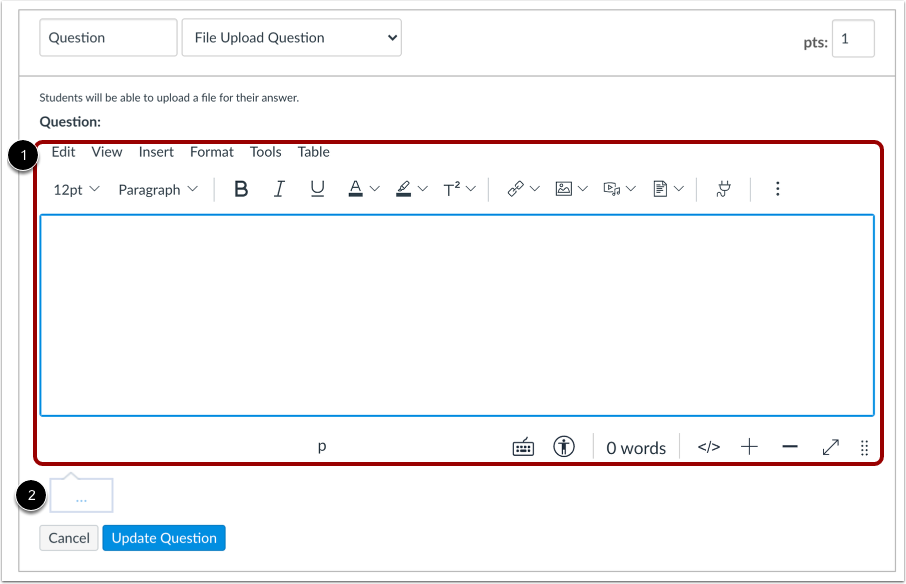
Le domande del quiz non vengono numerate automaticamente per gli insegnanti. Per aggiungere un nome personalizzato alla domanda del quiz, inserisci il nome nel campo di testo della domanda [1]. I nomi personalizzati possono aiutarti a identificare più facilmente le domande del quiz. Indipendentemente dal nome della domanda, gli studenti visualizzano sempre le domande del quiz in ordine numerico (ad esempio, Domanda 1, Domanda 2).
Fare clic sul menu a discesa e selezionare il tipo di domanda Caricamento file [2].
Inserisci il numero di punti che vale la domanda (i totali del quiz vengono calcolati in base al totale combinato delle domande) [3].
Nota: i punti del quiz supportano fino a due cifre decimali. L'inserimento di più di due cifre decimali arrotonda il valore del punto al centesimo più vicino.
Modifica i dettagli della domanda di caricamento file
Per completare la domanda, dovrai inserire i seguenti dettagli:
- Il testo della domanda (utilizzare Rich Content Editor per includere video, immagini, equazioni matematiche o attività flash)
- Testo per fornire un feedback generale
Inserisci il testo del feedback
È anche possibile creare commenti generali per la risposta alla domanda del quiz nel suo complesso. Digitare nel campo dei commenti alla risposta [1]. Fare clic sul pulsante Fine [2] al termine.
Nota: tutti i commenti generali sulle risposte sono visibili non appena viene inviato un quiz e non possono essere nascosti agli studenti.
Aggiorna domanda
Fare clic sul pulsante Aggiorna domanda .
Aggiungere ulteriori domande individuali , se necessario.
Visualizzazione studente della domanda sul caricamento del file
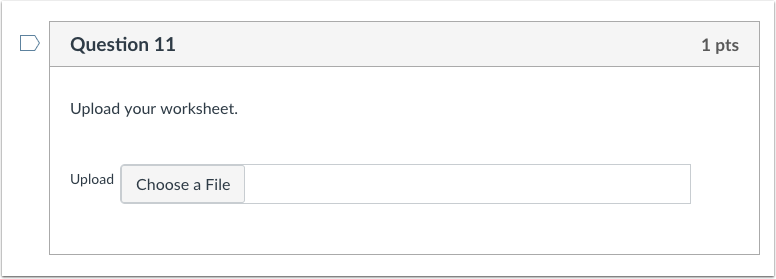
Ecco cosa vede uno studente quando incontra una domanda di caricamento file in un quiz.
Conferma dello studente del caricamento del file
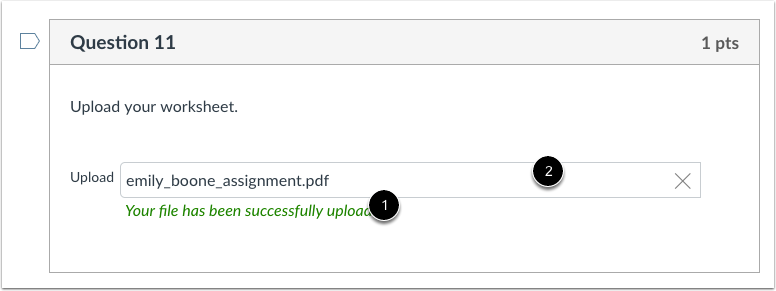
Lo studente riceverà una conferma che il suo file è stato caricato [1]. Può anche rimuovere il suo file [2] e inviarne uno nuovo.
Visualizzazione studente dell'invio del caricamento del file
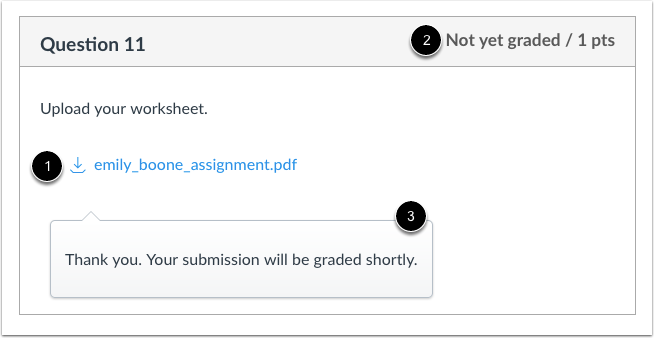
Dopo aver inviato il quiz, gli studenti vedranno il loro file inviato [1].
Nessun credito verrà assegnato finché l'istruttore non avrà valutato l'invio del file caricato e assegnato punti nel registro dei voti o nello SpeedGrader [2].
Si noti che il commento alla risposta ricorda agli studenti che il loro voto al quiz sarà incompleto finché l'istruttore non avrà valutato manualmente la domanda caricata sul file [3].
Scarica i contributi degli studenti
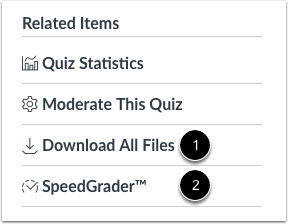
Per scaricare i file inviati dai tuoi studenti per la valutazione, puoi fare clic sul collegamento Scarica tutti i file [1] nelle opzioni del quiz oppure puoi aprire SpeedGrader [2] e aprire un collegamento al file direttamente all'interno del quiz.
Nota: il collegamento Scarica tutti i file viene visualizzato solo se almeno una domanda di caricamento file nel quiz è esterna a un gruppo di domande.