È possibile rivalutare una domanda di un quiz in Nuovi Quiz utilizzando SpeedGrader. La rivalutazione consente di modificare la risposta corretta o il punteggio di una domanda. Il punteggio può essere modificato anche per singole risposte di domande con punteggi diversi.
La rivalutazione si applica solo agli elaborati completati. Se la rivalutazione riguarda tutti gli studenti, si prega di attendere tutti gli elaborati prima di procedere.
La rivalutazione non è disponibile per le domande di tipo Saggio o Caricamento File. Per le domande di tipo Categorizzazione, è possibile modificare solo il punteggio; non è possibile modificare le risposte corrette per questa tipologia di domanda.
È anche possibile modificare il valore in punti di un intero quiz utilizzando i punti di correzione in SpeedGrader.
Per maggiori informazioni, consulta la nostra guida sulla valutazione dei quiz inviati .
00:07: Come posso rivalutare una domanda del quiz in Nuovi quiz?
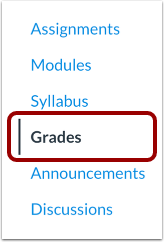
00:11: Nella navigazione del corso, fare clic sul collegamento Voti.
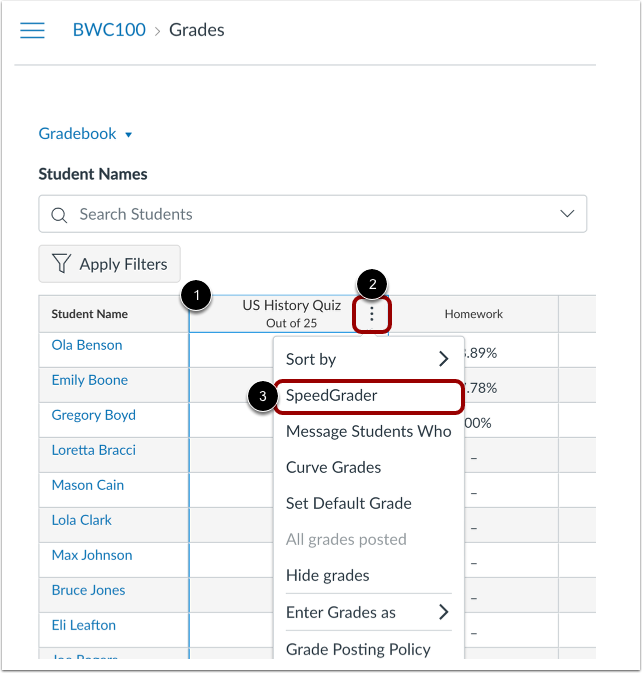
00:14: Trova il quiz che vuoi rivalutare. Quindi passa il cursore sopra il compito.
00:19: intestazione di colonna e fare clic sull'icona Opzioni. Fare clic sul collegamento SpeedGrader.
00:24: In qualsiasi elaborato consegnato da uno studente, trova la domanda che vuoi rivalutare. Quindi
00:28: clicca sul pulsante Riclassifica.
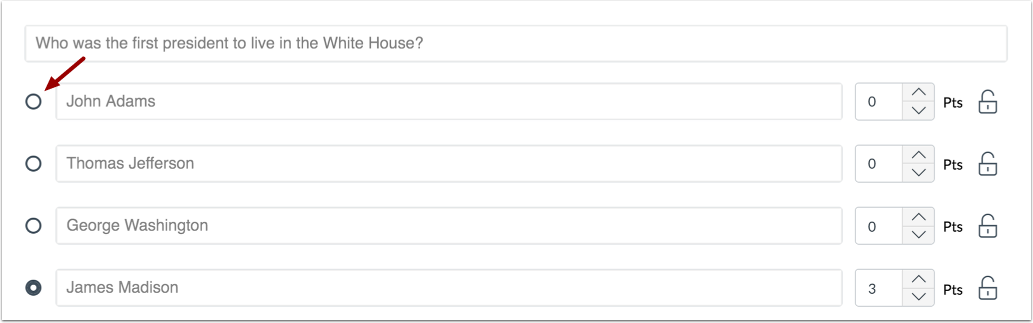
00:31: Per cambiare la risposta corretta a una domanda, seleziona la risposta corretta
00:35: per la domanda.
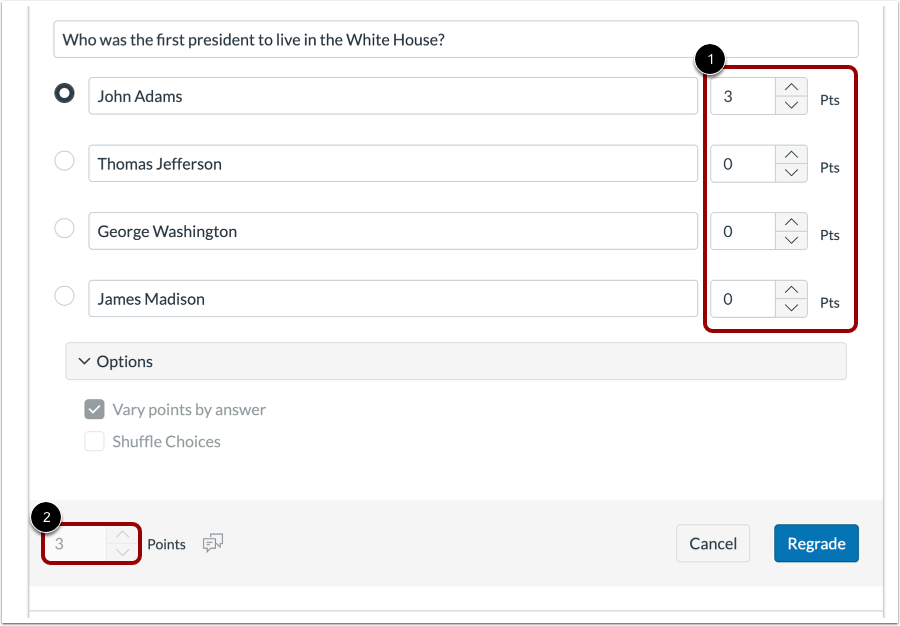
00:37: Se la domanda varia i punti in base alla risposta, puoi modificare il punteggio totale in
00:41: il campo Punti per ogni domanda.
00:44: Se la domanda ha un valore complessivo in punti,
00:46: puoi modificare il valore dei punti della domanda nel campo Punti.
00:50: Fare clic sul pulsante Riclassifica.
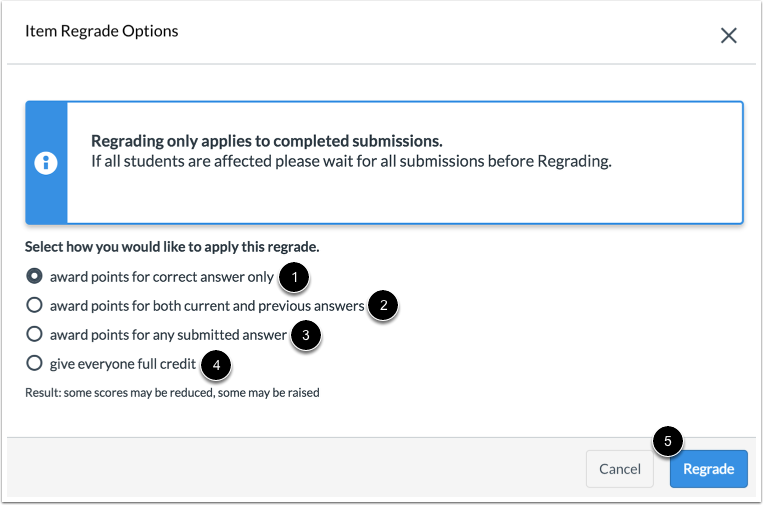
00:53: Seleziona come applicare la rivalutazione tra le seguenti opzioni: premio
00:57: punti solo per le risposte corrette, punti assegnati sia per le risposte attuali che per quelle precedenti
01:01: risposte corrette, assegna punti per tutte le risposte inviate o
01:05: diamo a tutti il massimo merito
01:08: Per salvare la tua scelta e rivalutare la domanda per tutti gli invii correnti, clicca
01:12: il pulsante Regrade.
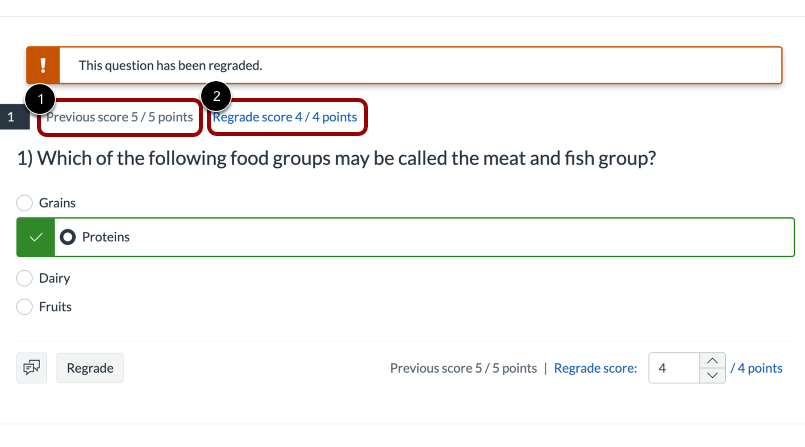
01:14: Tutti gli elaborati degli studenti attuali vengono rivalutati.
01:17: È possibile visualizzare il punteggio originale dello studente e il punteggio rivalutato.
01:22: Questa guida spiega come rivalutare una domanda del quiz in Nuovi quiz.
Gradi aperti
Nella Navigazione del corso, fare clic sul collegamento Voti .
Apri SpeedGrader
Trova il quiz che vuoi rivalutare [1]. Quindi passa il cursore sopra l'intestazione della colonna dell'assegnazione e clicca sull'icona Opzioni [2]. Clicca sul link SpeedGrader [3].
In qualsiasi invio dello studente, trova la domanda che vuoi rivalutare [1]. Quindi clicca sul pulsante Rivaluta [2].
Cambia la risposta corretta
Per modificare la risposta corretta a una domanda, seleziona la risposta corretta per la domanda.
Nota: questo passaggio mostra come correggere una domanda a risposta multipla. I passaggi per correggere una risposta corretta variano a seconda del tipo di domanda.
Cambia valore del punto
Se la domanda varia i punti in base alla risposta, è possibile modificare il punteggio totale nel campo Punti per ogni domanda [1].
Se la domanda ha un valore in punti complessivo, è possibile modificare il valore in punti della domanda nel campo Punti [2].
Fare clic sul pulsante Riclassifica .
Seleziona l'opzione di riclassificazione
Seleziona come applicare la riclassificazione tra le seguenti opzioni:
- assegnare punti solo per la/le risposta/e corretta/e [1]
- assegnare punti sia per le risposte corrette attuali che per quelle precedenti [2]
- assegnare punti per tutte le risposte inviate [3]
- dare a tutti il pieno merito [4]
Per salvare la tua scelta e rivalutare la domanda per tutti gli invii correnti, clicca sul pulsante Rivaluta [5].
Nota: assegnare il punteggio massimo solo alle risposte corrette potrebbe ridurre i punteggi di alcuni studenti.
Visualizza domanda Riclassifica
Tutti gli elaborati degli studenti attuali vengono rivalutati. È possibile visualizzare il punteggio originale dello studente [1] e il punteggio rivalutato [2].
Nota: potrebbe essere necessario aggiornare la pagina per visualizzare i punteggi rivalutati dello studente attualmente selezionato.