Se desideri utilizzare uno schema di valutazione che il tuo istituto non ha creato a livello di account, puoi crearne uno nuovo per il tuo corso. Visualizza esempi di schemi di valutazione comuni .
Nota: il tuo schema di valutazione non avrà effetto finché non sarà abilitato per il corso.
00:07: Come posso aggiungere uno schema di valutazione a un corso?
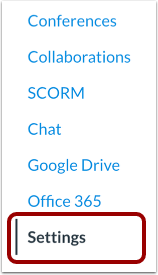
00:10: Nella Navigazione del corso, fare clic sul collegamento Impostazioni.
00:14: Fare clic sulla scheda Dettagli corso.
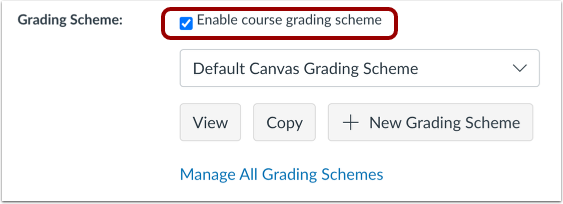
00:17: Fare clic sulla casella di controllo Abilita schema di valutazione del corso.
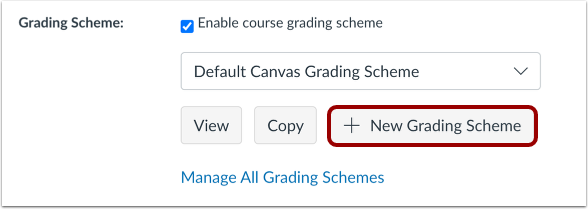
00:20: Fare clic sul pulsante Aggiungi nuovo schema di valutazione.
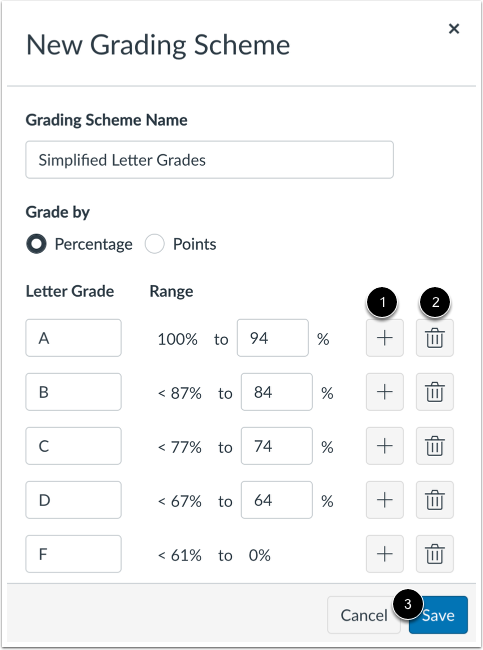
00:23: Crea un titolo nello schema di valutazione. Campo Nome.
00:28: Puoi scegliere di avere uno schema di valutazione in percentuale o in punti.
00:33: Per ogni riga, modifica il nome dell'elemento nel campo del voto in lettere.
00:37: Modifica il limite minimo di ogni singolo intervallo nel campo 2% con il numero o la percentuale desiderati.
00:44: Lo schema di valutazione deve coprire l'intera gamma dal 100% allo 0% e, se si utilizzano i punti, deve anche estendersi da 100 a 0.
00:55: Se devi aggiungere intervalli, clicca sul pulsante Aggiungi. Puoi rimuovere singoli intervalli cliccando sul pulsante Elimina. Una volta completata la modifica dello schema di valutazione, clicca sul pulsante Salva.
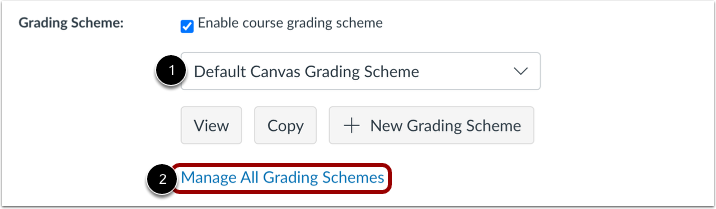
01:06: Canvas mostra lo schema di valutazione attualmente abilitato dal tuo istituto, se presente. Per gestire gli schemi di valutazione nel tuo corso, clicca sul link Gestisci tutti gli schemi di valutazione.
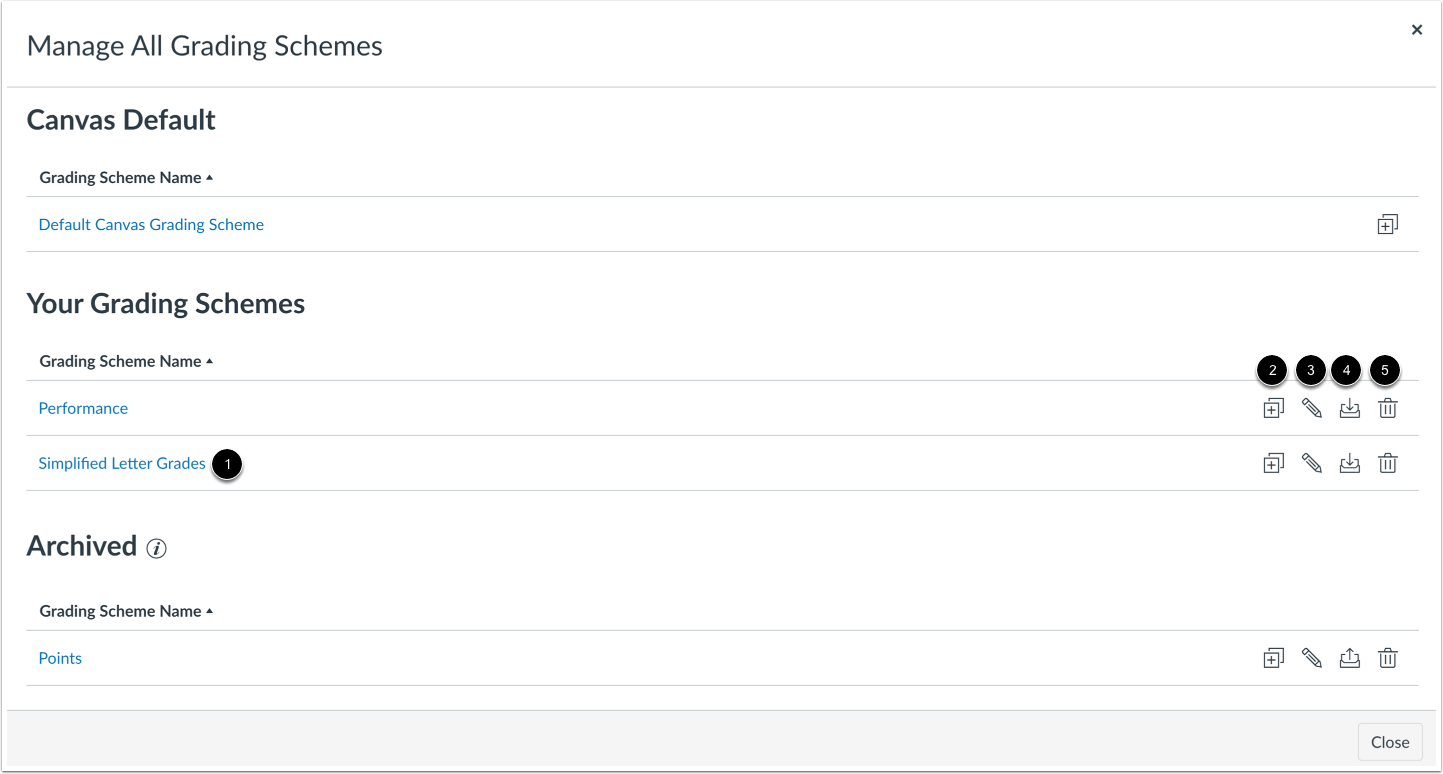
01:17: Il nuovo schema di valutazione viene visualizzato in ordine alfabetico nella colonna Nome schema di valutazione.
01:23: È possibile duplicare lo schema di valutazione, modificarlo, archiviarlo ed eliminarlo facendo clic sull'icona Elimina.
01:33: Questa guida spiega come aggiungere uno schema di valutazione a un corso.
Apri Impostazioni
Nella Navigazione del corso, fare clic sul collegamento Impostazioni .
Apri i dettagli del corso
Fare clic sulla scheda Dettagli corso .
Abilita schema di valutazione
Fare clic sulla casella di controllo Abilita schema di valutazione del corso .
Aggiungi nuovo schema di valutazione
Fare clic sul pulsante Aggiungi nuovo schema di valutazione .
Modifica schema di valutazione
Creare un titolo nel campo Nome schema di valutazione [1].
È possibile scegliere di avere lo schema di valutazione in percentuale o in punti [2].
Per ogni voce di riga, modificare il nome nel campo Grado letterale [3].
Modificare il limite minimo di ogni singolo intervallo nel campo A [Numero] % [4].
Lo schema di valutazione deve coprire l'intero intervallo dal 100% allo 0% e, se si utilizzano punti, deve estendersi anche da 100 a 0.
Aggiungi intervallo
Se è necessario aggiungere intervalli, fare clic sul pulsante Aggiungi [1]. È possibile rimuovere singoli intervalli facendo clic sul pulsante Elimina [2]. Una volta terminata la modifica dello schema di valutazione, fare clic sul pulsante Salva [3].
Gestire gli schemi di valutazione
Canvas visualizza lo schema di valutazione corrente abilitato dal tuo istituto, se presente [1]. Per gestire gli schemi di valutazione nel tuo corso, fai clic sul collegamento Gestisci tutti gli schemi di valutazione [2].
Modifica schema di valutazione
Il nuovo schema di valutazione viene visualizzato in ordine alfabetico nella colonna Nome schema di valutazione [1].
È possibile duplicare lo schema di valutazione [2], modificare lo schema di valutazione [3], archiviare lo schema di valutazione [4] ed eliminare uno schema di valutazione facendo clic sull'icona Elimina [5].