Quando si crea un compito, è possibile scegliere di impostarlo con valutazione moderata. La valutazione moderata consente a più revisori di valutare il lavoro di uno studente e di creare valutazioni provvisorie o provvisorie per un compito. Ad esempio, è possibile consentire a due assistenti didattici di valutare tutti i compiti e di rivedere le loro valutazioni prima di determinare il voto finale. La valutazione moderata è utile anche per creare un campione di studenti da sottoporre a revisione per garantire una valutazione coerente e consentire la revisione dei voti delle classi secondarie.
Quando aggiungi una rubrica a un compito moderato , tutti i risultati associati vengono visualizzati nel registro dei voti di Learning Mastery solo dopo la pubblicazione dei voti finali.
Nella valutazione moderata, chiunque disponga delle autorizzazioni per la creazione di un compito può specificare che un compito venga sottoposto a revisione da parte di uno o più valutatori, modificarlo se necessario, rivedere i voti e selezionare il voto finale per ogni studente. Per ogni compito moderato, l'utente impostato come moderatore è l'unico a poter specificare il voto finale per ogni compito. Qualsiasi valutatore può essere specificato come valutatore e determinare il voto finale, purché disponga delle autorizzazioni necessarie, ma il moderatore non è tenuto a valutare personalmente il compito. Una volta creato il compito, solo il moderatore e gli amministratori potranno modificare il valutatore finale assegnato.
Valutazione moderata
Per i compiti moderati, quando un compito raggiunge il numero massimo di valutatori, la notifica di valutazione verrà rimossa dalla Dashboard per i valutatori che non hanno ancora valutato il compito. Tuttavia, è comunque possibile accedere ai compiti consegnati tramite il Registro dei voti, se necessario. SpeedGrader visualizza i compiti consegnati in modalità di sola lettura per nascondere tutti i nomi degli studenti e i dettagli dei compiti consegnati.
Valutazione anonima
La valutazione moderata può essere abilitata con le opzioni di valutazione anonima per gli incarichi . Se abilitata in un incarico, la valutazione anonima è abilitata per impostazione predefinita in SpeedGrader, sebbene la valutazione anonima in SpeedGrader possa essere abilitata separatamente se non è abilitata per un incarico.
Note:
- La valutazione moderata è attualmente una funzionalità del corso a cui si accede tramite adesione. Per attivarla, scopri come gestire le opzioni nella lezione sulle funzionalità del corso .
- Una volta impostato un compito come moderato, l'opzione "compito moderato" non può essere disattivata una volta ricevuti gli invii, ma tutte le modifiche apportate alle impostazioni di moderazione vengono tracciate. Per visualizzare le modifiche alle impostazioni di moderazione e altre azioni di valutazione, controlla la valutazione in SpeedGrader .
- Una volta che un compito è stato impostato come compito moderato, i ruoli del corso devono avere l' autorizzazione Voti - seleziona voto finale per la moderazione per pubblicare o modificare i compiti moderati.
- I voti non possono essere modificati nel Registro Valutazioni prima che il moderatore li pubblichi come voti definitivi . Tuttavia, una volta pubblicati, i voti possono essere modificati nel Registro Valutazioni da qualsiasi valutatore.
- I compiti moderati vengono automaticamente disattivati o nascosti nel Registro dei voti finché non vengono pubblicati i voti.
- Gli incarichi moderati non sono supportati con gli incarichi di revisione paritaria.
Incarichi aperti
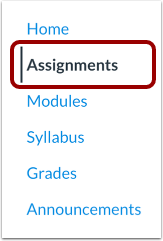
Nella Navigazione del corso, fare clic sul collegamento Compiti .
Aggiungi assegnazione
Per creare un'attività con tutti i dettagli contemporaneamente, fare clic sul pulsante Aggiungi attività .
Modifica assegnazione
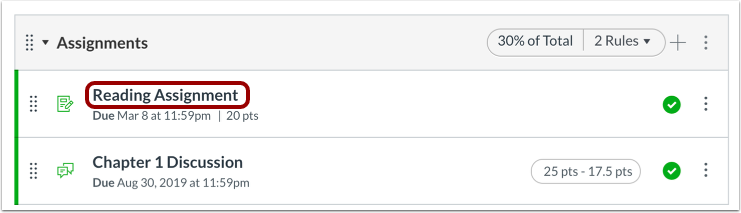
Se vuoi modificare un compito esistente che non ha ancora ricevuto consegne dagli studenti, fai clic sul nome del compito.
Aggiungi dettagli all'incarico
Aggiungere dettagli all'incarico .
Seleziona Valutazione moderata
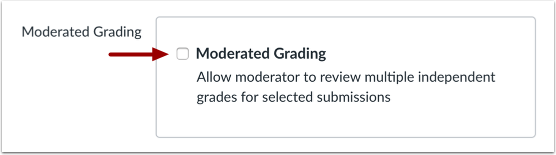
Fare clic sulla casella di controllo Valutazione moderata .
Seleziona il numero di classificatori
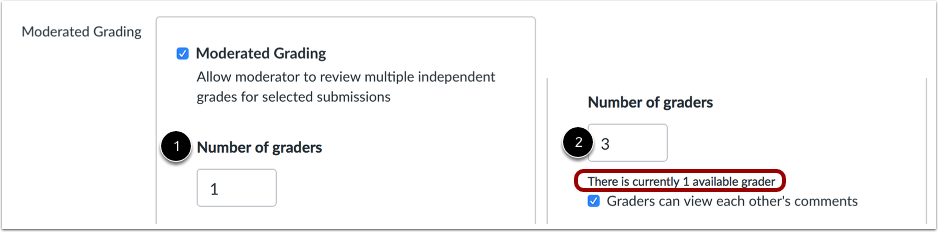
Nella casella di testo Numero di valutatori [1], immettere il numero di valutatori che devono valutare l'invio. Se il numero di valutatori viene modificato in un numero più alto, la pagina visualizza un messaggio che indica che non ci sono abbastanza utenti del corso con autorizzazioni di valutazione per soddisfare il numero desiderato di valutatori [2].
- Canvas consente un massimo di 10 valutatori. Se inserisci un numero maggiore di 10, la pagina visualizza un messaggio che indica che nel corso sono disponibili solo 10 valutatori.
- Un moderatore non è tenuto a specificare quali valutatori specifici del corso possano valutare i compiti consegnati. Se un corso include un numero di valutatori superiore al numero desiderato, qualsiasi valutatore può valutare un compito consegnato fino al raggiungimento del numero di voti specificato. Una volta raggiunto il numero di valutatori specificato, i valutatori rimanenti non potranno accedere al compito da nessuna parte in Canvas.
- Il moderatore non è mai incluso nel numero di valutatori disponibili, poiché tradizionalmente non valuta i singoli elaborati. Tuttavia, il moderatore può scegliere di fornire una valutazione personalizzata invece di selezionare una valutazione da uno dei valutatori.
Seleziona la visibilità della livellatrice
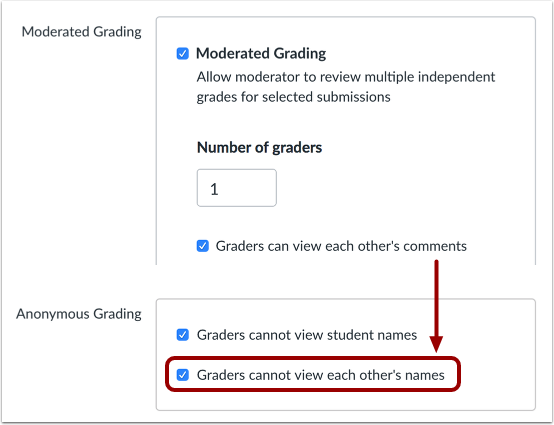
Se vuoi consentire ai valutatori di visualizzare i commenti degli altri, seleziona la casella di controllo "I valutatori possono visualizzare i commenti degli altri" . Questa opzione è selezionata per impostazione predefinita.
Nota: se per il tuo corso è abilitata anche la valutazione anonima, selezionando questa opzione viene visualizzata la casella di controllo I valutatori non possono visualizzare i nomi degli altri nelle opzioni di assegnazione della valutazione anonima.
Questa opzione consente ai valutatori di visualizzare i commenti di altri valutatori, ma non di visualizzare il nome associato a ciascun commento.
Seleziona il valutatore finale
Nel menu Seleziona valutatore [1], seleziona il nome del moderatore o del valutatore che determina il voto finale. Il menu Seleziona valutatore mostra i nomi dei valutatori del corso a cui è stata concessa l'autorizzazione a determinare il voto finale. Questa autorizzazione è assegnata a uno o più ruoli a livello di account. Se disponi dell'autorizzazione, puoi selezionare il tuo nome come valutatore finale.
Per consentire al valutatore finale di visualizzare i nomi degli altri valutatori, fare clic sulla casella di controllo Il valutatore finale può visualizzare i nomi degli altri valutatori [2]. Questa opzione è selezionata per impostazione predefinita.
Salva l'incarico
Se si desidera notificare agli utenti eventuali modifiche future all'assegnazione, fare clic sulla casella di controllo Avvisa gli utenti che questo contenuto è cambiato [1]. Fare clic sul pulsante Salva [2].
Nota: se il tuo compito non è ancora stato pubblicato, verrà visualizzato il pulsante "Salva e pubblica" . Il pulsante "Salva" creerà una bozza del compito, così potrai pubblicarla in un secondo momento.