Il Registro dei voti aiuta gli insegnanti a visualizzare e inserire facilmente i voti degli studenti. A seconda del tipo di visualizzazione dei voti, i voti per ogni compito possono essere visualizzati in punti, percentuale, completo o incompleto, scala GPA o voto in lettere.
Nel Registro Valutazioni vengono visualizzati solo i compiti valutati, le discussioni valutate, i quiz valutati e i sondaggi valutati pubblicati. I compiti non valutati non sono inclusi.
La visualizzazione predefinita nel Registro Valutazioni è quella di visualizzare tutti gli studenti contemporaneamente, ma è anche possibile visualizzare gli studenti singolarmente nel Registro Valutazioni Individuale. Tuttavia, il Registro Valutazioni Individuale al momento non supporta tutte le impostazioni e le opzioni del Registro Valutazioni.
La visualizzazione predefinita nel Registro Valutazioni mostra tutti gli studenti, ma è anche possibile visualizzare gli studenti singolarmente nel Registro Valutazioni Individuale. Si noti che il Registro Valutazioni Individuale non supporta tutte le impostazioni e le opzioni disponibili nel Registro Valutazioni.
Nel Registro dei voti sono supportate le seguenti scorciatoie da tastiera:
- S: Ordina la griglia in base alla colonna attualmente selezionata. Le colonne Nome studente e Note ordinano alfabeticamente. Le altre colonne ordinano in base al voto (dal più basso al più alto).
- M: Apre il menu per la colonna attualmente selezionata.
- Esc: chiude il menu per la colonna attualmente selezionata.
- G: Apre la pagina Dettagli assegnazione per l'assegnazione attualmente selezionata.
- C: Apre la barra dei dettagli dei voti per l'attività attualmente selezionata.
Nota: se il tuo corso include più valutatori, tieni presente che una volta aperto il Registro Valutazioni, tutti i dati esistenti del Registro Valutazioni vengono memorizzati nel browser finché la pagina non viene aggiornata. I voti non vengono aggiornati dinamicamente con le modifiche apportate da altri valutatori nel Registro Valutazioni o in SpeedGrader.
Guarda la trascrizione del video
Gradi aperti
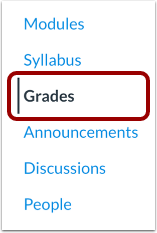
Nella Navigazione del corso, fare clic sul collegamento Voti .
Visualizza il registro dei voti
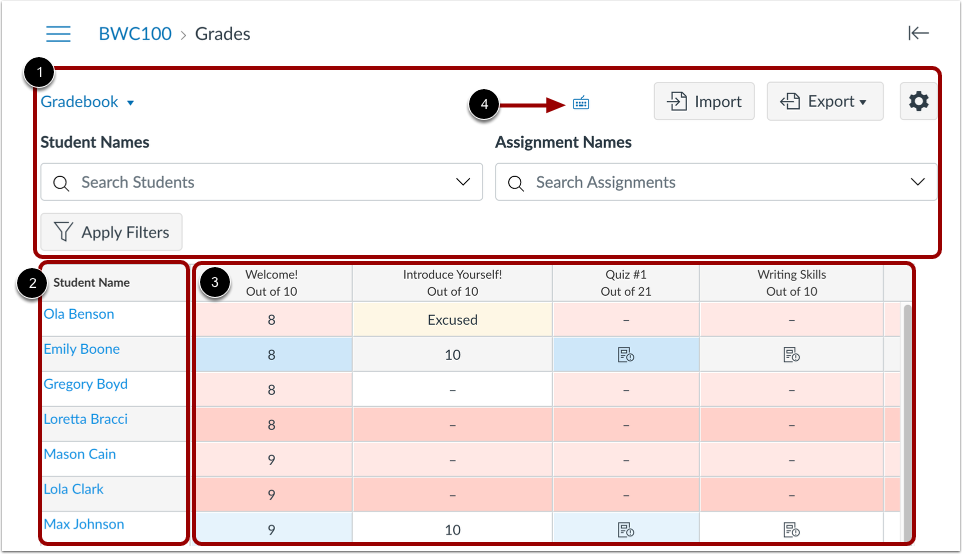
Il registro dei voti include opzioni e impostazioni di ordinamento globali che puoi utilizzare per organizzare il registro dei voti [1], i dati degli studenti [2] e i dati dei compiti [3].
Il Registro dei voti supporta le scorciatoie da tastiera. Per visualizzare il menu Scorciatoie da tastiera, fare clic sull'icona Tastiera [4] o premere contemporaneamente i tasti Maiusc+Punto interrogativo.
Cambia la vista del registro dei voti
È possibile passare da una visualizzazione all'altra del registro voti, se disponibili. Per selezionare una visualizzazione diversa del registro voti, fare clic sulla visualizzazione corrente del registro voti [1]. Quindi, nel menu Cambia visualizzazione del registro voti, selezionare una delle seguenti opzioni:
- Registro tradizionale [2]: visualizza tutti gli studenti, i compiti e i voti. Questo registro è quello predefinito più comune ed è anche noto semplicemente come Registro.
- Registro dei voti di Learning Mastery [3]: visualizza il registro dei voti di Learning Mastery , che valuta gli standard di risultato utilizzati nei corsi Canvas. Questo registro dei voti è un'opzione di funzionalità a livello di corso.
- Registro di valutazione individuale [4]: consente di valutare uno studente e un compito alla volta ed è completamente accessibile per gli screen reader. La visualizzazione individuale attualmente non supporta le impostazioni e le opzioni del registro di valutazione.
- Cronologia del registro dei voti [5]: visualizza la pagina Cronologia del registro dei voti , che registra le recenti modifiche ai voti nel corso in base allo studente, al valutatore, all'assegnazione e alla data.
È possibile passare da un registro all'altro in qualsiasi momento.
Cerca studenti
Per impostazione predefinita, il Registro Valutazioni mostra tutti gli studenti attivi. Per cercare studenti per nome o ID SIS, inserisci la query di ricerca nel campo " Cerca studenti" . Il Registro Valutazioni filtra automaticamente i risultati durante la digitazione.
Il campo Cerca studenti consente di filtrare più nomi di studenti contemporaneamente.
Il campo Cerca studenti rispetta anche le opzioni Iscrizioni concluse e Inattive. Se le opzioni Iscrizioni concluse o Iscrizioni inattive sono selezionate come filtri, nel Registro voti non verranno visualizzate iscrizioni concluse o inattive.
Nota: i risultati della ricerca per nome dello studente mostrano informazioni secondarie se più di uno studente ha lo stesso nome nel corso.
Ricerca incarichi
Per impostazione predefinita, il Registro dei voti mostra tutti i compiti. Per cercare i compiti, inserisci il nome di un compito nel campo Cerca Compiti . Il Registro dei voti filtra automaticamente i risultati durante la digitazione.
Il campo Cerca incarichi consente di filtrare più nomi di incarichi contemporaneamente.
Selezionando un compito, questo viene visualizzato nella colonna più vicina al nome dello studente. Se vengono selezionati più compiti, le colonne dei compiti vengono visualizzate nell'ordine inverso rispetto alla selezione.
Visualizza le impostazioni del registro dei voti
Le impostazioni del registro voti consentono di applicare politiche sui ritardi, una politica di pubblicazione dei voti, un override del voto finale e opzioni di visualizzazione nel registro voti del corso.
Visualizza le politiche sui ritardi
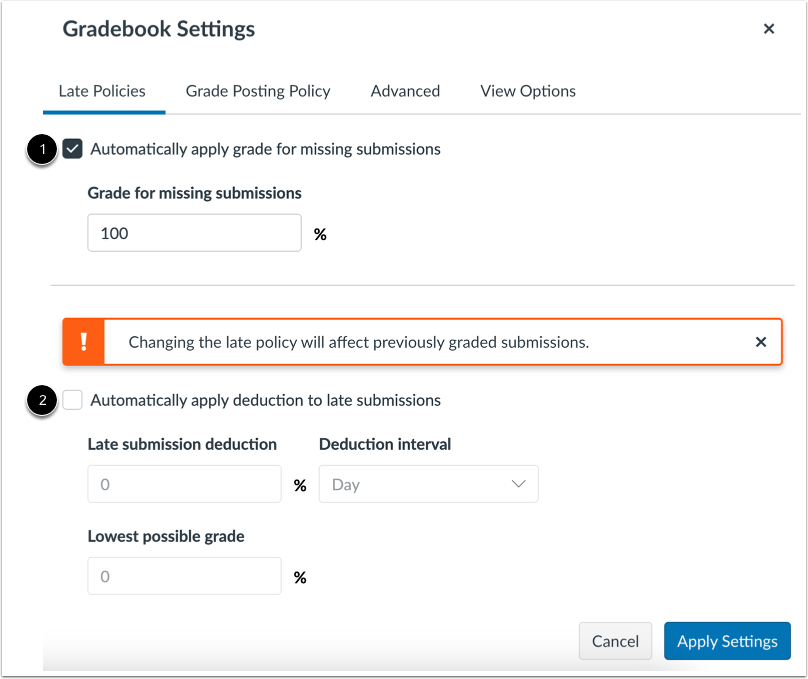
La scheda Norme sui ritardi consente di applicare norme sui ritardi al tuo corso.
La politica di consegna mancante consente di applicare automaticamente un voto alle consegne contrassegnate come Mancanti [1]. Una consegna viene contrassegnata come Mancante quando la data di scadenza è trascorsa e il compito non è stato consegnato.
La politica di consegna in ritardo consente di applicare automaticamente una penalità definita alle consegne con stato "In ritardo" [2]. Una consegna viene etichettata come "In ritardo" quando viene consegnata oltre la data di scadenza. Inoltre, è possibile definire una soglia al di sotto della quale uno studente non verrà valutato, indipendentemente dal ritardo con cui la consegna è stata consegnata.
Visualizza la politica di pubblicazione dei voti
La scheda Criteri di pubblicazione dei voti consente di modificare i criteri di pubblicazione dei voti per il tuo corso .
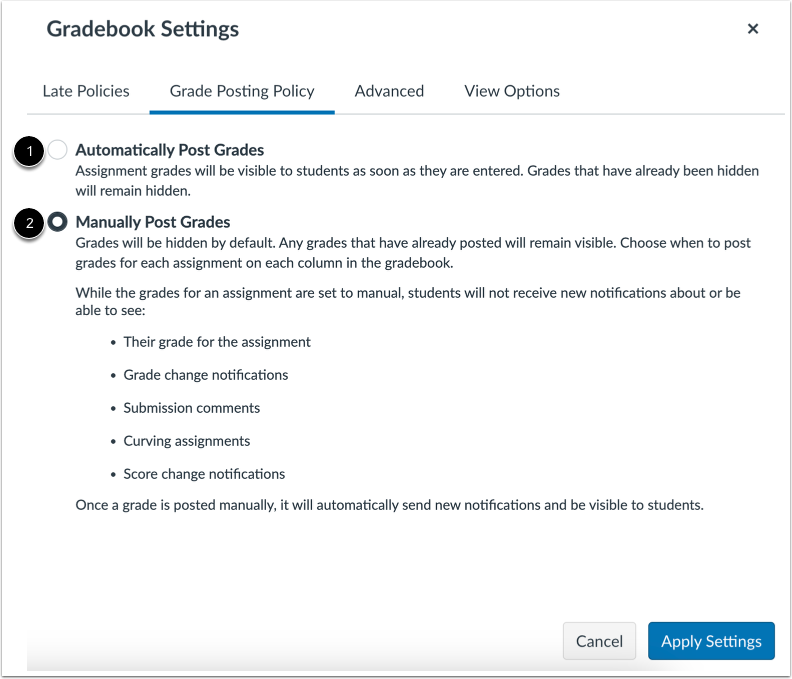
Per pubblicare automaticamente i voti e renderli visibili agli studenti non appena vengono inseriti, selezionare l'opzione Pubblica automaticamente i voti [1]. Per impostazione predefinita, la politica di pubblicazione è impostata su Pubblica automaticamente i voti.
Per nascondere i voti per impostazione predefinita e scegliere manualmente quando pubblicarli e renderli visibili agli studenti, selezionare l'opzione Pubblica manualmente i voti [2].
Nota: i voti per i compiti anonimi o moderati devono essere pubblicati manualmente. I voti dei compiti moderati non possono essere visualizzati finché non vengono pubblicati i voti definitivi.
Visualizza impostazioni avanzate
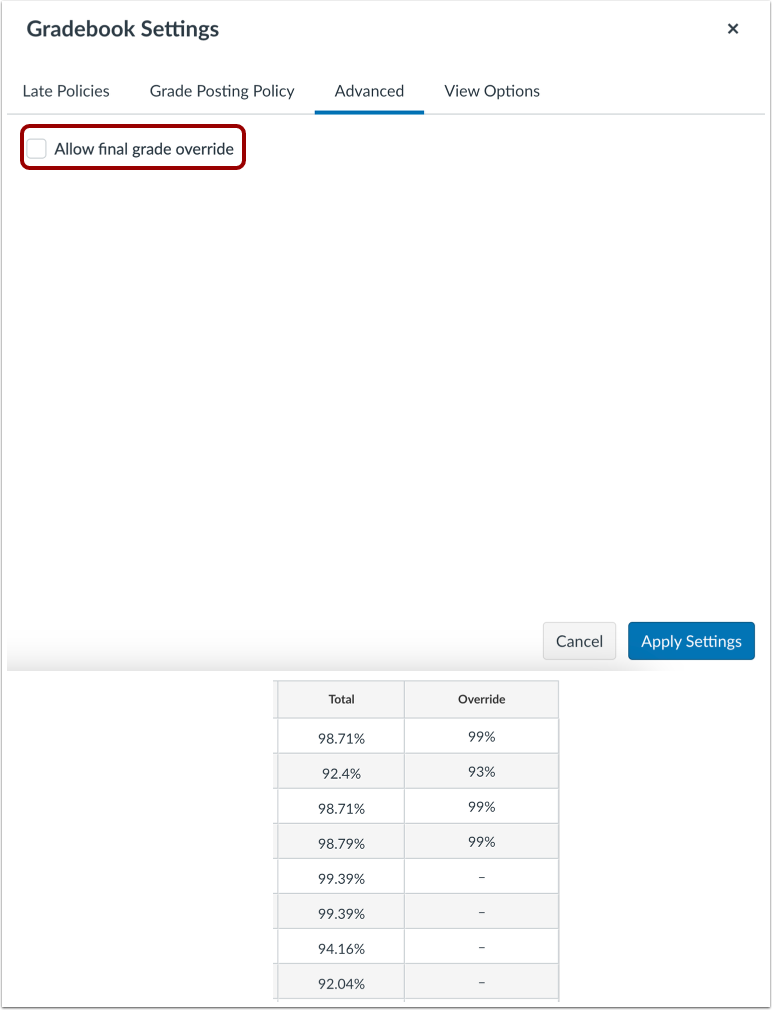
La scheda Avanzate consente di applicare una sostituzione del voto finale al corso. Se abilitata, è possibile inserire un voto sostitutivo per uno studente diverso dal voto calcolato automaticamente da Canvas.
Visualizza registro voti Visualizza opzioni
La scheda Opzioni di visualizzazione consente di filtrare e ordinare il registro in base a diverse opzioni di visualizzazione:
- Disponi per [1]: ordina le colonne per impostazione predefinita, nome dell'assegnazione, data di scadenza, punti o modulo.
- Mostra [2]: mostra o nascondi la colonna delle note , la colonna degli incarichi non pubblicati , la colonna dei nomi degli studenti divisi , nascondi i totali dei gruppi di incarichi e nascondi le colonne dei totali e degli override .
- Visualizza non valutato come 0 [3]: modifica temporaneamente la visualizzazione del Registro dei voti in modo che i voti vengano visualizzati come se a tutti i compiti non valutati fosse stato assegnato un punteggio pari a zero . Questa impostazione è solo una modifica visiva e non influisce sui voti degli studenti o degli altri utenti del Registro dei voti.
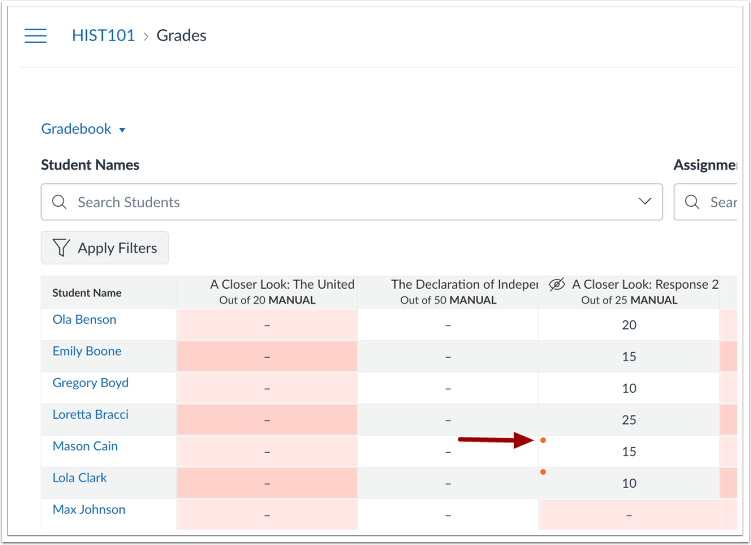
- Visualizza indicatore voti nascosti [4]: quando abilitato, i voti vengono nascosti agli studenti, riducendo la confusione e garantendo una comunicazione più accurata sulla visibilità dei voti.
- Visualizza lo stato per il daltonismo [5]: quando abilitato, un simbolo viene visualizzato accanto a ogni stato nel Registro dei voti per fornire un indicatore visivo aggiuntivo.
- Colore dello stato [6]: visualizza e modifica il colore per uno stato di valutazione (in ritardo, mancante, reinviato, abbandonato e scusato).
Note:
- Se le opzioni Visualizza non valutati come 0 e Dividi i nomi degli studenti non vengono visualizzate nel tuo registro dei voti, significa che queste opzioni non sono state abilitate dal tuo istituto.
- Quando l'opzione di sostituzione del voto finale è abilitata per il corso , il testo nella sezione Mostra mostra Nascondi colonna totale e Sostituisci colonne. Se l'opzione di sostituzione del voto finale è disabilitata, il testo nella sezione Mostra mostra Nascondi colonna totale.
- Per impedire agli studenti di visualizzare i punteggi totali, scopri come nascondere i totali nei riepiloghi dei voti degli studenti .
Visualizza l'indicatore dei voti nascosti del registro
Nel registro dei voti, un indicatore mostra quali voti non sono stati pubblicati.
Visualizza i filtri del registro dei voti
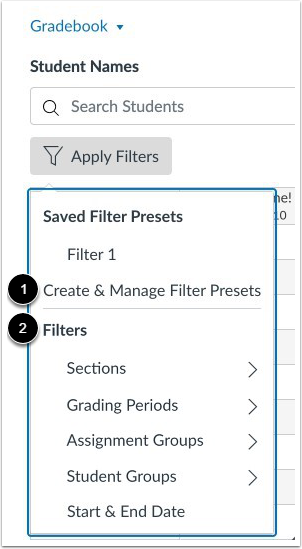
Nel menu Applica filtri, è possibile creare e gestire preimpostazioni di filtro [1] o colonne di filtro per tipo [2] (ad esempio sezioni, periodi di valutazione, gruppi di assegnazione, moduli, gruppi di studenti, stato o invii, se applicabile).
Per gestire in blocco i voti degli studenti nel Registro voti, è anche possibile importare i voti [1] ed esportare i voti [2].
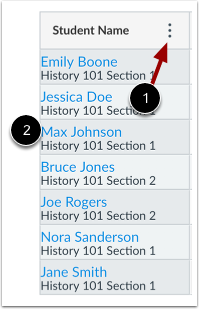
La colonna Nome Studente mostra il nome di ogni studente e può anche includere l'ID secondario dello studente, se abilitato. È possibile passare il mouse sull'intestazione della colonna e visualizzare il menu Nome Studente [1], che consente le seguenti opzioni:
Per visualizzare la pagina dei voti di uno studente , fare clic sul nome dello studente [2].
Visualizza studente di prova
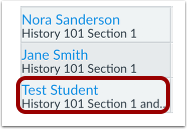
Se hai visualizzato un corso come studente di prova , lo studente di prova verrà visualizzato alla fine del registro e aggiunto automaticamente a ogni sezione del corso. I dati dello studente di prova non vengono presi in considerazione per l'analisi del corso.
Se vuoi rimuovere completamente lo studente di prova, devi rimuoverlo dalla sezione Iscrizioni in Impostazioni corso .
Visualizza colonna assegnazione
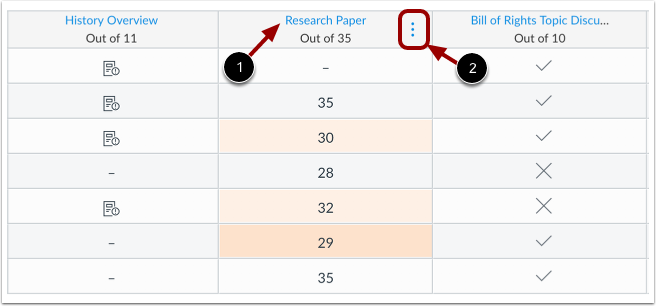
Ogni colonna del Registro Valutazioni rappresenta un compito pubblicato nella pagina Compiti. Ogni colonna mostra il titolo del compito, il punteggio totale e il voto di ogni studente.
Per visualizzare l'assegnazione, fare clic sul nome dell'assegnazione [1].
Per gestire un'assegnazione, passa il mouse sull'intestazione della colonna e fai clic sull'icona Opzioni [2]. Quindi esegui una delle seguenti operazioni:
Le icone e i colori rappresentano gli incarichi e gli stati di consegna all'interno di Canvas, inclusi incarichi differenziati, periodi di valutazione e percorsi di padronanza.
Aggiungi colonne
Le colonne per gli incarichi vengono aggiunte automaticamente ogni volta che si creano e pubblicano incarichi, discussioni valutate, quiz e sondaggi valutati. Viene aggiunta automaticamente anche una colonna per lo strumento Presenze.
È possibile aggiungere manualmente una colonna durante l'importazione dei voti nel Registro . Tuttavia, i compiti importati nel file CSV vengono pubblicati automaticamente.
Se devi creare una colonna nel registro delle valutazioni da utilizzare per la valutazione manuale, puoi creare un compito "Nessuna consegna" o "Su carta" .
Inserisci i voti
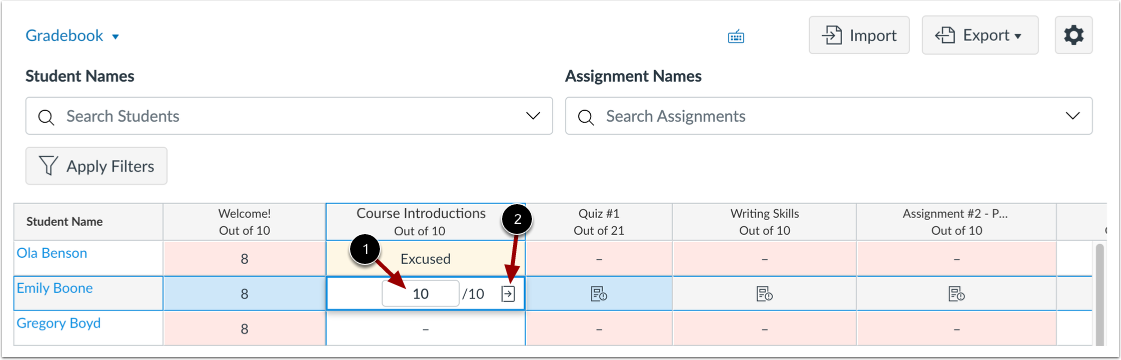
Quando si inseriscono i voti, il registro dei voti visualizza mirini ed evidenziazioni su riga e colonna per un migliore orientamento.
Per immettere i voti , digitare il voto supportato dal tipo di assegnazione direttamente nella cella del registro dei voti [1].
È anche possibile inserire i voti e modificare lo stato di invio cliccando sull'icona della barra dei dettagli dei voti [2].
Visualizza il vassoio dei dettagli di qualità
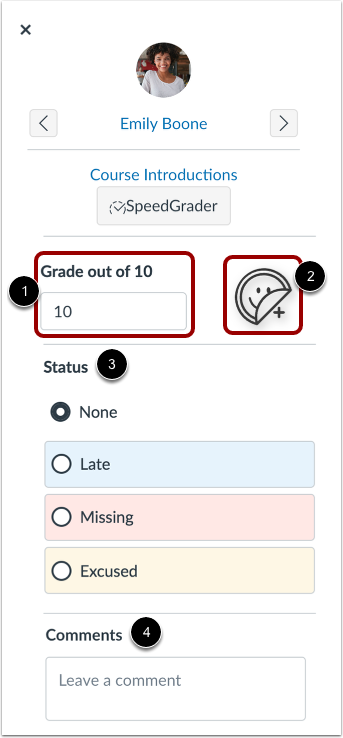
La barra dei dettagli dei voti consente di inserire o modificare i voti [1], aggiungere un adesivo di invio [2], modificare lo stato di un invio [3] e lasciare commenti per lo studente [4].
Note:
- Gli adesivi per l'invio funzionano solo nei corsi in cui è abilitata anche l'opzione Miglioramenti compiti.
- Per impostazione predefinita, l'opzione della funzione Adesivi per l'invio è disabilitata.
Visualizza gruppi di assegnazione e colonna totale
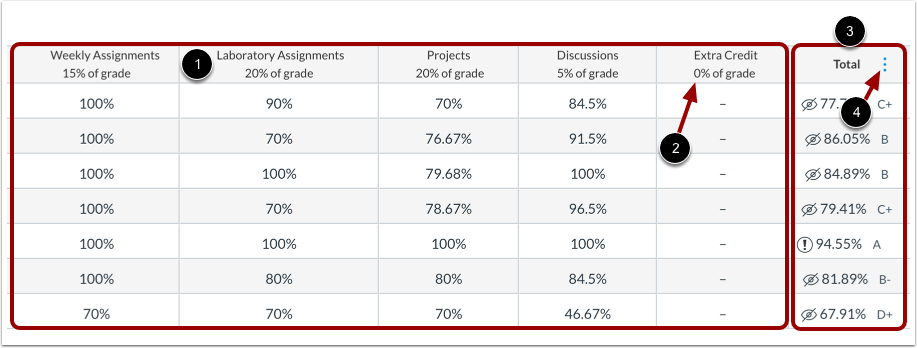
I gruppi di assegnazione mostrati nel Registro dei voti corrispondono ai gruppi di assegnazione creati nella pagina Assegnazioni [1].
Se i gruppi di compiti sono ponderati, il voto ponderato viene visualizzato sotto il titolo del gruppo [2]. I pesi dei gruppi di compiti si riflettono nel voto totale. Il voto del compito ottenuto dagli studenti viene moltiplicato per il peso del gruppo di compiti.
I totali dei voti dei gruppi di compiti vengono calcolati nella colonna Totale del Registro dei voti [3]. È possibile passare il mouse sull'intestazione della colonna per visualizzare il menu della colonna Totale [4], che consente di ordinare per voto e spostare la colonna del totale in primo piano nel Registro dei voti. Inoltre, se i gruppi di compiti non sono ponderati, è possibile visualizzare i totali come valore in punti anziché in percentuale.