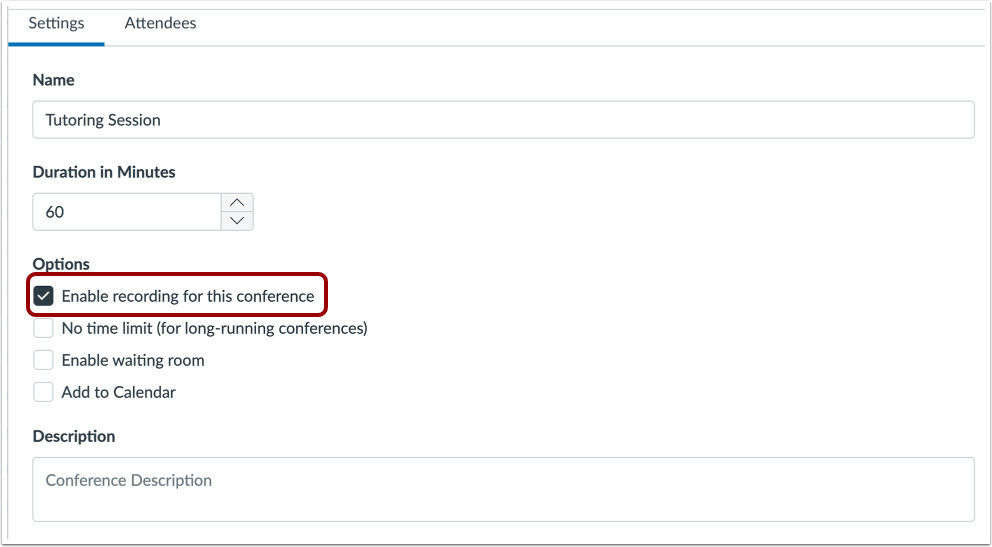
Durante la creazione o la modifica di una conferenza, puoi scegliere di impostarla per la registrazione. Una volta abilitata questa impostazione, puoi avviare e interrompere la registrazione secondo necessità nell'interfaccia Conferenze .
Al termine della conferenza, è possibile visualizzare le registrazioni nella pagina Indice Conferenze . Se sono stati registrati più segmenti della conferenza, ogni segmento sarà una registrazione separata.
Limitazioni di registrazione
- Quando crei la tua conferenza, devi selezionare l'opzione di registrazione per registrare la conferenza.
- La funzione di registrazione standard di Canvas memorizzerà le registrazioni nelle Conferenze per 7 giorni e poi le rimuoverà automaticamente per gli utenti del livello gratuito delle Conferenze.
- Gli utenti del livello gratuito di conferenze non possono scaricare le conferenze registrate.
- Le conferenze registrate possono essere visualizzate solo all'interno del corso in cui sono state registrate; gli URL non possono essere condivisi all'esterno di Canvas.
Per opzioni alternative di archiviazione e download, contatta BigBlueButton per configurare un account di hosting.
Note:
- Creare una conferenza è un'autorizzazione del corso. Se non riesci a creare una conferenza, il tuo istituto ha limitato questa funzionalità.
- Il link "Navigazione del corso" per il tuo strumento di web conferencing riflette il nome dello strumento stesso. Il link può essere visualizzato come BigBlueButton, Adobe Connect o con il nome dello strumento di web conferencing utilizzato dal tuo istituto.
00:07: Come faccio a registrare una conferenza?
00:10: Nella navigazione del corso, fare clic sul collegamento per lo strumento di web conference.
00:14: il nome del collegamento riflette lo strumento di conferenza utilizzato dal tuo istituto.
00:19: Fare clic sul pulsante Aggiungi conferenza.
00:22: Per attivare le opzioni di registrazione all'interno della conferenza, fare clic su Abilita
00:26: casella di controllo per la registrazione di questa conferenza.
00:29: Fai clic sul pulsante Crea. Una volta avviata la conferenza, puoi avviare e interrompere la
00:33: registrazione secondo necessità nell'interfaccia Conferenze.
00:37: Questa guida spiega come registrare una conferenza.
Conferenze aperte
Nella sezione Navigazione Corsi, clicca sul link per il tuo strumento di web conferencing. Il nome del link riflette lo strumento di web conferencing utilizzato dal tuo istituto.
Aggiungi conferenza
Fare clic sul pulsante Aggiungi conferenza .
Abilita registrazione
Per attivare le opzioni di registrazione all'interno della conferenza, fare clic sulla casella di controllo Abilita registrazione per questa conferenza .
Salva la conferenza
Fare clic sul pulsante Crea .
Una volta avviata la conferenza , è possibile avviare e interrompere la registrazione secondo necessità nell'interfaccia Conferenze .
Nota: il rendering delle registrazioni completate potrebbe richiedere del tempo.