È possibile valutare i quiz di New Quizzes utilizzando SpeedGrader. La maggior parte degli elementi dei quiz viene valutata automaticamente dopo l'invio da parte dello studente. Tuttavia, le domande a risposta aperta e quelle che richiedono il caricamento di file devono essere valutate manualmente.
Questa lezione descrive come accedere a SpeedGrader dal registro dei voti.
Note:
- Se il quiz non viene visualizzato nel registro e non vale punti, è possibile impostare i dettagli dell'assegnazione del quiz in modo da escluderlo dal registro.
- Non è possibile valutare i nuovi quiz nei corsi conclusi.
- I voti dei nuovi quiz per gli studenti con iscrizioni concluse non vengono inviati al registro di Canvas.
- Se utilizzi i nuovi quiz, scopri come valutare una domanda del quiz alla volta .
- Se è abilitata la valutazione anonima , non vedrai i nomi degli studenti durante la valutazione.
- Alcune tipologie di domande dei Nuovi Quiz supportano il punteggio parziale, a seconda delle impostazioni della domanda. Per maggiori dettagli sul comportamento di valutazione, consultare la tabella Valutazione e moderazione .
Guarda la trascrizione del video
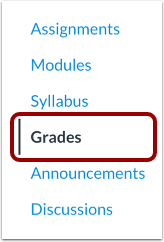
00:10: Nella navigazione del corso, fare clic sul collegamento Voti.
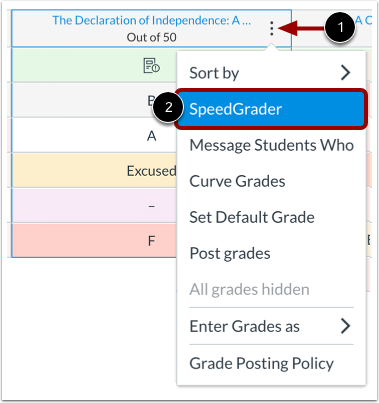
00:13: Per aprire Speedgrader, passa il mouse sull'intestazione della colonna dell'assegnazione e fai clic sulle opzioni
00:18: icona. Quindi fare clic sul collegamento dello speed grader.
00:22: Il quiz in Speed Grader. Quando si correggono i quiz, è possibile utilizzare la velocità
00:26: valutatore, opzioni del menu. Cambia studenti, cambia invii e se ne va
00:30: commenti sull'assegnazione.
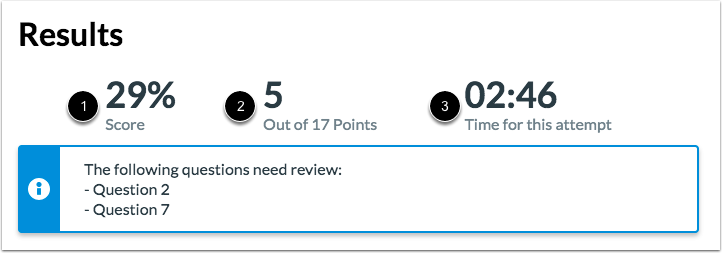
00:32: Se qualche domanda richiede una valutazione manuale, la pagina Risultati visualizza
00:36: un messaggio di avviso che elenca le domande da rivedere. Saggio e
00:40: le domande con caricamento file devono essere valutate manualmente.
00:44: I risultati del quiz includono il punteggio percentuale e il tempo per completarlo
00:48: tentativo.
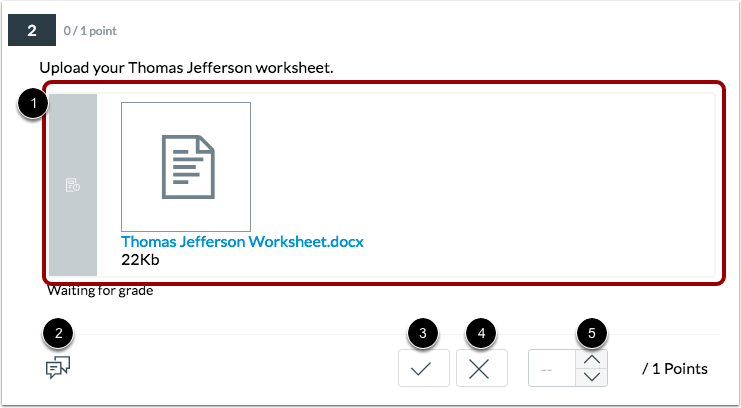
00:50: Gli elementi che richiedono una valutazione manuale presentano un bordo grigio.
00:54: Per lasciare ulteriori commenti sull'articolo, fare clic sull'icona Commento.
00:59: Per dare a uno studente il punteggio massimo per una risposta.
01:01: Fai clic sul pulsante con il segno di spunta per non assegnare punti allo studente per la risposta.
01:05: Fare clic sul pulsante x.
01:07: Puoi anche usare i pulsanti freccia per aumentare o diminuire il punteggio.
01:13: È anche possibile rivalutare gli elementi del quiz che sono già stati valutati.
01:17: Nel campo Fudge Points nella parte inferiore della finestra, inserisci il numero di punti che desideri
01:22: voglio aumentare il punteggio complessivo del quiz.
01:24: Puoi anche inserire punti negativi. Quando sei pronto a cambiare
01:28: punteggio del quiz dello studente, fare clic sul pulsante Aggiorna.
Gradi aperti
Nella Navigazione del corso, fare clic sul collegamento Voti .
Apri SpeedGrader
Per aprire SpeedGrader, passa il mouse sull'intestazione della colonna dell'assegnazione e fai clic sull'icona Opzioni [1]. Quindi fai clic sul collegamento SpeedGrader [2].
Visualizza SpeedGrader
Visualizza il quiz in SpeedGrader [1]. Quando valuti i quiz, puoi usare le opzioni del menu SpeedGrader [2], cambiare studenti [3], cambiare invii [4] e lasciare commenti sui compiti [5].
Visualizza le domande che necessitano di revisione
Se alcune domande richiedono una valutazione manuale, la pagina Risultati mostra un messaggio di avviso che elenca le domande da rivedere. Le domande relative a saggi e caricamento file devono essere valutate manualmente.
Visualizza i risultati
I risultati del quiz includono il punteggio percentuale [1], il punteggio [2] e il tempo per completare il tentativo [3].
Voce di grado
Gli elementi che richiedono una valutazione manuale sono visualizzati con un bordo grigio [1].
Per lasciare commenti aggiuntivi sull'elemento, fare clic sull'icona Commento [2]. Per assegnare a uno studente il punteggio massimo per una risposta, fare clic sul pulsante Segno di spunta [3]. Per non assegnare a uno studente alcun punto per una risposta, fare clic sul pulsante X [4]. È anche possibile utilizzare i pulsanti Freccia per aumentare o diminuire il punteggio [5].
Riclassifica articolo
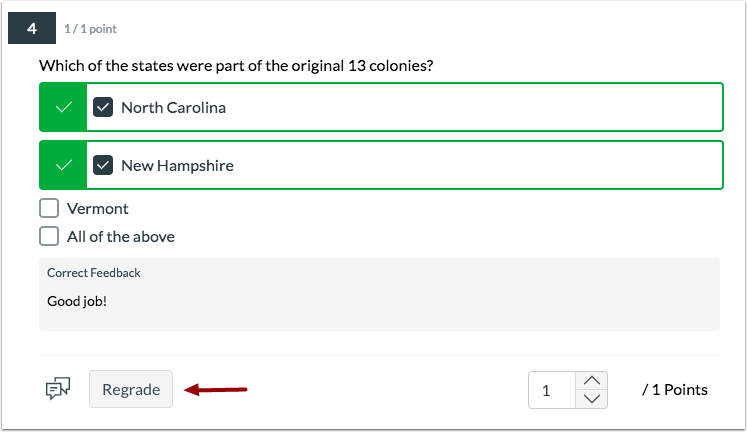
È anche possibile rivalutare gli elementi del quiz che sono già stati valutati.
Assegna punti Fudge
Nel campo Fudge Points nella parte inferiore della finestra, inserisci il numero di punti che vuoi aggiungere al punteggio complessivo del quiz [1]. Puoi anche inserire punti negativi.
Quando sei pronto a modificare il punteggio del quiz dello studente, clicca sul pulsante Aggiorna [2].