Puoi configurare manualmente un'app esterna nel tuo corso. Tuttavia, la configurazione di un'app esterna tramite URL è più comune.
Per saperne di più sulla configurazione delle app esterne, visita Edu App Center .
Nota: la configurazione manuale di un'app esterna è un'autorizzazione del corso. Se non riesci a configurare un'app esterna, il tuo istituto ha limitato questa funzionalità.
00:07: Come faccio a configurare un'app esterna di inserimento manuale per un corso?
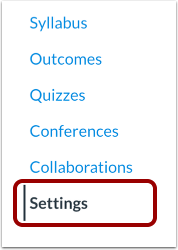
00:11: Nella Navigazione del corso, fare clic sul collegamento Impostazioni.
00:15: Fare clic sulla scheda App.
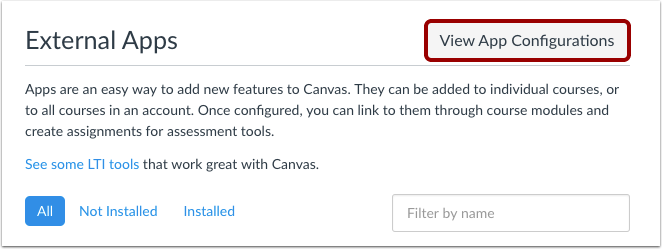
00:17: Per configurare un'app, fare clic sul pulsante Visualizza configurazioni app.
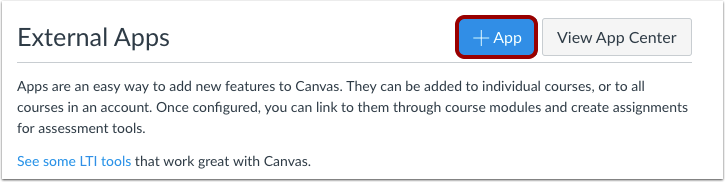
00:22: Fare clic sul pulsante Aggiungi app.
00:25: Selezionare il menu a discesa Tipo di configurazione e impostare il tipo di configurazione su Inserimento manuale.
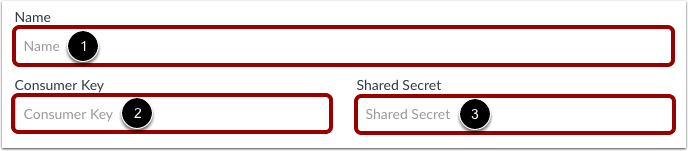
00:31: Inserisci il nome dell'app nel campo Nome. Inserisci la chiave utente nel campo Chiave utente e il segreto condiviso nel campo Segreto condiviso.
00:40: Questa chiave e il segreto condiviso saranno forniti dal fornitore o dall'Edu App Center.
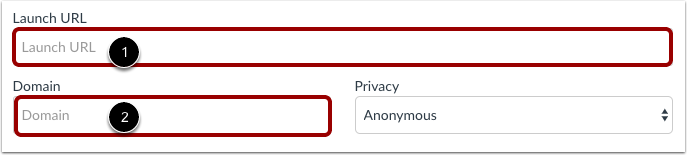
00:45: Nel campo URL di avvio, immettere l'URL di avvio per abbinare l'app a Canvas.
00:51: Puoi scegliere di inserire un dominio nel campo Dominio. Il dominio è facoltativo e può essere incluso o sostituito con l'URL di lancio. Digita l'URL o il dominio appropriato nel campo Dominio.
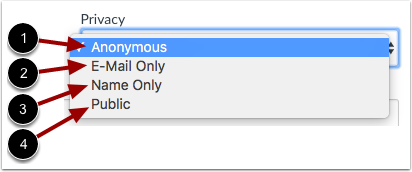
01:03: Seleziona il menu a discesa Privacy per configurare le impostazioni sulla privacy. Scegli Anonimo se non verranno inviate al fornitore informazioni identificative sull'utente;
01:13: Solo e-mail se l'e-mail dell'utente è l'unica informazione identificativa inviata al fornitore;
01:20: Solo nome se il nome dell'utente è l'unica informazione identificativa inviata al fornitore; oppure Pubblico se al fornitore vengono inviate varie informazioni identificative (come nome, e-mail, ID Canvas, ID SIS del corso o ID SIS dell'utente).
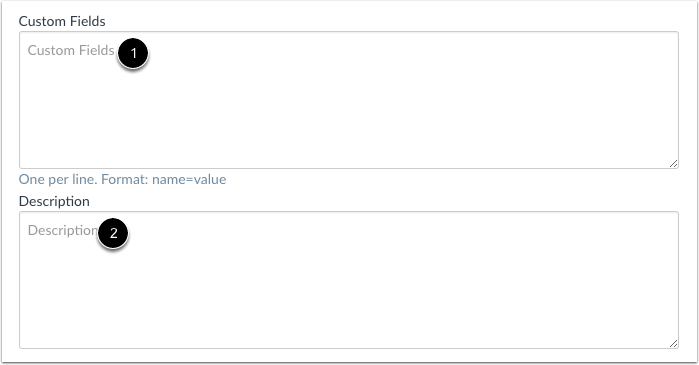
01:36: Digitare un campo personalizzato in Campi personalizzati e una descrizione dell'app nel campo Descrizione.
01:42: Quindi fare clic sul pulsante Invia.
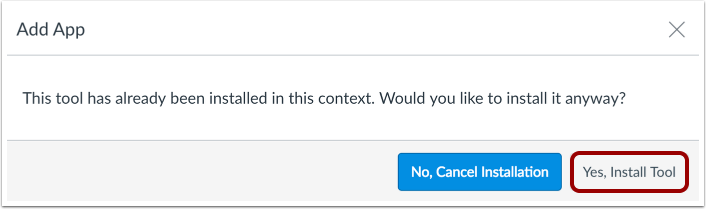
01:44: Se l'app è già stata aggiunta all'account, Canvas verifica che si desideri comunque installarla. Per continuare, fare clic sul pulsante Sì, installa strumento.
01:55: Visualizza l'app collegata.
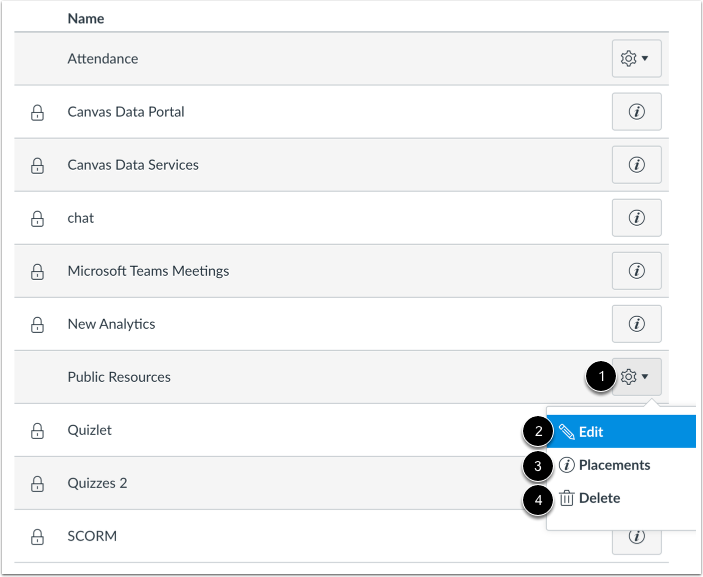
01:57: Per gestire l'app, clicca sull'icona Impostazioni. Per modificare l'app, clicca sul link Modifica.
02:02: Per gestire la posizione in cui l'app viene visualizzata in Canvas, clicca sul link Posizionamenti. Per eliminare l'app, clicca sul link Elimina.
02:10: Questa guida spiega come configurare un'app esterna per l'inserimento manuale di dati in un corso.
Apri Impostazioni
Nella Navigazione del corso, fare clic sul collegamento Impostazioni .
Apri app
Fare clic sulla scheda App .
Visualizza le configurazioni dell'app
Per configurare un'app, fare clic sul pulsante Visualizza configurazioni app .
Aggiungi app
Fare clic sul pulsante Aggiungi app .
Imposta tipo di configurazione
Selezionare il menu a discesa Tipo di configurazione e impostare il tipo di configurazione su Inserimento manuale .
Aggiungi dettagli app
Immettere il nome dell'app nel campo Nome [1]. Immettere la chiave del consumatore nel campo Chiave del consumatore [2] e il segreto condiviso nel campo Segreto condiviso [3]. Questa chiave e il segreto condiviso saranno forniti dal fornitore o (se si utilizza Edu App Center ) forniti dal sito Web.
Nota: alcune app non richiedono una chiave utente o un segreto condiviso, quindi presta attenzione alle istruzioni di configurazione.
Aggiungi URL di avvio e dominio
Nel campo URL di avvio [1], immettere l'URL di avvio (origine dell'iframe per il collegamento) per abbinare l'app a Canvas. Esempio: https://www.launchurl.com
È possibile scegliere di immettere un dominio nel campo Dominio [2]. Il dominio è facoltativo e può essere incluso o sostituito con l'URL di avvio. Digitare l'URL o il dominio appropriato nel campo Dominio. Esempio: domain.com
Nota: gli URL devono essere abilitati per iframe e accettare richieste POST. Inoltre, le app sono configurate e consigliate per essere inserite come link sicuri (HTTPS).
Imposta la privacy
Selezionare il menu a discesa Privacy per impostare le impostazioni sulla privacy:
- Anonimo: Nessuna informazione identificativa sull'utente verrà inviata al fornitore [1].
- Solo e-mail: l'e-mail dell'utente è l'unica informazione identificativa inviata al fornitore [2].
- Solo nome: il nome dell'utente è l'unica informazione identificativa inviata al fornitore [3].
- Pubblico : varie informazioni identificative (nome, e-mail, Canvas ID, SIS ID del corso, SIS ID dell'utente, ecc.) vengono inviate al fornitore [4].
Aggiungi campi e descrizioni personalizzati
Digitare un campo personalizzato in Campi personalizzati [1]. Digitare una descrizione dell'app nel campo Descrizione [2].
Invia app
Fare clic sul pulsante Invia .
Verifica app
Se l'app è già stata aggiunta all'account, Canvas verifica che si desideri comunque installarla. Per continuare, fare clic sul pulsante Sì, installa strumento .
Visualizza l'app
Visualizza l'app collegata. Per gestire l'app, fai clic sull'icona Impostazioni [1].
Per modificare l'app, fare clic sul collegamento Modifica [2]. Per gestire la posizione in cui l'app viene visualizzata in Canvas , fare clic sul collegamento Posizionamenti [3]. Per eliminare l'app, fare clic sul collegamento Elimina [4].
Nota: quando clicchi sul link Posizionamenti, potresti visualizzare il messaggio "Nessun posizionamento abilitato". Questo messaggio indica che l'app non ha posizionamenti specificati all'interno di Canvas. Tuttavia, l'app continuerà a funzionare come previsto.