Colonne nel registro dei voti vengono creati solo aggiungendo un compito in Canvas. Se è necessario creare una colonna nel Registro delle valutazioni da utilizzare per la valutazione manuale, è possibile creare un tipo di invio "Nessuna consegna" o "Su carta".
- I compiti senza consegna sono quelli in cui non si desidera che gli studenti consegnino un compito in Canvas. Questo tipo di compito può essere utilizzato per creare colonne aggiuntive nel Registro dei voti, creare un compito che preveda più punteggi o assegnare crediti extra.
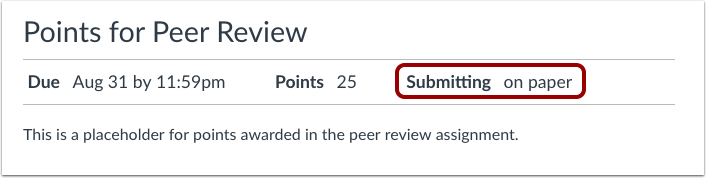
- I compiti su carta sono quelli che si desidera che gli studenti consegnino un compito, ma non tramite Canvas. Questa tipologia di compito si applica ai corsi tradizionali in presenza o ai corsi ibridi, quando si desidera che il compito venga consegnato durante la lezione, ma si desidera comunque creare una colonna nel Registro di Canvas per la valutazione. Quando gli studenti visualizzano il compito, vedono che verrà consegnato su carta.
Per creare più colonne contemporaneamente, puoi caricare le modifiche nel Registro delle valutazioni.
Note :
- Il registro dei voti visualizzerà i compiti non pubblicati, ma non sarà possibile immettere voti per tali compiti.
- I tipi di compiti Non valutati non appariranno nel Registro dei voti.
- Affinché un compito valutato con zero punti venga considerato nel voto di uno studente, è necessario aggiungere almeno un compito aggiuntivo valutato con un punteggio positivo. Questo compito aggiuntivo può essere in qualsiasi gruppo di compiti.
Guarda la trascrizione del video
00:05: Come posso creare colonne di assegnazione per gli incarichi non consegnati nel registro dei voti?
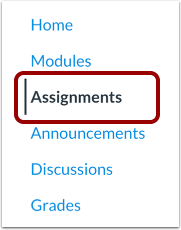
00:10: Le colonne nel Registro Valutazioni vengono create solo aggiungendo un compito in Canvas. Se è necessario creare una colonna nel Registro Valutazioni da utilizzare per la valutazione manuale, è possibile creare un tipo di invio "Nessuna consegna" o "Su carta". Nella Navigazione Corso, fare clic sul collegamento "Compiti".
00:27: Fare clic sul pulsante Aggiungi assegnazione.
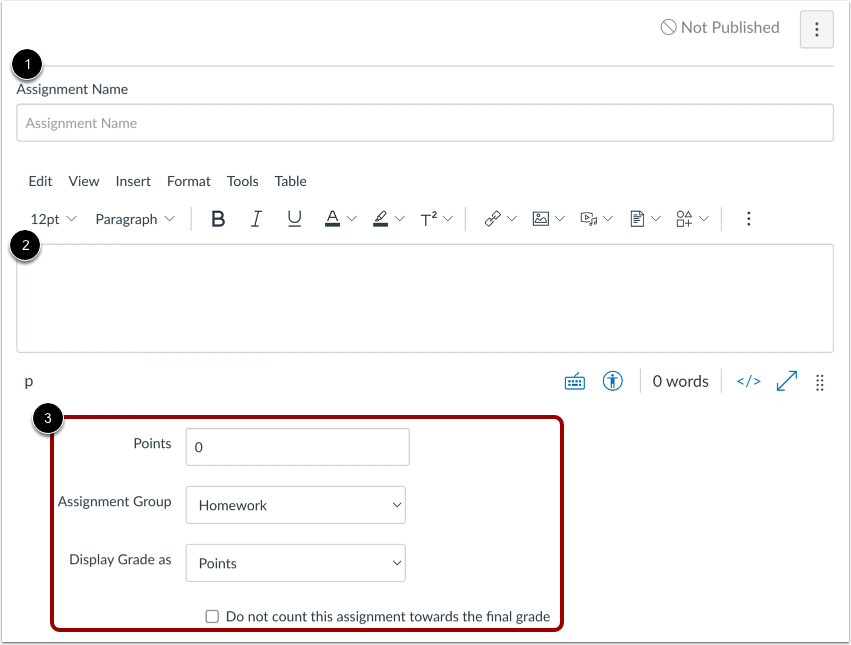
00:30: Inserisci un nome e una descrizione per il tuo compito, nonché altri dettagli relativi al compito.
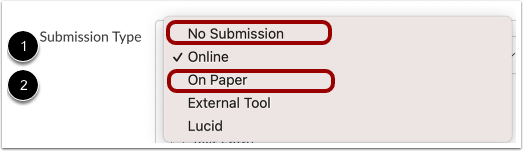
00:36: Nel menu a discesa Tipo di invio, seleziona l'opzione Nessun invio o Su carta.
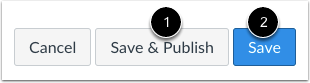
00:43: Se sei pronto a pubblicare il tuo compito, clicca sul pulsante Salva e pubblica. Se vuoi creare una bozza del tuo compito e pubblicarla in un secondo momento, clicca sul pulsante Salva.
00:54: Quando gli studenti visualizzano un compito non consegnato o su carta, non vedranno il pulsante Invia compito, ma potranno visualizzare i dettagli e il valore in punti del compito.
01:04: La sezione di invio indicherà se l'invio avviene in formato cartaceo o se non è richiesto alcun invio.
01:10: Questa guida ha mostrato come creare colonne di assegnazione per gli incarichi non consegnati nel registro dei voti.
Incarichi aperti
Nella Navigazione del corso, fare clic sul collegamento Compiti .
Aggiungi assegnazione
Fare clic sul pulsante Aggiungi assegnazione .
Inserisci i dettagli dell'incarico
Inserisci un nome [1] e una descrizione [2] per il tuo incarico, nonché altri dettagli sull'incarico [3].
Nota : i compiti "Nessuna consegna" e "Su carta" continueranno a essere visualizzati dagli studenti nella pagina Compiti. Per evitare confusione, è consigliabile aggiungere una nota nella descrizione del compito, in modo che gli studenti sappiano se è richiesta o meno una consegna e, in tal caso, come devono consegnarla.
Imposta tipo di invio
Nel menu a discesa Tipo di invio, selezionare l'opzione Nessun invio [1] o Su carta [2].
Salva e pubblica
Se sei pronto a pubblicare il tuo compito, clicca sul pulsante Salva e pubblica [1]. Se vuoi creare una bozza del tuo compito e pubblicarla in seguito, clicca sul pulsante Salva [2].
Nota: per impostazione predefinita, oltre ai compiti pubblicati, il registro dei voti visualizzerà anche i compiti non pubblicati, ma non sarà possibile immettere voti per i compiti non pubblicati.
Punto di vista dello studente
Quando gli studenti visualizzano un compito non consegnato o cartaceo, non vedranno il pulsante "Consegna compito" . Possono visualizzare i dettagli e il punteggio del compito. La sezione "Consegna" indicherà se il compito è consegnato su carta o se non è richiesto alcun invio.