È possibile creare una domanda del quiz che richieda una risposta numerica, ad esempio le domande di un corso di matematica.
Nota: se hai bisogno di aiuto per aggiungere una formula matematica nel Rich Content Editor, consulta la lezione Math Equation Editor .
Aggiungi domanda
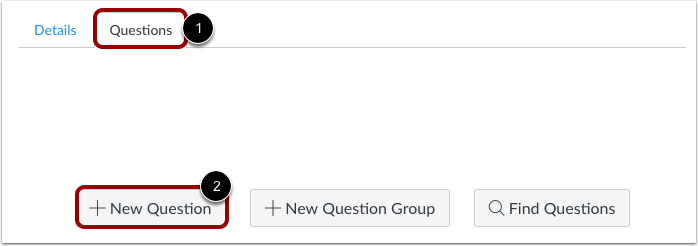
Con la scheda Domande [1] selezionata all'interno di un nuovo quiz, fare clic sul pulsante Nuova domanda [2].
Imposta nome, tipo e punti
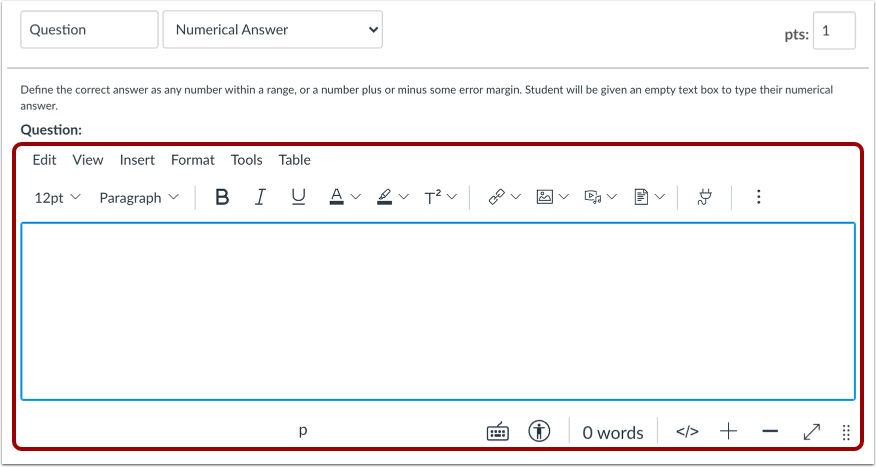
Le domande del quiz non vengono numerate automaticamente per gli insegnanti. Per aggiungere un nome personalizzato alla domanda del quiz, inserisci il nome nel campo di testo della domanda [1]. I nomi personalizzati possono aiutarti a identificare più facilmente le domande del quiz. Indipendentemente dal nome della domanda, gli studenti visualizzano sempre le domande del quiz in ordine numerico (ad esempio, Domanda 1, Domanda 2).
Fare clic sul menu a discesa e selezionare il tipo di domanda Risposta numerica [2].
Inserisci il numero di punti che vale la domanda (i totali del quiz vengono calcolati in base al totale combinato delle domande) [3].
Nota: i punti del quiz supportano fino a due cifre decimali. L'inserimento di più di due cifre decimali arrotonda il valore del punto al centesimo più vicino.
Inserisci i dettagli della domanda
Digita la tua domanda nell'editor di contenuti avanzati. Puoi anche utilizzare l'editor di contenuti avanzati per includere video, immagini, equazioni matematiche o attività flash.
Inserisci risposte numeriche
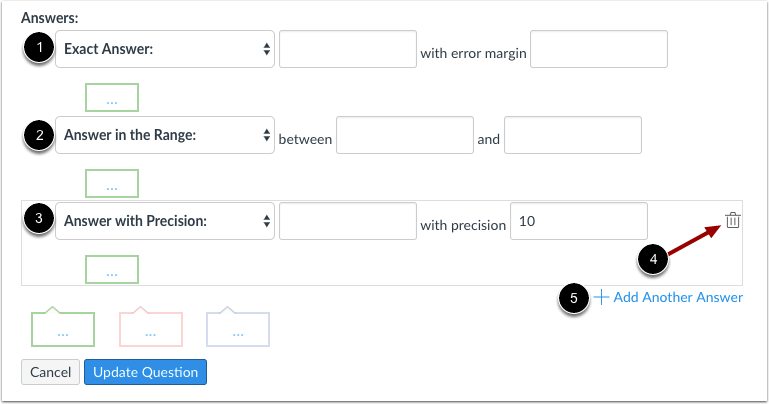
Nel menu a discesa delle risposte, seleziona uno dei tre formati di risposta:
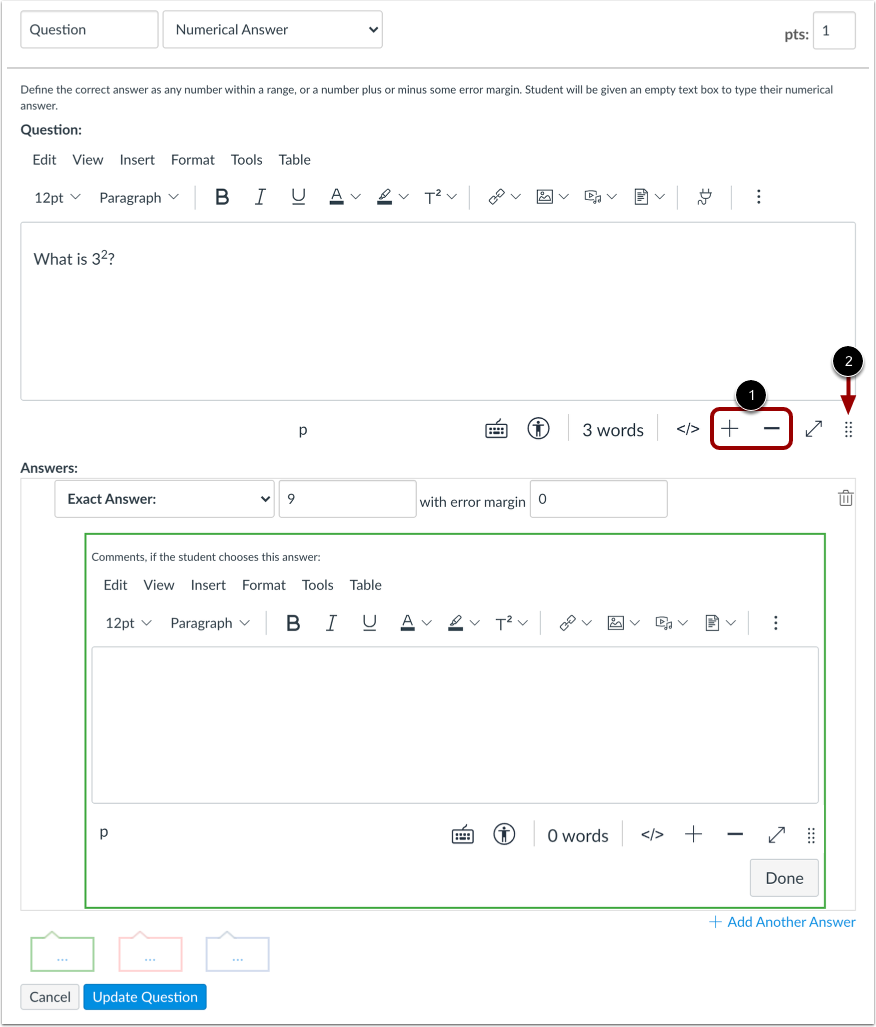
Risposta esatta [1]: Inserisci la risposta esatta con il margine di errore esatto consentito. Ad esempio, se la risposta fosse 2,12 con un margine di errore di 0,01, il quiz accetterà qualsiasi risposta compresa tra 2,11 e 2,13 (inclusi). Per impostazione predefinita, il margine è 0.
Risposta nell'intervallo [2]: immettere l'intervallo di risposte che possono essere accettate come corrette, ad esempio risposte tra 8 e 10.
Risposta con precisione [3]: inserisci la risposta con il numero di precisione. Il numero di precisione indica quante cifre sono previste nella risposta. Le risposte con precisione possono essere numeri negativi e possono includere zeri finali. Tuttavia, le risposte degli studenti saranno contrassegnate come corrette se omettono gli zeri finali, a condizione che tutte le cifre precedenti siano corrette.
Per impostazione predefinita, il numero di precisione è 10, ma le risposte possono essere arrotondate a una precisione fino a 16 in formato standard o esponenziale (ad esempio 1e+26). Le risposte sono accettate con o senza l' esponente e e sono formattate in base alla precisione configurata. Qualsiasi inserimento numerico oltre 16 viene troncato per la valutazione e il confronto. Se una delle possibili risposte a una domanda numerica è una risposta di precisione, i campi di risposta dello studente accetteranno risposte di precisione.
Se nessuna delle possibili risposte è una risposta precisa, i campi delle risposte degli studenti vengono arrotondati a quattro cifre decimali.
Per eliminare una risposta, fare clic sull'icona Elimina [4]. Per aggiungere un'altra risposta, fare clic sul collegamento Aggiungi un'altra risposta [5].
Inserisci il testo del feedback
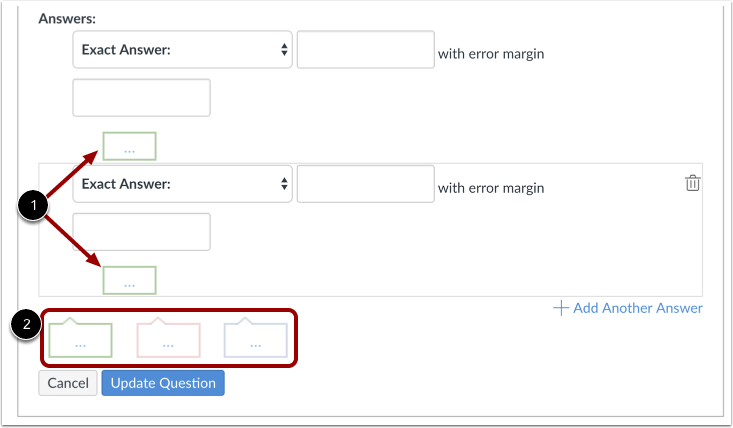
Puoi scegliere di fornire un feedback agli studenti nei campi dei commenti alle risposte. Per lasciare un feedback per una risposta specifica, clicca sul campo dei commenti sotto la risposta [1].
È anche possibile creare commenti generali per la risposta alla domanda del quiz nel suo complesso [2]. Gli studenti che selezionano la risposta corretta vedranno il feedback nel campo di commento verde. Gli studenti che selezionano una risposta errata vedranno il feedback nel campo di commento rosso. Tutti gli studenti vedranno il feedback nel campo di commento blu.
Nota: qualsiasi feedback pertinente è visibile non appena viene inviato un quiz e non può essere nascosto agli studenti.
Per ridimensionare Rich Content Editor , fare clic sulle icone Più e Meno [1]. È anche possibile fare clic e trascinare l'icona Ridimensiona [2].
Aggiorna domanda
Fare clic sul pulsante Aggiorna domanda .
Aggiungere ulteriori domande individuali , se necessario.
Visualizzazione studente per domanda con risposta numerica
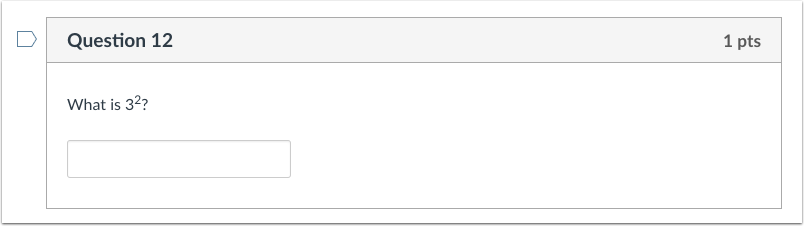
Ecco cosa vedono gli studenti quando incontrano una domanda a risposta numerica in un quiz.
Visualizzazione dello studente per la risposta numerica Risposta corretta
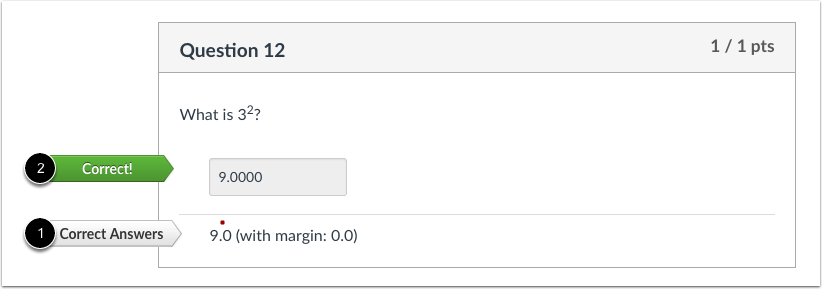
Se consenti agli studenti di vedere le risposte corrette, vedranno le risposte corrette in grigio [1]. Se la risposta era corretta, lo studente vedrà una bandiera verde [2] che indica che la risposta era corretta.
Visualizzazione dello studente per la risposta numerica Risposta errata
Se si consente agli studenti di vedere le risposte corrette, vedranno le risposte corrette e l'errore di margine consentito [1]. Se la risposta era errata, lo studente vedrà una bandiera rossa che indica che la risposta era errata [2].