Gli obiettivi vengono utilizzati per monitorare il livello di padronanza di un corso. Dalla pagina degli obiettivi è possibile creare e gestire obiettivi, creare gruppi di obiettivi, importare obiettivi e gestire le rubriche.
Questa lezione mostra come utilizzare la pagina Risultati nella visualizzazione classica. Se la pagina Risultati del tuo corso viene visualizzata in modo diverso dalle immagini di questa lezione, scopri come utilizzare la pagina dei risultati del corso in un corso all'interno di un account che ha abilitato l'opzione "Gestione Migliorata dei Risultati".
Risultati aperti
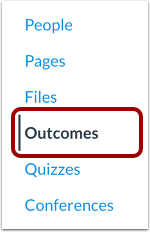
Nella Navigazione del corso, fare clic sul collegamento Risultati .
Visualizza i risultati
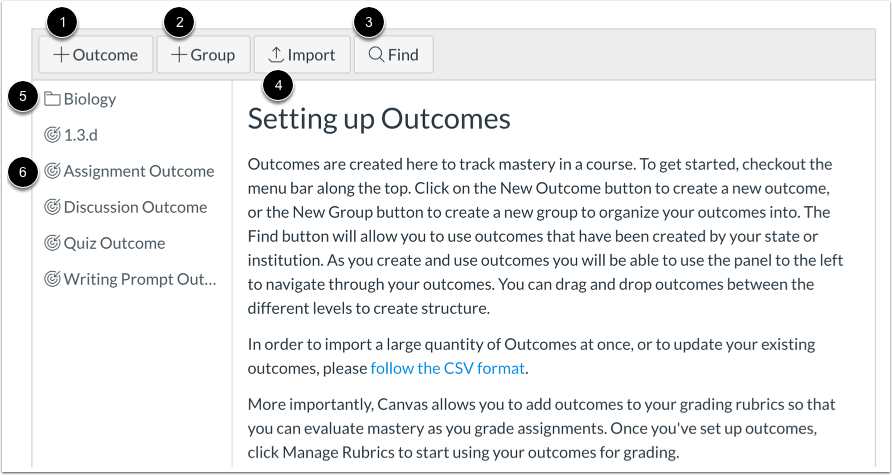
Nella pagina dei risultati, puoi creare un nuovo risultato [1], creare un nuovo gruppo di risultati [2] e trovare un risultato [3]. Se hai l'autorizzazione, puoi importare un risultato [4].
Per visualizzare i dettagli su un gruppo di risultati, fare clic sul nome del gruppo di risultati [5].
Per visualizzare un risultato, fare clic sul nome del risultato [6].
Visualizza il risultato
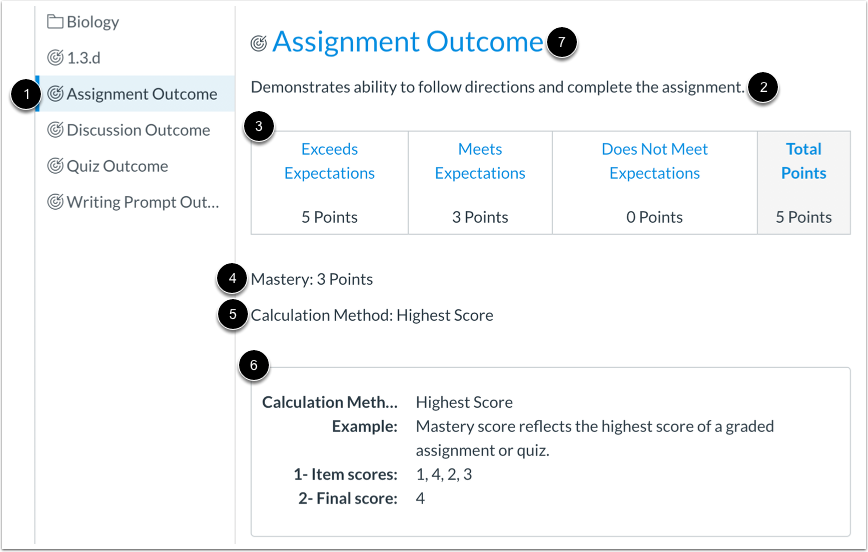
Per visualizzare un risultato, fare clic sul nome del risultato [1].
È possibile visualizzare la descrizione del risultato [2], la valutazione del criterio [3], i punti necessari per la padronanza [4], il metodo di calcolo [5] e la spiegazione del metodo di calcolo [6].
Per visualizzare gli elementi allineati con l'esito e gli artefatti dell'esito, fare clic sul titolo dell'esito [7].
Nota: se le scale di padronanza e i metodi di calcolo non vengono visualizzati per il tuo risultato, significa che il tuo istituto ha abilitato le scale di padronanza e i metodi di calcolo per l'intero corso.
Gestire il risultato e il gruppo di risultati
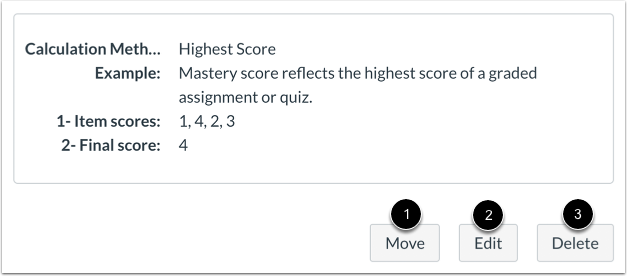
È possibile spostare [1], modificare [2] o eliminare [3] un risultato o un gruppo di risultati.
Nota: non è possibile eliminare un risultato utilizzato per valutare gli studenti.
Visualizza la vista dello studente
Per visualizzare la pagina dell'indice dei risultati come studente, fare clic sul pulsante Visualizza come studente .
Nota: se il collegamento alla navigazione del corso per la pagina è disabilitato e nascosto agli studenti, il pulsante Visualizza come studente non verrà visualizzato.