Come docente, puoi copiare un modulo di un corso direttamente in qualsiasi corso attivo a cui sei iscritto. Puoi anche inviare un modulo ad altri docenti del tuo istituto, nonché copiare singoli elementi del modulo in altri corsi . Quando copi un modulo, tutte le risorse al suo interno (immagini, file, ecc.) verranno incluse nella copia del modulo.
Note:
- Per condividere il contenuto del corso, è necessario avere abilitato l'autorizzazione Contenuto del corso - aggiungi/modifica/elimina.
- I contenuti condivisi non incidono sulle quote del corso o degli utenti.
- Se copi lo stesso modulo nello stesso corso più di una volta, il modulo copiato in precedenza verrà sovrascritto dal modulo appena copiato.
00:07: Come faccio a copiare un modulo in un altro corso?
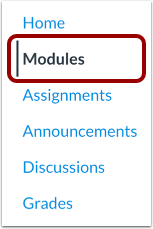
00:10: Nella navigazione del corso, fare clic sul collegamento Moduli.
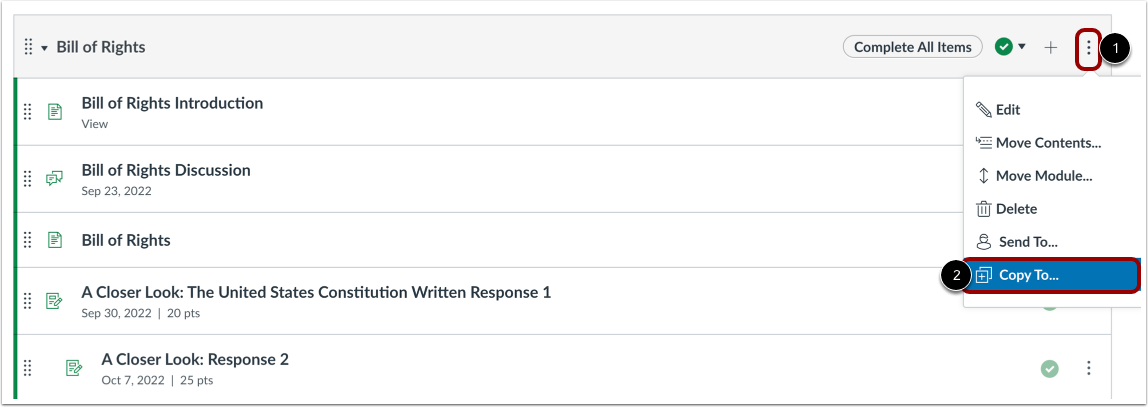
00:14: Individua il modulo che desideri copiare e fai clic sull'icona Opzioni. Seleziona
00:18: l'opzione Copia in...
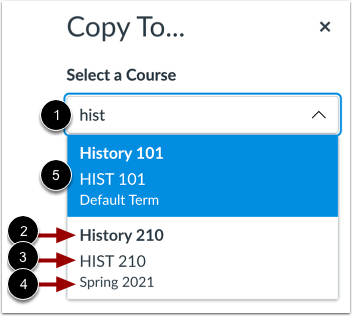
00:21: Inserisci il codice del corso, l'ID SIS o il nome del corso nel campo Seleziona
00:25: un menu a discesa del corso. I risultati della ricerca sono ordinati per termine,
00:30: con il termine predefinito per primo, seguito dalla data di inizio del termine più recente.
00:34: I risultati per ogni termine vengono ordinati alfabeticamente e visualizzati
00:38: nome del corso, codice del corso e nome del termine.
00:42: Seleziona il corso in cui vuoi copiare il modulo.
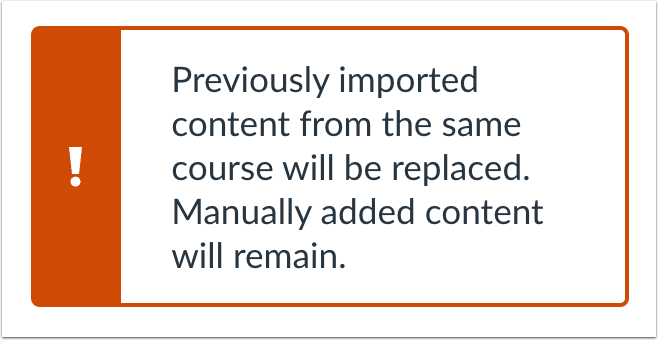
00:47: Durante la copia del contenuto, viene visualizzato un messaggio che spiega che il contenuto precedentemente importato
00:51: il contenuto dello stesso corso verrà sostituito mentre il contenuto aggiunto manualmente
00:55: rimarrà.
00:57: Fare clic sul pulsante Copia.
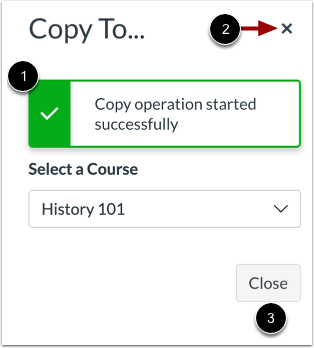
00:59: Canvas visualizza una notifica quando un modulo viene copiato correttamente.
01:04: Al termine, fare clic sull'icona Chiudi o sul pulsante Chiudi.
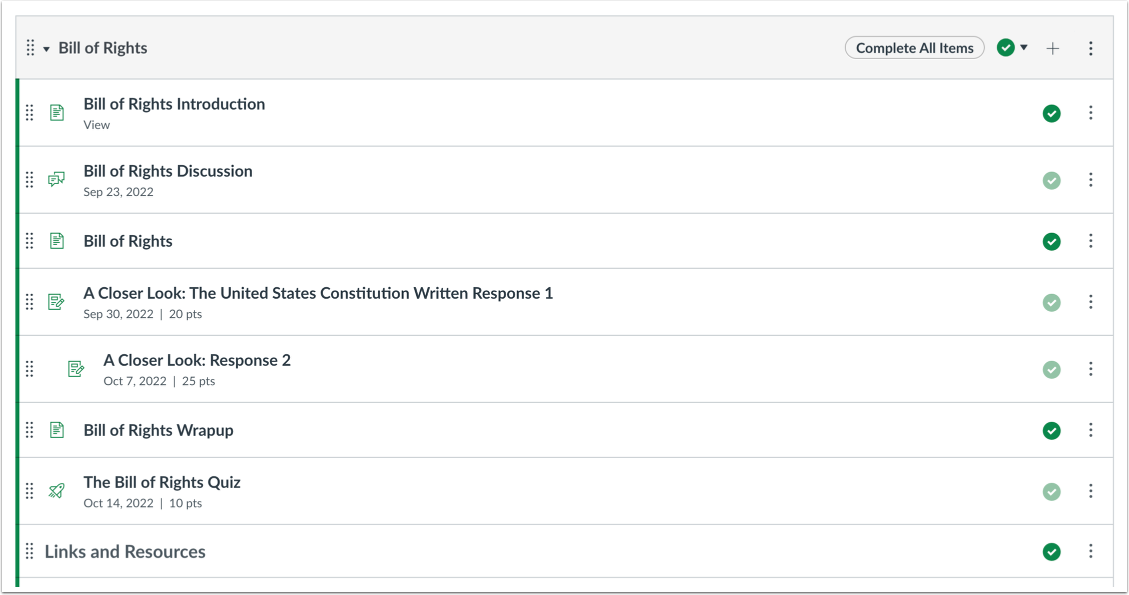
01:09: Il modulo copiato viene visualizzato nella pagina Indice moduli del corso
01:13: in cui è stato copiato.
01:16: Questa guida spiega come copiare un modulo in un altro corso.
Moduli aperti
Nella Navigazione del corso, fare clic sul collegamento Moduli .
Apri le opzioni del modulo
Individua il modulo che desideri copiare e fai clic sull'icona Opzioni [1]. Seleziona l'opzione Copia in... [2].
Seleziona il corso
Inserire il codice del corso, l'ID SIS o il nome del corso nel menu a discesa Seleziona un corso [1].
I risultati della ricerca sono ordinati per termine, con il termine predefinito per primo, seguito dalla data di inizio del termine più recente. I risultati per ciascun termine sono ordinati alfabeticamente e mostrano il nome del corso [2], il codice del corso [3] e il nome del termine [4].
Selezionare il corso in cui si desidera copiare il modulo [5].
Nota: il menu a tendina "Seleziona un corso" mostra solo i corsi a cui sei iscritto o che intendi seguire. I moduli non possono essere copiati in un corso concluso.
Visualizza copia nel messaggio di avviso
Quando si copia un contenuto, viene visualizzato un messaggio che spiega che il contenuto precedentemente importato dallo stesso corso verrà sostituito, mentre il contenuto aggiunto manualmente rimarrà.
Copia modulo
Fare clic sul pulsante Copia .
Visualizza notifica di copia
Canvas visualizza una notifica quando un modulo viene copiato correttamente [1].
Al termine, fare clic sull'icona Chiudi [2] o sul pulsante Chiudi [3].
Visualizza il modulo copiato
Il modulo copiato viene visualizzato nella pagina Indice moduli del corso in cui è stato copiato.