00:07: Come faccio a visualizzare tutti i gruppi in un corso come istruttore?
00:11: Nella navigazione del corso, fare clic sul collegamento Persone.
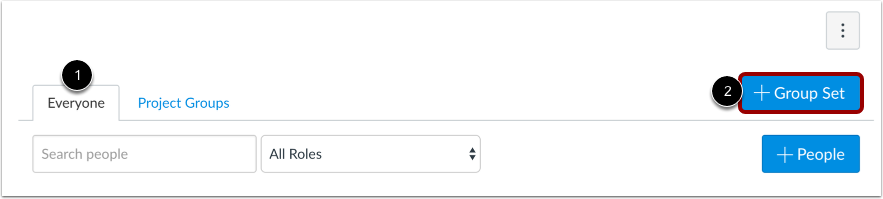
00:15: Se nel corso è stato creato almeno un gruppo, la pagina Persone è impostata di default
00:19: alla scheda Tutti, che mostra tutti gli utenti del tuo corso.
00:23: Altrimenti, la pagina ti chiede di aggiungere un set di gruppi utilizzando
00:27: il pulsante Aggiungi gruppo. Puoi aggiungere un gruppo in qualsiasi momento.
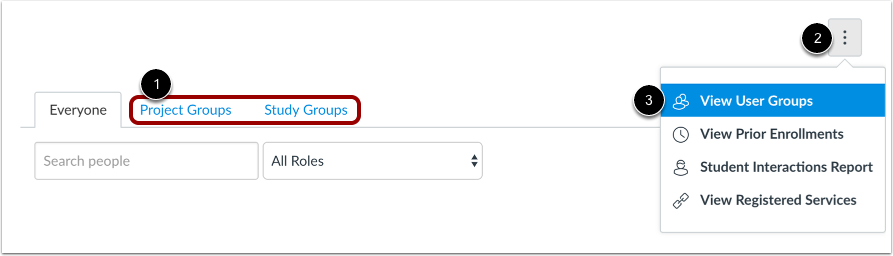
00:32: Una volta creato un set di gruppo nel corso, il set di gruppo viene visualizzato come una scheda collegata
00:36: per un facile accesso alle informazioni del gruppo. Puoi fare clic su qualsiasi scheda per
00:40: visualizza un set di gruppi per un gruppo di utenti. Puoi anche cliccare sul menu Opzioni
00:44: e seleziona il link Visualizza gruppi utenti. La pagina aprirà la prima
00:48: gruppo pronto per il percorso.
00:51: Quando visualizzi un set di gruppi, la scheda evidenziata mostra il set di gruppi che stai visualizzando.
00:55: Fai clic su una scheda qualsiasi per visualizzare un altro set di gruppi
00:59: Come parte della creazione di un gruppo, i gruppi impostati vengono creati anche manualmente
01:03: automaticamente o importando un file CSV.
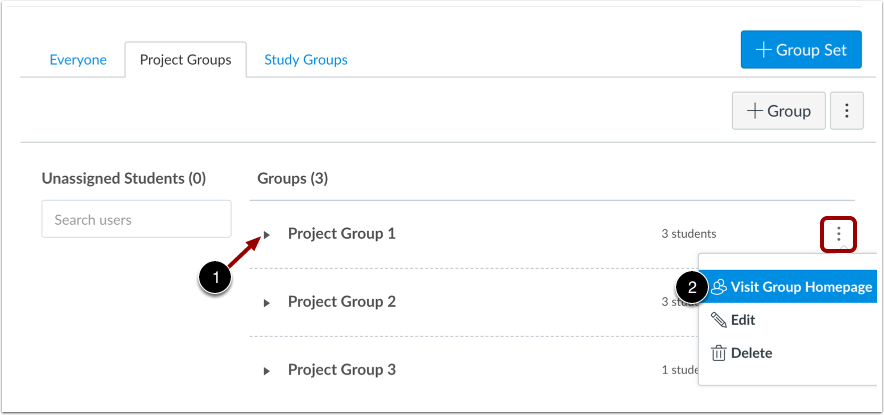
01:07: Per impostazione predefinita, tutti i gruppi vengono compressi nella pagina.
01:09: Puoi espandere ogni gruppo e vedere quali studenti sono assegnati a ciascun gruppo
01:13: nel gruppo impostato, se presente, cliccando sulla freccia accanto al nome del gruppo, una volta
01:19: gli studenti partecipano a un gruppo, puoi aprire il menu delle opzioni del gruppo
01:23: e visualizzare contenuti e attività all'interno di un gruppo.
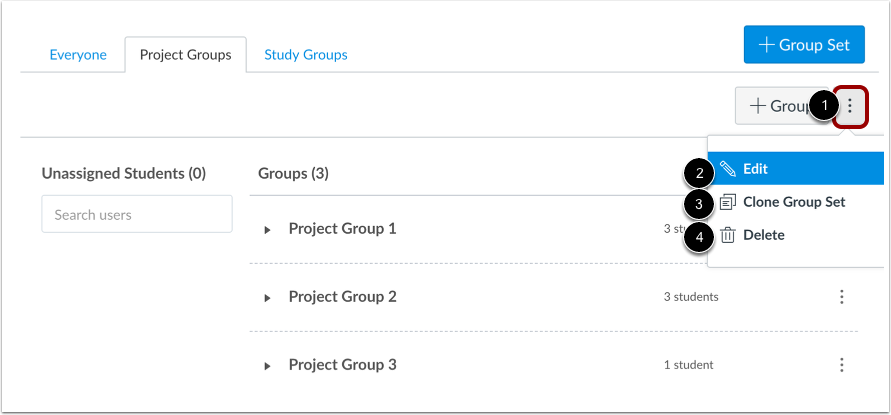
01:27: Per gestire i dettagli del set di gruppi, fare clic sul menu Opzioni.
01:31: Per modificare il set di gruppi, fare clic sul collegamento Modifica.
01:35: Per clonare il set di gruppi, fare clic sul collegamento Clona set di gruppi. Clonazione di un gruppo
01:39: set copierà l'intero set del gruppo, inclusi tutti i gruppi, i leader dei gruppi e le appartenenze.
01:43: È anche possibile creare un nuovo nome per differenziare il set di gruppi clonato.
01:48: Se non modifichi il nome, il nome del gruppo rimarrà lo stesso ma identificato
01:52: come clone. Se vuoi modificare un gruppo ma il gruppo include studenti
01:56: invii, dovresti clonare il gruppo
01:58: invece di modificare le appartenenze al gruppo. La modifica del gruppo può
02:02: avere conseguenze indesiderate sui voti degli studenti.
02:06: Per eliminare il set di gruppi, fare clic sul collegamento Elimina. Eliminazione di un set di gruppi
02:10: elimina anche tutti i gruppi all'interno del set di gruppi.
02:14: Questa guida spiega come visualizzare tutti i gruppi in un corso come istruttore.