Questa lezione si applica agli utenti degli istituti che hanno abilitato l'interfaccia utente Canvas for Elementary.
Questa lezione mostra come impostare i dettagli di un corso utilizzando Canvas per la scuola elementare. Se il tuo corso appare in modo diverso da quello di questa lezione, segui la guida su come impostare i dettagli di un corso in Canvas classico.
Come docente, puoi gestire i dettagli in una materia Canvas per la scuola elementare. La pagina Impostazioni Corso può consentirti di gestire i dettagli identificativi della materia, le immagini della scheda e del banner della materia, il colore della materia, le informazioni sul progetto (se presenti), i dati di archiviazione dei file, lo schema di valutazione della materia, la licenza, la visibilità, il formato della materia e altre opzioni disponibili per la materia.
Gestisci argomento
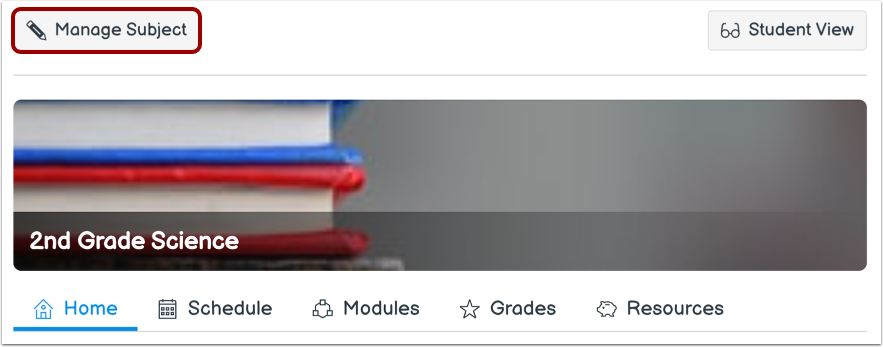
Nell'oggetto, fare clic sul pulsante Gestisci oggetto .
Apri i dettagli dell'argomento
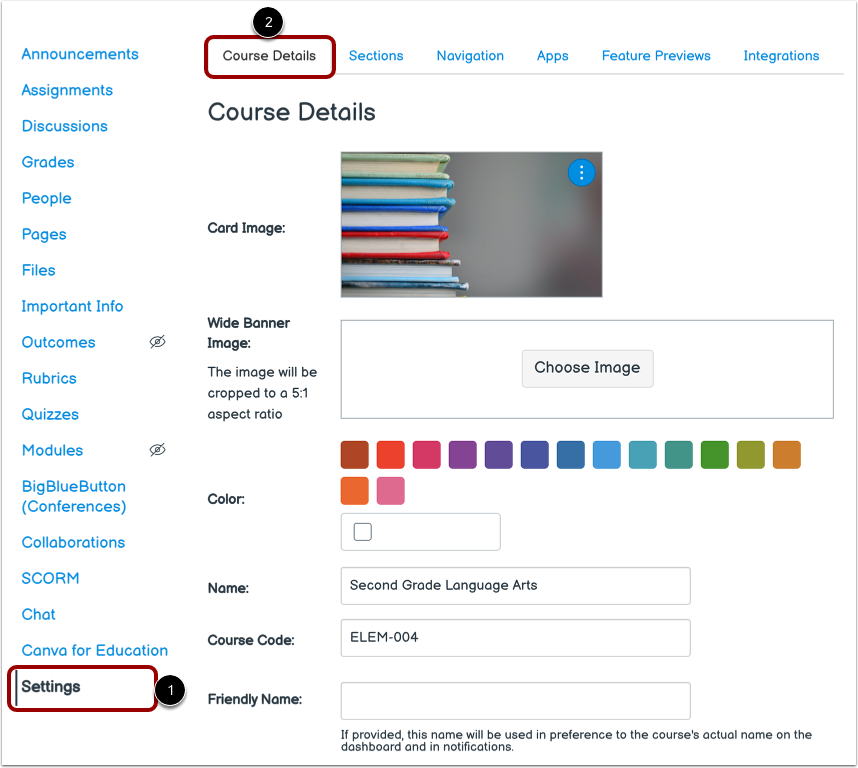
Nella pagina Impostazioni viene visualizzato [1]. Fare clic sulla scheda Dettagli corso [2].
Visualizza i dettagli dell'argomento
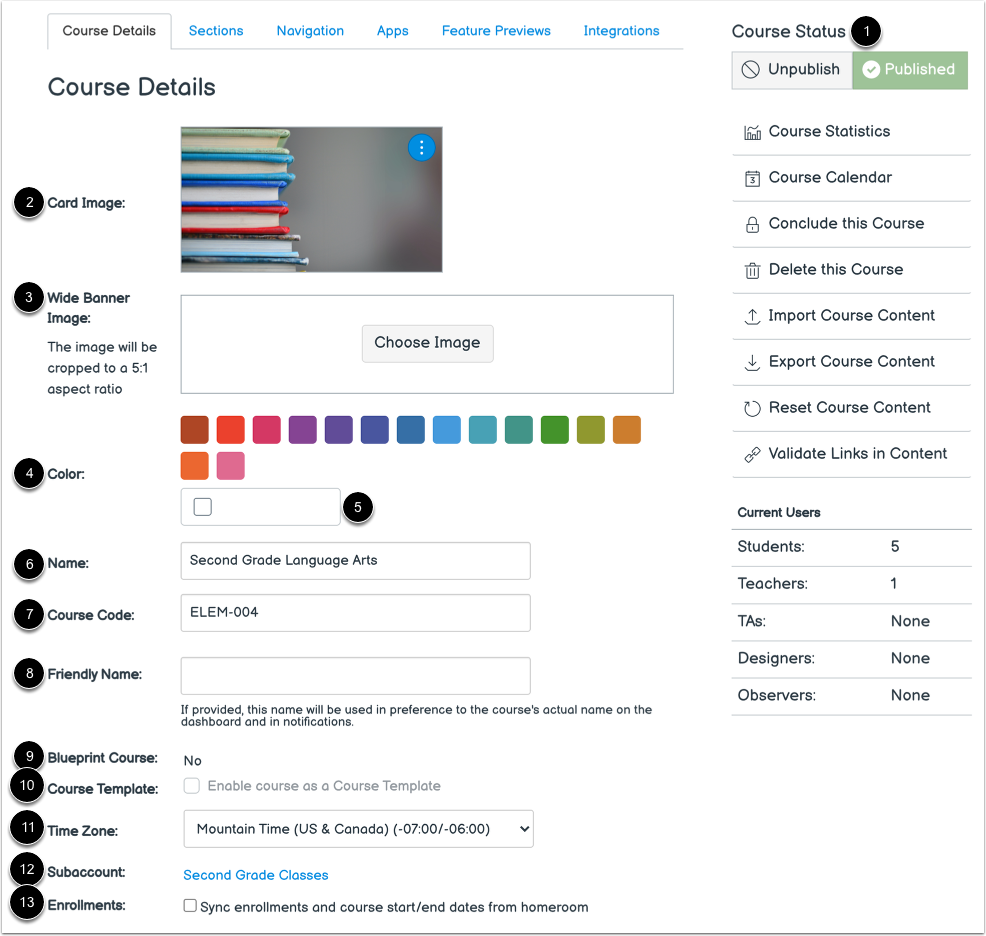
La prima sezione dei Dettagli del corso ti mostra una panoramica della materia.
Se hai l'autorizzazione a pubblicare un argomento, puoi gestire lo stato del tuo corso nella barra laterale [1].
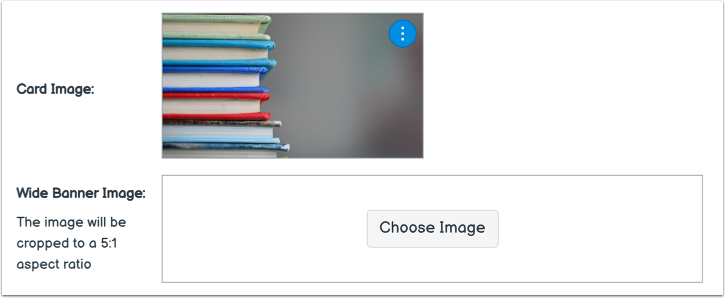
Le sezioni Immagine scheda [2] e Immagine banner largo [3] visualizzano le immagini aggiunte alla scheda e al banner oggetto .
La sezione Colore visualizza il colore del soggetto selezionato [4]. È possibile aggiungere un colore del soggetto personalizzato utilizzando il campo Colore [5].
Se consentito dalla tua istituzione, puoi modificare il nome della materia [6] e il codice del corso [7].
È possibile gestire il nome descrittivo del soggetto utilizzando il campo Nome descrittivo [8]. Il nome descrittivo viene visualizzato come nome del soggetto nelle notifiche e nella dashboard.
È possibile visualizzare lo stato del corso del progetto del soggetto [9] e lo stato del modello del corso [10], il fuso orario del soggetto [11] e in quale sottoaccount si trova il soggetto [12].
Per sincronizzare le iscrizioni e le date di inizio e fine dalla tua aula , fai clic sulla casella di controllo Sincronizza iscrizioni e date di inizio/fine del corso dall'aula [13]. Se sono state aggiunte iscrizioni a materie tramite importazione SIS, la casella di controllo Sincronizza iscrizioni e date di inizio/fine del corso dall'aula non viene visualizzata.
Note:
- Se non hai l'autorizzazione a pubblicare un argomento, o se l'argomento è pubblicato e include i voti, non puoi modificare lo stato del corso.
- Quando si gestisce una materia, un docente può visualizzarne il nome in cima alla pagina. Se la materia ha un nome descrittivo, quest'ultimo viene visualizzato.
Visualizza le immagini dell'oggetto
Se il tuo istituto ti consente di aggiungere un'immagine alla scheda di una materia nell'aula o un'immagine banner alla scheda Home della materia, puoi aggiungere o sostituire l'immagine della scheda o l'immagine banner ampia .
Note:
- Le immagini dei banner larghi vengono ritagliate con un rapporto di aspetto di 5:1.
- Se non è impostata un'immagine del banner, la home page utilizza l'immagine della scheda. Se non è stata impostata un'immagine della scheda, il banner visualizza il colore del corso.
Visualizza il colore dell'oggetto
Il colore del soggetto è persistente in tutte le date e gli elementi correlati al soggetto in Canvas.
È possibile aggiungere un colore personalizzato per l'oggetto utilizzando il campo Colore .
Nota: se non è impostato un colore per il soggetto, il colore predefinito è il grigio.
Visualizza il progetto del corso
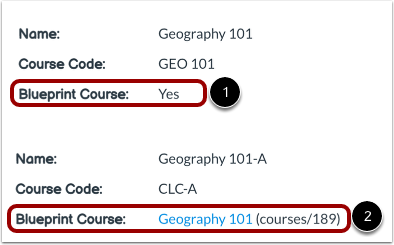
La scheda Dettagli corso indica se l'argomento è stato abilitato come corso blueprint e visualizza Sì o No [1].
Se la tua materia è associata a un corso Blueprint, vengono visualizzati il nome e l'ID del corso Blueprint [2]. Se sei stato iscritto al corso Blueprint come istruttore o assistente, il nome del corso Blueprint conterrà un collegamento per accedere al corso Blueprint.
Nella maggior parte dei casi, la tua materia sarà associata a un corso Blueprint e potrai gestire solo i contenuti sbloccati nella tua materia . Se la tua materia è un corso Blueprint, puoi bloccare e sincronizzare i contenuti della materia con le materie associate.
Visualizza le date degli argomenti
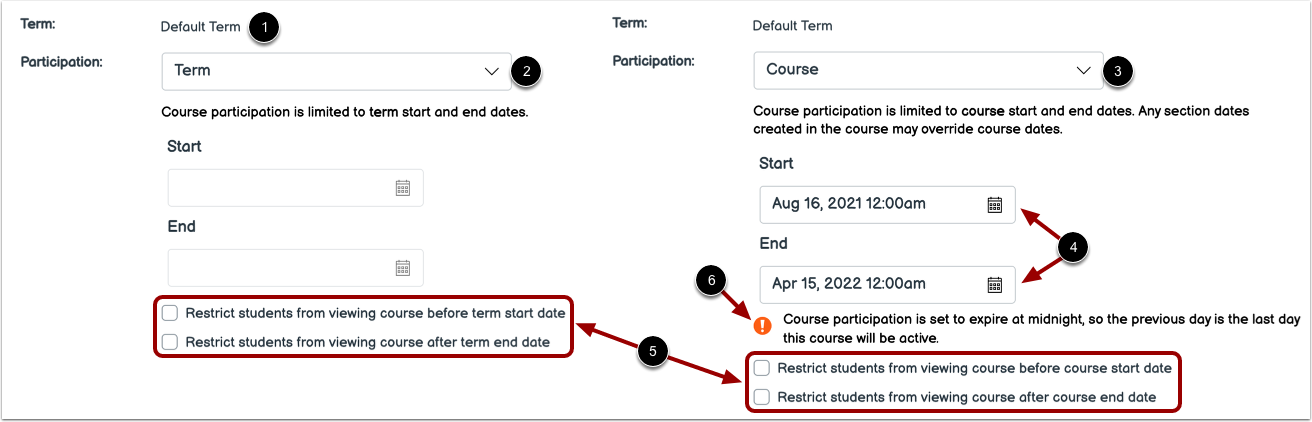
Le materie possono essere assegnate al termine predefinito o a un termine specifico [1]. Per impostazione predefinita, gli studenti potranno partecipare alla materia entro le date del termine [2].
Se necessario, è possibile consentire agli studenti di partecipare entro le date del corso [3] e impostare date di inizio e fine specifiche per le materie [4]. Tuttavia, la modifica delle date delle materie potrebbe sovrascrivere le impostazioni di disponibilità del trimestre e il posizionamento nell'aula. Si prega di confermare le date del trimestre prima di aggiungere le date di partecipazione alle materie.
Potresti anche essere in grado di modificare le impostazioni di accesso degli studenti per consentire o impedire agli studenti di visualizzare il tuo argomento prima della data di inizio o di fine [5].
Nota: se la data di fine della partecipazione di un soggetto è impostata su mezzanotte, viene visualizzato un messaggio di avviso [6].
Visualizza la lingua dell'oggetto
Puoi impostare una lingua specifica per la tua materia. Per impostazione predefinita, la lingua è impostata su "Non impostato", Inglese (Stati Uniti). La selezione di una lingua per la tua materia sovrascriverà le preferenze linguistiche dell'utente ed è consigliata solo per le materie condotte nella lingua selezionata.
Visualizza archiviazione file
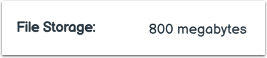
Puoi visualizzare la dimensione massima consentita per l'archiviazione dei file nella tua materia. L'archiviazione dei file comprende tutti i file presenti nelle cartelle della materia e nelle consegne dei compiti. Gli amministratori del tuo istituto stabiliscono la quota di archiviazione dei file per ogni materia.
Note:
- Le importazioni dei corsi Canvas vengono conteggiate nelle quote per gli argomenti. Se l'importazione di un corso non riesce, verifica la dimensione del file rispetto alla tua quota di archiviazione. Se necessario, contatta l'amministratore di Canvas per richiedere una quota di argomenti maggiore.
- Gli argomenti e gli elementi di Canvas copiati non incidono sulle quote di archiviazione dei file degli argomenti. Puoi copiare gli argomenti e gli elementi di Canvas esistenti dall'argomento originale al nuovo argomento senza influire sulla quota di archiviazione dei file degli argomenti.
Visualizza l'impostazione del corso di grandi dimensioni
Puoi abilitare l'opzione per avviare SpeedGrader filtrato per gruppo di studenti nella tua materia. Quando questa impostazione è abilitata, devi scegliere un gruppo di studenti all'apertura di SpeedGrader. Questa impostazione è disabilitata per impostazione predefinita.
Visualizza lo schema di valutazione
Puoi abilitare uno schema di valutazione per la tua materia. Uno schema di valutazione è un insieme di criteri che misurano i diversi livelli di rendimento in una materia. Puoi anche visualizzare lo schema di valutazione attuale, se presente. Questa impostazione è disabilitata per impostazione predefinita.
Visualizza licenza
Puoi visualizzare la licenza per la tua materia. Per impostazione predefinita, tutti i contenuti sono considerati privati e protetti da copyright, ma puoi anche rilasciarli al pubblico dominio o scegliere una licenza Creative Commons. Quando rendi pubblico il tuo corso, molto probabilmente vorrai impostare una licenza per la tua materia .
Visualizza i diritti di utilizzo dei file
È possibile visualizzare le impostazioni di copyright del file per il soggetto. Se questa opzione è abilitata, è necessario selezionare le informazioni sui diritti d'uso per tutti i file del soggetto prima che possano essere pubblicati. Questa impostazione è disabilitata per impostazione predefinita.
Nota: se non è possibile modificare l'opzione per gestire i diritti di utilizzo dei file, l'istituto ha bloccato questa impostazione.
Visualizza visibilità
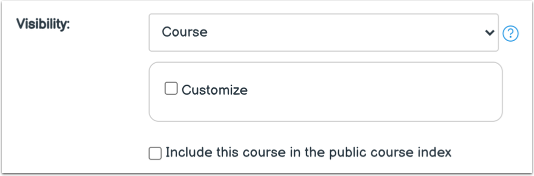
Puoi visualizzare tutte le impostazioni di visibilità per il tuo soggetto. Ogni opzione di visibilità è indipendente dalle altre. Puoipersonalizzare la visibilità dell'oggetto ,personalizzare la visibilità dei contenuti ,e includere l'argomento nelindice dei corsi pubblici .
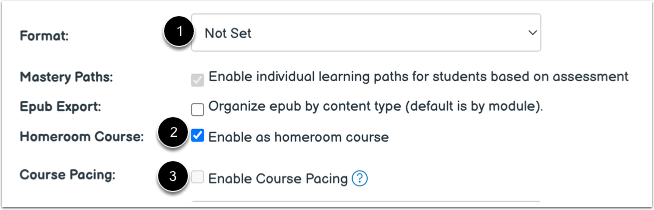
È possibile impostare il formato per l'oggetto utilizzando il menu a discesa Formato [1].
È anche possibile abilitare la materia come corso di classe utilizzando l'impostazione Abilita come corso di classe [2].
Nota: quando è selezionata l'opzione Abilita come corso di classe, non è possibile abilitare il ritmo del corso [3].
Visualizza descrizione
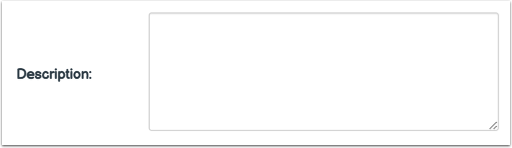
Se la tua materia fa parte dell'indice dei corsi pubblici, puoi includere una descrizione della materia nel campo descrizione.
Visualizza impostazioni aggiuntive
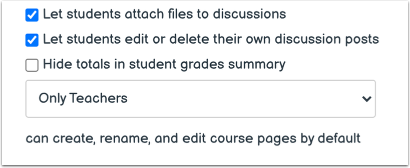
È possibile concedere agli studenti ulteriori privilegi sui corsi selezionando la casella di controllo appropriata o il menu a discesa: