Se il tuo istituto ha abilitato la funzionalità Profili, questa ti consente di visualizzare il nome di un utente, i metodi di contatto preferiti e gli URL personalizzati aggiunti al suo account. Gli utenti possono modificare il proprio profilo dal menu di navigazione utente.
Note :
- Se la pagina dei dettagli utente non corrisponde al layout mostrato in questa lezione, i profili non sono stati abilitati per il tuo istituto. Fai riferimento alla lezione sulla pagina dei dettagli utente .
- La visualizzazione dei dettagli utente nel profilo di un utente è un'autorizzazione del corso. A seconda delle autorizzazioni, potresti non essere in grado di visualizzare tutte le informazioni disponibili nella pagina del profilo dell'utente.
- Al momento non è supportato l'invio di messaggi a un utente tramite la pagina Dettagli utente.
00:07: Come posso visualizzare il profilo di un utente in un corso come istruttore?
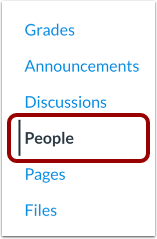
00:11: Nella navigazione del corso, fare clic sul collegamento Persone.
00:14: Nel campo di ricerca, cerca il nome dell'osservatore. Puoi anche filtrare per ruolo di osservatore nel menu a discesa Ruoli.
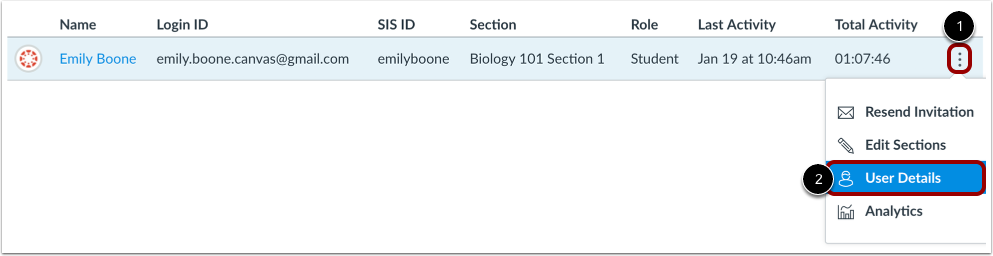
00:22: Fare clic sull'icona Opzioni dell'utente, quindi selezionare il collegamento Dettagli utente.
00:27: Nel profilo dell'utente, puoi visualizzare il nome e l'immagine del profilo, se abilitati dal tuo istituto. Se l'utente lo consente, potresti anche essere in grado di visualizzare le informazioni di contatto e una biografia.
00:39: Se l'utente ha un'immagine del profilo inappropriata, puoi rimuoverla cliccando sul link Rimuovi immagine avatar visualizzato sotto il nome dell'utente.
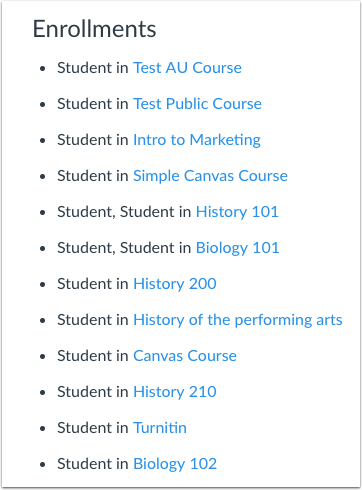
00:48: Nella sezione Iscrizioni puoi visualizzare tutte le iscrizioni attive ai corsi e ai gruppi dello studente in tutti i corsi e gruppi di cui sei l'istruttore.
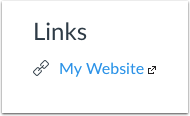
00:57: Nella sezione Collegamenti puoi aggiungere tutti i collegamenti aggiunti al profilo dell'utente.
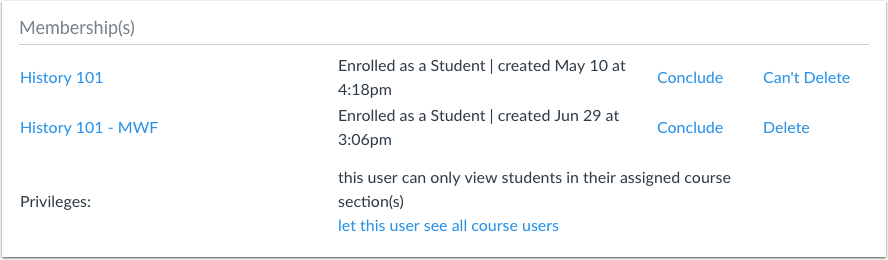
01:02: La sezione Abbonamenti mostra l'iscrizione al corso dell'utente e il suo ruolo, nonché eventuali privilegi del corso.
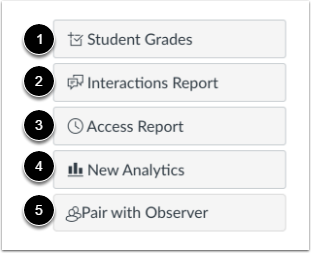
01:09: Se disponi delle autorizzazioni appropriate, la barra laterale potrebbe anche includere link a informazioni aggiuntive sull'utente: visualizza un report dettagliato dei voti, visualizza le tue interazioni con lo studente tramite Canvas, visualizza il report di accesso dello studente, visualizza Course Analytics e visualizza Pair with Observer.
01:26: Questa guida spiega come visualizzare il profilo di un utente in un corso in qualità di istruttore.
Persone aperte
Nella Navigazione del corso, fare clic sul collegamento Persone .
Individuare l'utente
Nel campo di ricerca [1], cerca il nome dell'utente. Puoi anche filtrare gli utenti per ruolo nel menu a discesa Ruoli [2].
Apri i dettagli dell'utente
Fare clic sull'icona Opzioni dell'utente [1], quindi selezionare il collegamento Dettagli utente [2].
Visualizza nome e biografia
Nel profilo dell'utente, puoi visualizzare il nome e l'immagine del profilo (se abilitati dal tuo istituto). Se l'utente lo consente, potresti anche essere in grado di visualizzare le informazioni di contatto e una biografia.
Segnala l'immagine del profilo
Se l'utente ha un'immagine del profilo inappropriata, puoi rimuoverla cliccando sul link Rimuovi immagine avatar visualizzato sotto il nome dell'utente.
Visualizza le iscrizioni
Nella sezione Iscrizioni puoi visualizzare tutte le iscrizioni attive ai corsi e ai gruppi dello studente in tutti i corsi e gruppi di cui sei l'istruttore.
Visualizza i link
Nella sezione Collegamenti puoi aggiungere tutti i collegamenti aggiunti al profilo dell'utente.
Visualizza le iscrizioni
La sezione Appartenenze [2] mostra l'iscrizione al corso dell'utente e il suo ruolo, nonché eventuali privilegi del corso.
Nota: se all'utente è stato assegnato un ruolo personalizzato, al momento viene visualizzato solo il ruolo di base.
Se si dispone delle autorizzazioni appropriate, la barra laterale potrebbe anche includere link a informazioni aggiuntive sull'utente: