00:07: Come posso visualizzare e ordinare le risposte alle discussioni in qualità di istruttore?
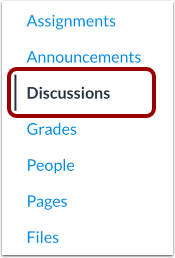
00:11: Nella navigazione del corso, fare clic sul collegamento Discussioni.
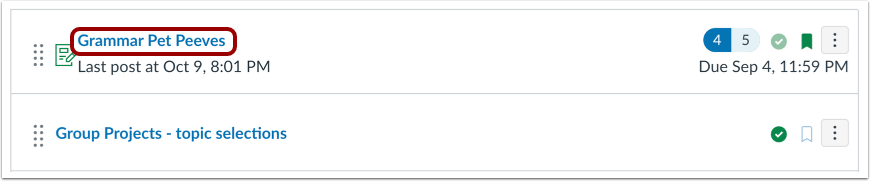
00:15: Fai clic sul nome della discussione.
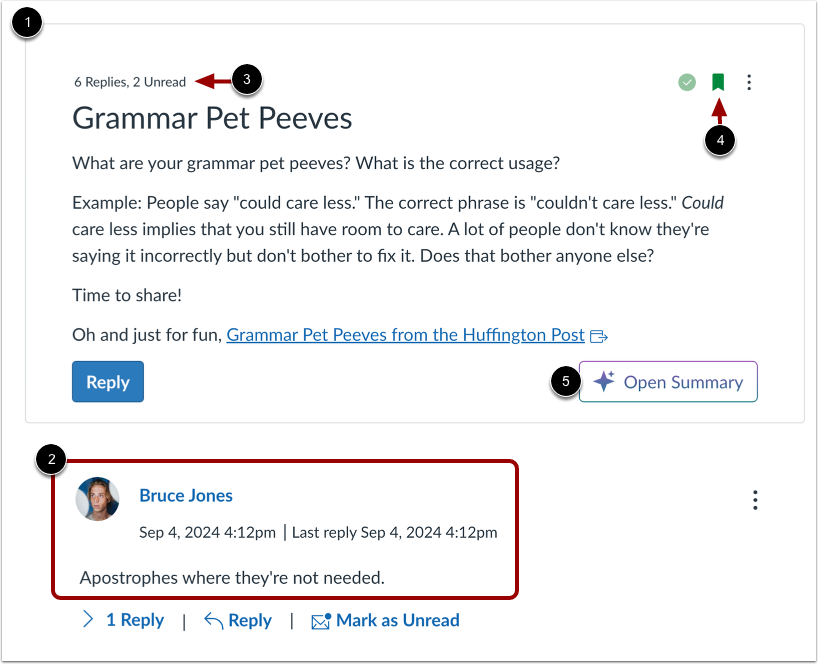
00:18: Le discussioni includono un argomento di discussione e le risposte alla discussione.
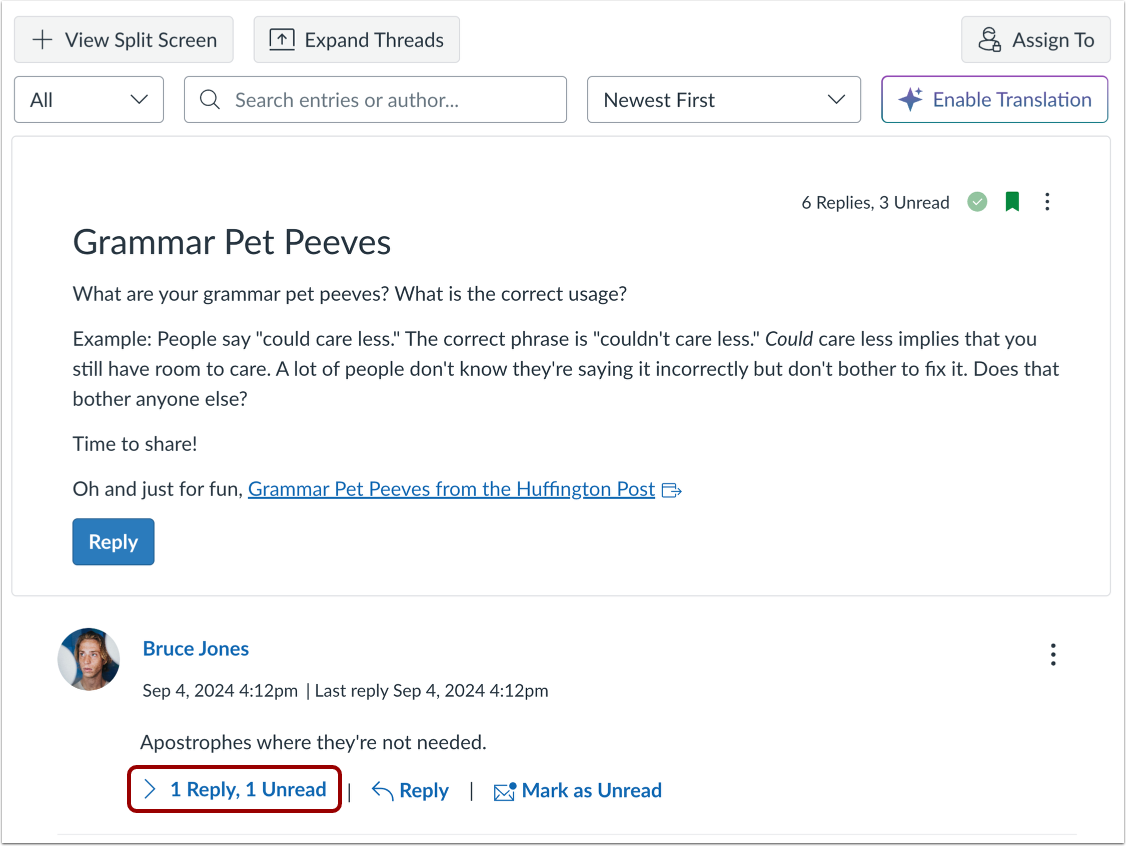
00:23: Nel campo argomento puoi visualizzare il numero totale di risposte e messaggi non letti
00:27: risposte nella discussione.
00:29: Puoi anche ricevere notifiche sulle attività di discussione iscrivendoti
00:34: alla discussione. Per iscriverti a una discussione, clicca su Iscriviti
00:38: icona. Verrai automaticamente iscritto a tutte le discussioni
00:42: crei o rispondi.
00:44: Per annullare l'iscrizione, fare clic sull'icona Annulla iscrizione.
00:48: Se la funzionalità di riepilogo delle discussioni è abilitata per la tua istituzione e
00:53: pulsante di apertura riepilogo, visualizza un'immagine che consente di visualizzare un'IA generata
00:57: riassunto della discussione.
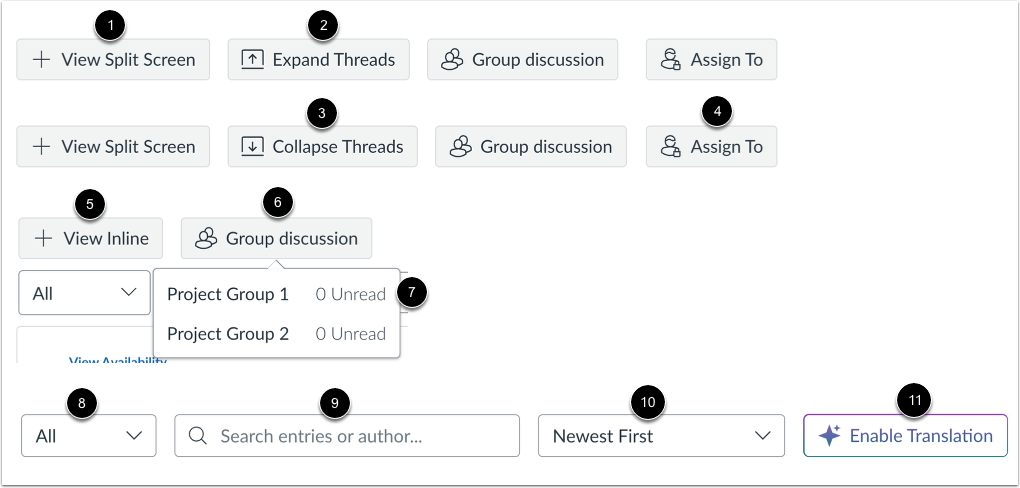
00:59: Per visualizzare le risposte in thread in uno schermo diviso
01:02: barra laterale, fare clic sul pulsante Visualizza schermo diviso.
01:06: Per visualizzare tutte le risposte in thread contemporaneamente, fare clic sul pulsante Espandi thread.
01:11: Puoi comprimere le risposte in thread cliccando
01:13: il pulsante Comprimi discussioni. Quando espandi o comprimi tutte le discussioni
01:18: i thread verranno automaticamente espansi o compressi
01:20: la prossima volta che visualizzi la discussione.
01:23: Per assegnare la discussione a sezioni o studenti specifici, fare clic su Assegna
01:27: Al pulsante.
01:29: Per visualizzare le risposte concatenate in linea.
01:31: Fare clic sul pulsante Visualizza in linea.
01:34: Per visualizzare il conteggio delle risposte non lette per ogni discussione di gruppo, fare clic sull'elenco dei gruppi
01:38: pulsante. Clicca sul link del gruppo per visualizzare le risposte del gruppo.
01:43: Per filtrare le risposte, fare clic sul menu a discesa Filtro.
01:45: Puoi filtrare per tutte le risposte o per le risposte non lette.
01:50: Per cercare applicazioni o autori specifici, inserisci i termini nella ricerca
01:54: campo.
01:56: Per impostazione predefinita, le risposte alle discussioni vengono ordinate in base alla data, dalla più recente alla più vecchia.
02:00: Per invertire l'ordinamento, fare clic sul pulsante Ordina. L'ordinamento selezionato
02:04: l'ordinamento diventa automaticamente il nuovo ordine predefinito per la discussione.
02:09: Se l'opzione di discussione anonima è abilitata per la discussione, un
02:13: viene visualizzato un messaggio che informa che i nomi degli studenti e le immagini del profilo sono nascosti,
02:17: tuttavia il tuo nome e la tua immagine del profilo sono visibili a tutti i membri del corso.
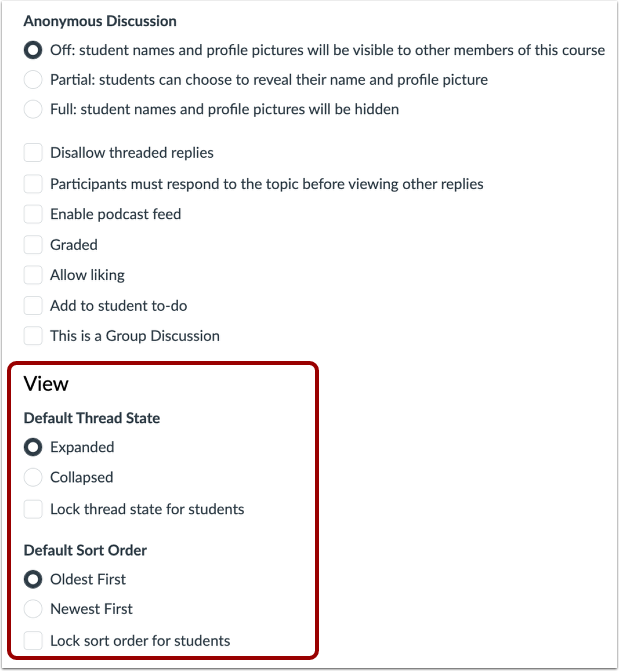
02:23: È possibile configurare le impostazioni di visualizzazione delle risposte in una discussione, incluso il thread,
02:27: opzioni di espansione e ordinamento.
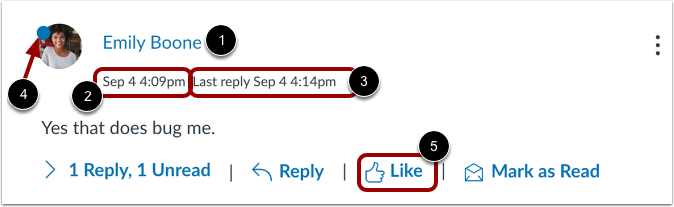
02:31: Nelle risposte alla discussione, puoi visualizzare il nome dell'utente che ha pubblicato il
02:35: risposta, la data e l'ora in cui è stata pubblicata la loro risposta, e la data e l'ora
02:39: è stata pubblicata l'ultima risposta in thread.
02:42: Le risposte non lette sono indicate dall'icona Non letto
02:46: Se consenti agli studenti di mettere "Mi piace" alle risposte in una discussione, verrà visualizzata un'icona "Mi piace"
02:50: appare accanto a ogni risposta nella discussione.
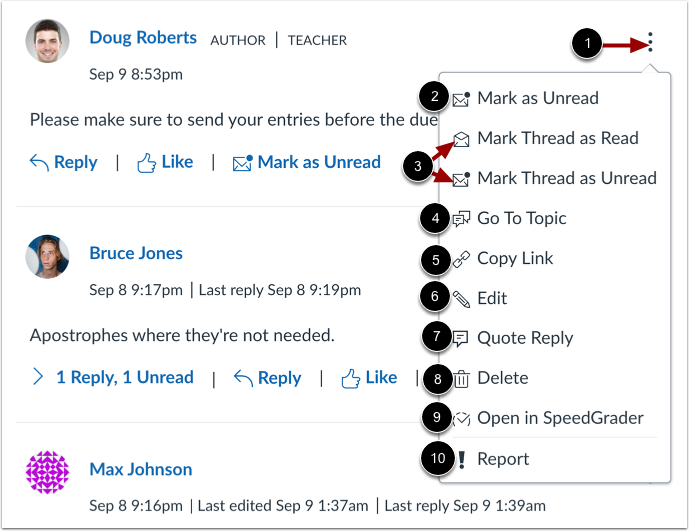
02:54: Per visualizzare le opzioni del menu per una risposta, fare clic sull'icona delle opzioni.
02:57: Puoi contrassegnare le risposte come lette, non lette, contrassegnate, con thread
03:01: risposte come rosse /, non lette, torna alla copia dell'argomento.
03:05: Il permalink, alla risposta specifica modifica la risposta, cita, la risposta,
03:09: elimina la risposta apri la risposta in speed grader o segnala la risposta
03:14: se hai abilitato l'impostazione "Non consentire risposte in thread", il segno
03:18: il thread è letto, contrassegna il thread come non letto e cita, le opzioni di risposta sono
03:22: non visualizzato.
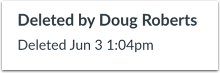
03:24: Puoi visualizzare il nome dell'utente che ha eliminato una risposta e la data e l'ora
03:28: la risposta è stata eliminata.
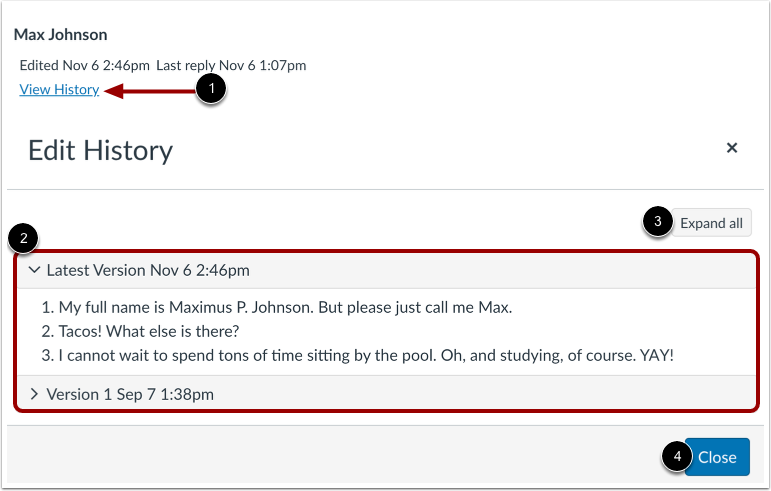
03:30: Se consenti agli studenti di modificare i loro post di discussione, puoi visualizzare la cronologia delle modifiche
03:35: del loro post. Per visualizzare la cronologia, clicca su Visualizza cronologia
03:39: collegamento.
03:41: Nella finestra Cronologia modifiche, puoi visualizzare qualsiasi versione con data e ora
03:45: francobollo della posta dello studente.
03:48: Per espandere tutte le versioni, fare clic sul pulsante Espandi tutto.
03:52: Per tornare alla discussione, fare clic sul pulsante Chiudi.
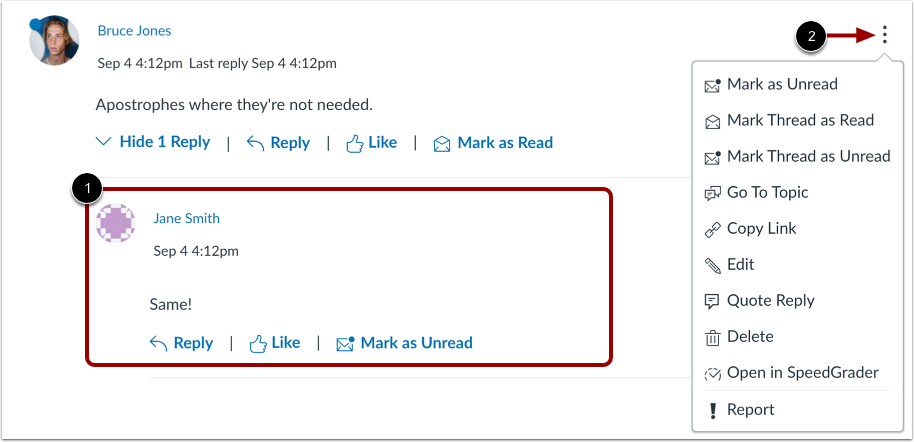
03:56: Quando si visualizzano le risposte ai thread di discussione in linea, è possibile comprimere ed espandere il
04:01: discussioni cliccando sui pulsanti Espandi discussioni e Comprimi discussioni.
04:05: Quando la risposta a un thread di discussione viene compressa.
04:08: Puoi visualizzare la risposta, gli indicatori mostrano il numero di risposte non lette e totali
04:12: per ampliare le risposte del thread di discussione.
04:15: In linea, fare clic sul collegamento del numero di risposte.
04:18: Visualizza le risposte lette e non lette
04:22: Per visualizzare il menu delle opzioni per la risposta alla discussione, fare clic sull'icona Opzioni.
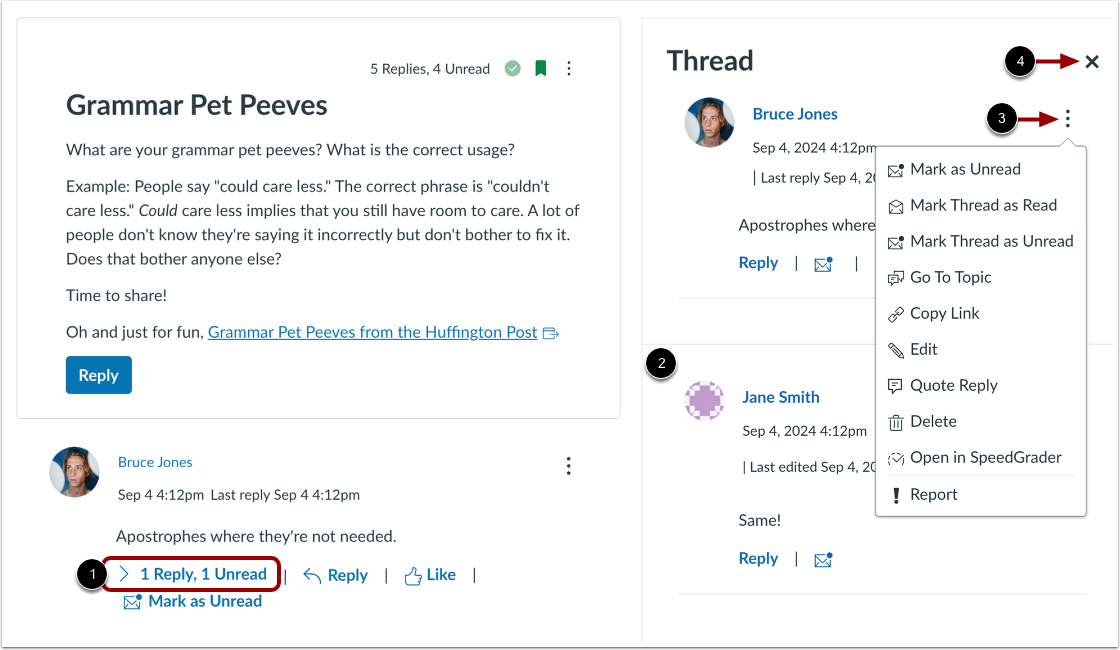
04:27: Quando si visualizzano le risposte alle discussioni in modalità schermo diviso, è possibile comprimerle e
04:31: espandi la barra laterale delle risposte alla discussione. Quando una discussione
04:35: la risposta al thread è crollata, puoi visualizzare gli indicatori di risposta che mostrano il
04:39: numero di risposte non lette e totali. Per espandere
04:44: nella barra laterale delle risposte del thread di discussione, fare clic sul collegamento del numero di risposte.
04:48: Visualizza le risposte lette e non lette
04:51: Per visualizzare le opzioni delle risposte in thread, fare clic sull'icona Opzioni.
04:56: Per chiudere la barra laterale delle risposte alla discussione, fare clic sull'icona Chiudi.
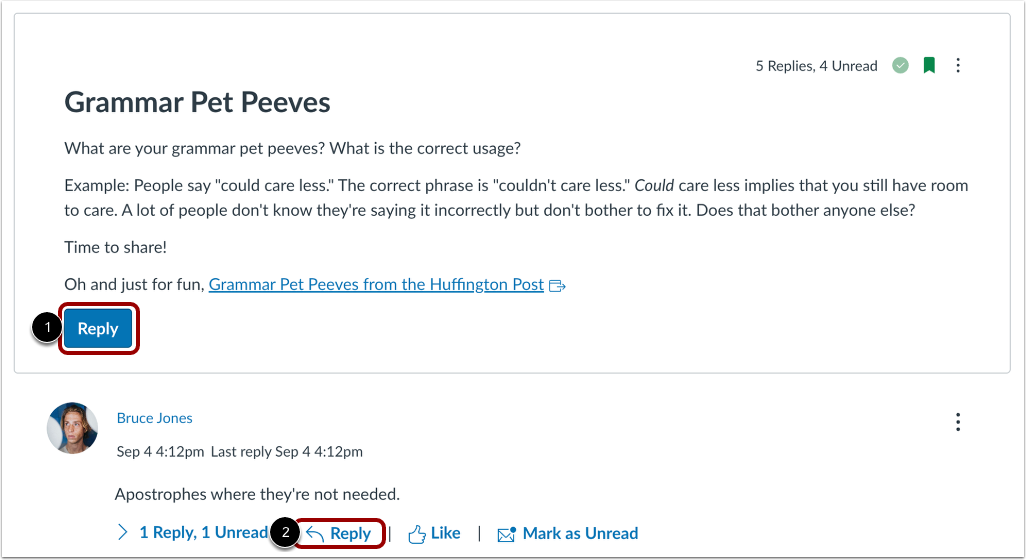
05:01: Per rispondere all'argomento della discussione,
05:04: clicca sul pulsante Rispondi.
05:06: Per rispondere a una discussione, fare clic sul collegamento Rispondi.
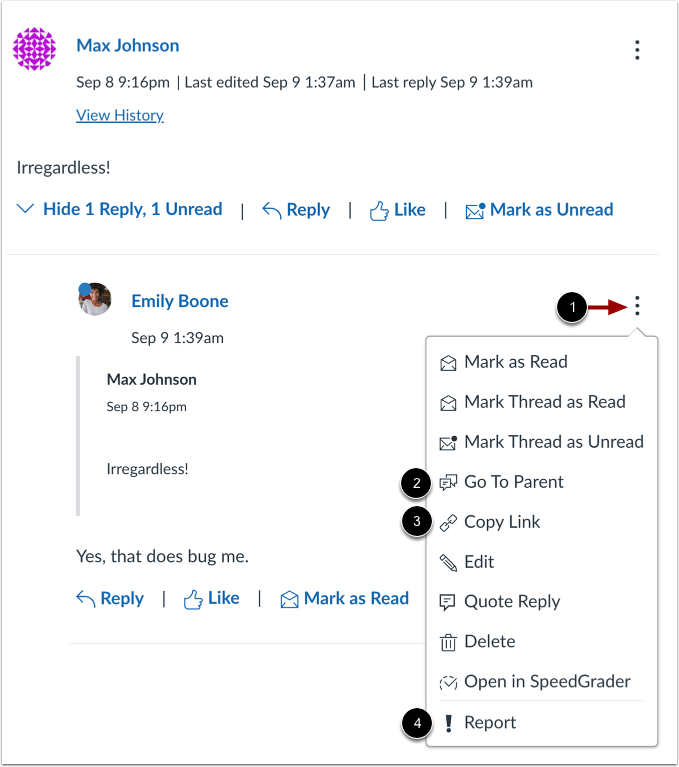
05:10: Per visualizzare il menu Opzioni per una risposta in thread, fare clic sull'icona Opzioni. In
05:15: discussioni con thread, se stai visualizzando una risposta all'interno di una risposta, torna all'originale
05:20: rispondi cliccando sull'opzione Vai al genitore. Per copiare un permalink
05:24: per una risposta specifica, fare clic sull'opzione Copia collegamento. Per segnalare
05:28: per rispondere, clicca sull'opzione Segnala.
05:31: Questa guida spiega come visualizzare e ordinare le risposte alle discussioni in qualità di istruttore.