È possibile utilizzare i tag di differenziazione per assegnare contenuti specifici a gruppi personalizzati di studenti, che non sono visibili agli studenti.
Un amministratore di Canvas deve abilitare l'impostazione Tag di differenziazione a livello di account o sottoaccount. Gli amministratori possono anche accedere ai tag di differenziazione tramite Canvas Data per report e analisi.
Note:
- L'impostazione Tag di differenziazione deve essere abilitata a livello di account.
- I tag di differenziazione non vengono mantenuti durante le esportazioni o le importazioni dei corsi.
- Ogni corso è limitato a un totale di 40 tag e 10 varianti per set di tag.
- Non c'è limite al numero totale di tag che uno studente può avere.
- Per impostazione predefinita, a uno studente possono essere assegnati più tag; tuttavia, se un set di tag è configurato come "Tag singolo", a uno studente può essere assegnato solo un tag da quel set specifico.
Guarda la trascrizione del video
00:05: Come posso creare e gestire i tag di differenziazione come istruttore?
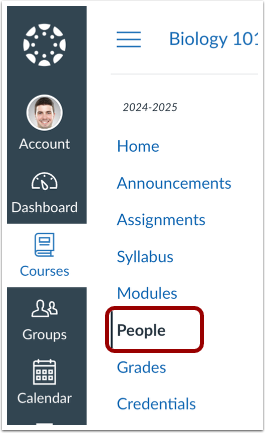
00:09: Nella navigazione del corso, fare clic sul collegamento Persone.
00:13: Nella pagina Persone di un corso, clicca sul pulsante Gestisci tag. Se non hai ancora creato tag, verrà visualizzato un messaggio introduttivo nella barra Gestisci tag.
00:25: Per creare un tag, fare clic sul pulsante Inizia.
00:29: Per importare i tag, fare clic sul collegamento Carica CSV.
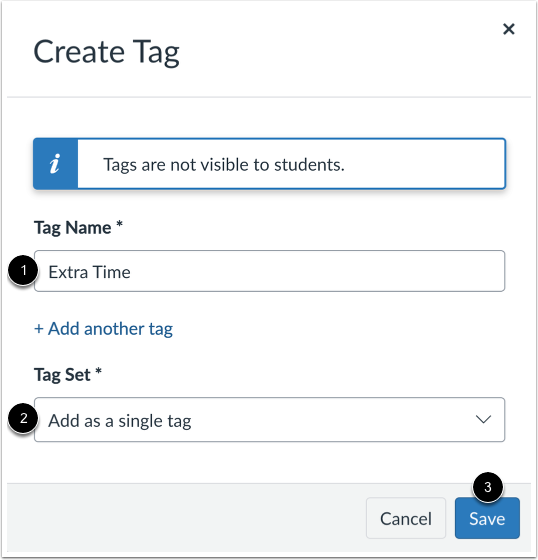
00:33: Nella finestra Crea tag, inserisci un nome per il tag e un set di tag. Quindi, fai clic sul pulsante Salva.
00:41: Se in precedenza hai creato dei tag, la barra Gestisci tag visualizza un elenco dei tag esistenti.
00:47: Per aggiungere un nuovo tag, fare clic sul pulsante Aggiungi tag.
00:52: Per modificare un tag, fare clic sull'icona Modifica.
00:55: Per importare i tag, fare clic sul pulsante Carica CSV.
01:00: Per eliminare un tag, fare clic sull'icona Elimina.
01:04: Quando si modifica un tag di differenziazione, è possibile passare da un singolo tag a più tag e viceversa. È anche possibile modificare il nome del tag.
01:13: Se hai selezionato più tag, puoi aggiungere o modificare il nome del set di tag e aggiungere un altro tag.
01:20: Per applicare le modifiche, fare clic sul pulsante Salva.
01:23: Nella barra dei tag di importazione, puoi scaricare un file modello di tag.
01:28: Per saperne di più sulle istruzioni di importazione, clicca sul tag rosso. Link alle istruzioni di importazione.
01:34: Per importare i tag trascina e rilascia un file o clicca sui tag rossi o scegli un file da caricare.
01:41: Per filtrare per ruoli e tag di differenziazione, clicca sul menu a tendina Ruolo. Per aggiungere tag agli studenti, clicca sulla casella di controllo dello studente/degli studenti desiderato/i. Quindi, clicca sul pulsante Tagga come. Puoi selezionare un tag esistente o crearne uno nuovo.
01:58: Una volta assegnato un tag a uno studente, viene visualizzata un'icona. Per visualizzare i tag assegnati, fare clic sull'icona.
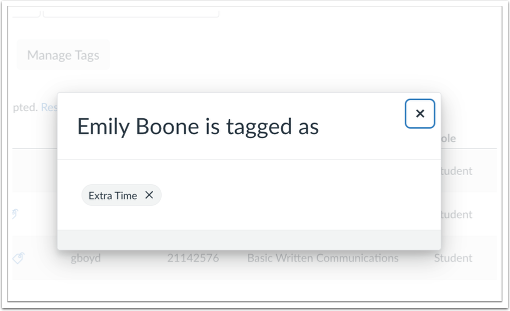
02:05: Tutti i tag assegnati a uno studente vengono visualizzati in una finestra modale.
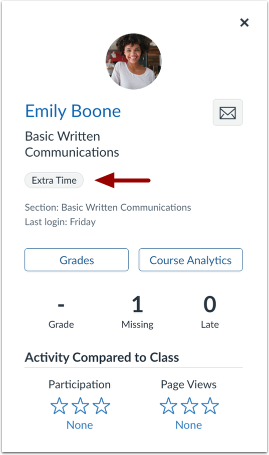
02:09: È anche possibile visualizzare i tag degli studenti nella barra dei dettagli degli studenti.
02:14: Per rimuovere i tag in blocco da più studenti, seleziona gli studenti con lo stesso tag che desideri rimuovere. Quindi, seleziona l'opzione "Rimuovi tag".
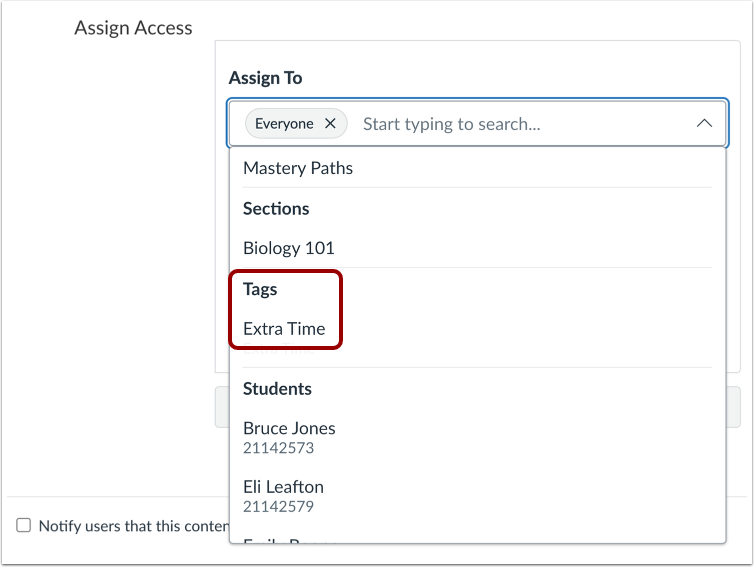
02:22: Quando crei o modifichi compiti, discussioni, quiz, nuovi quiz o pagine, puoi assegnare elementi agli studenti con tag specifici.
02:32: Le assegnazioni assegnate ai tag vengono visualizzate come Tag nella colonna Per anziché come Gruppi.
02:38: Questa guida spiega come creare e gestire i tag di differenziazione in qualità di istruttore.
Persone aperte
Nella Navigazione del corso, fare clic sul collegamento Persone .
Crea tag
Nella pagina Persone di un corso, fare clic sul pulsante Gestisci tag [1]. Se non sono ancora stati creati tag, nella barra Gestisci tag viene visualizzato un messaggio introduttivo.
Per creare un tag, fare clic sul pulsante Inizia [2].
Per importare i tag , fare clic sul collegamento Carica CSV [3].
Nota: a causa della memorizzazione nella cache delle autorizzazioni, la visualizzazione delle modifiche potrebbe richiedere fino a un'ora, a meno che la cache di un utente non venga cancellata manualmente in Canvas.
Nella finestra Crea tag, immettere un nome tag [1] e un set di tag [2]. Quindi, fare clic sul pulsante Salva [3].
Gestisci tag
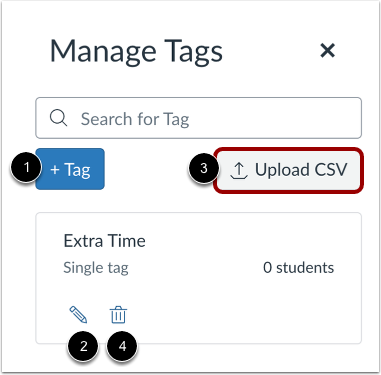
Se in precedenza hai creato dei tag, la barra Gestisci tag visualizza un elenco dei tag esistenti.
Per aggiungere un nuovo tag, fare clic sul pulsante Aggiungi tag [1].
Per modificare un tag, fare clic sull'icona Modifica [2].
Per importare i tag , fare clic sul pulsante Carica CSV [3].
Per eliminare un tag, fare clic sull'icona Elimina [4].
Quando si modifica un tag di differenziazione, è possibile passare da un singolo tag a più tag e viceversa [1]. È anche possibile modificare il nome del tag [2].
Se hai selezionato Tag multipli, puoi aggiungere o modificare il Nome del set di tag [3] e aggiungere un altro tag [4].
Per applicare le modifiche, fare clic sul pulsante Salva [5].
Note:
- Selezionare Tag singolo se gli studenti devono appartenere a una sola categoria in questo set (ad esempio, gruppi di progetto specifici).
- Selezionare Tag multipli se gli studenti potrebbero aver bisogno di più attributi dallo stesso set (ad esempio, vari adattamenti di apprendimento).
Nella barra dei tag di importazione, è possibile scaricare un file modello di tag [1].
Per saperne di più sulle istruzioni di importazione, fare clic sul collegamento Leggi istruzioni di importazione tag [2].
Per importare i tag, trascinare e rilasciare un file o fare clic sul collegamento Oppure scegli un file da caricare [3].
Assegna tag come
Per filtrare per ruoli e tag di differenziazione, fare clic sul menu a discesa Ruolo [1]. Per aggiungere tag agli studenti, fare clic sulla casella di controllo dello/degli studente/i desiderato/i [2]. Quindi, fare clic sul pulsante Tagga come [3]. È possibile selezionare un tag esistente [4] o crearne uno nuovo [5].
Una volta assegnato un tag a uno studente, viene visualizzata un'icona del tag. Per visualizzare i tag assegnati, fare clic sull'icona [6].
Note:
- La creazione di un nuovo tag tramite il pulsante "Tag come" non applica automaticamente il tag agli utenti selezionati in precedenza. Inoltre, è possibile selezionare più utenti in blocco premendo Maiusc+clic.
- I tag di differenziazione possono essere applicati solo agli utenti con il ruolo di Studente. Non possono essere assegnati a Docenti, Assistenti o Progettisti.
Visualizza il tag dello studente
Tutti i tag assegnati a uno studente vengono visualizzati in una finestra modale.
Nota: gli studenti possono avere più tag in set diversi. Se non riesci ad assegnare più di un tag da un set specifico, controlla le impostazioni del set di tag per assicurarti che non sia limitato alla configurazione "Singolo tag".
È anche possibile visualizzare i tag degli studenti nella barra dei dettagli degli studenti.
Eliminazione massiva dei tag
Per rimuovere i tag in blocco dagli studenti, seleziona gli studenti con lo stesso tag che desideri rimuovere [1]. Quindi, seleziona l'opzione Rimuovi tag [2].
Nota: è possibile rimuovere solo un tag alla volta.
Visualizza Assegna a
Quando si creano o si modificano compiti , discussioni , quiz , nuovi quiz o pagine , è possibile assegnare elementi agli studenti con tag specifici.
Nota: per verificare il numero di studenti in un gruppo di tag prima di assegnare un compito, vai alla pagina Persone e usa il menu a discesa Cerca Studente per filtrare per tag. L'elenco risultante mostrerà esattamente quali studenti riceveranno il compito.
Le assegnazioni assegnate ai tag vengono visualizzate come Tag nella colonna Per anziché come Gruppi.
Note:
- Per maggiori informazioni, consultare il documento di risorse Ordine di precedenza e scadenze per compiti e moduli .
- Quando uno studente appartiene a più tag o sezioni con date di consegna in conflitto per lo stesso compito, si applica il compito con la data di consegna più lontana. Tuttavia, se è stata impostata una scadenza individuale per lo studente, tale data di consegna avrà la precedenza su tutte le altre.
- I tag non sono supportati per le assegnazioni di gruppo e non verranno visualizzati come opzione durante la loro creazione.