L'opzione Adesivi per l'invio consente agli insegnanti di aggiungere adesivi agli incarichi individuali e di gruppo consegnati per ogni tentativo, offrendo un modo coinvolgente per fornire feedback.
Una volta abilitati a livello di account o di corso, gli insegnanti possono applicare adesivi tramite la barra del registro tradizionale, il registro individuale e SpeedGrader .
Gli adesivi sono supportati anche per i compiti anonimi, garantendo la privacy. Per i compiti moderati, gli adesivi possono essere aggiunti una volta pubblicati. Gli adesivi seguono le policy di pubblicazione, il che significa che i voti devono essere pubblicati affinché gli studenti possano visualizzarli.
Note:
- Gli adesivi per l'invio funzionano solo nei corsi in cui è abilitata anche l'opzione Miglioramenti compiti.
- Per impostazione predefinita, l'opzione della funzione Adesivi per l'invio è disabilitata.
Apri registro dei voti
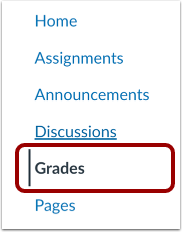
Nella Navigazione del corso, fare clic sul collegamento Voti .
Applica adesivi di invio nel registro tradizionale
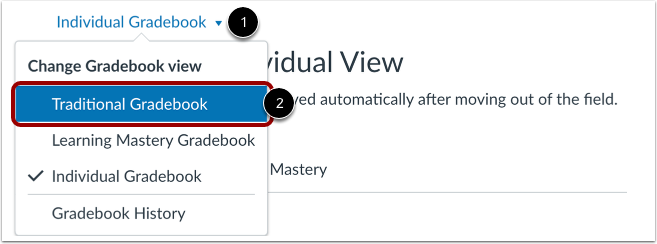
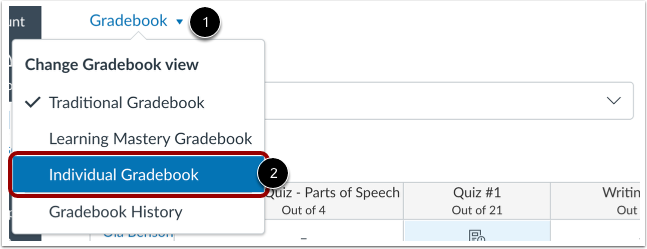
Se ti trovi in una visualizzazione diversa del Registro voti, puoi passare al Registro voti tradizionale facendo clic sul menu a discesa del Registro voti [1]. Quindi seleziona l'opzione Registro voti tradizionale [2].
Visualizza il vassoio dei dettagli di qualità
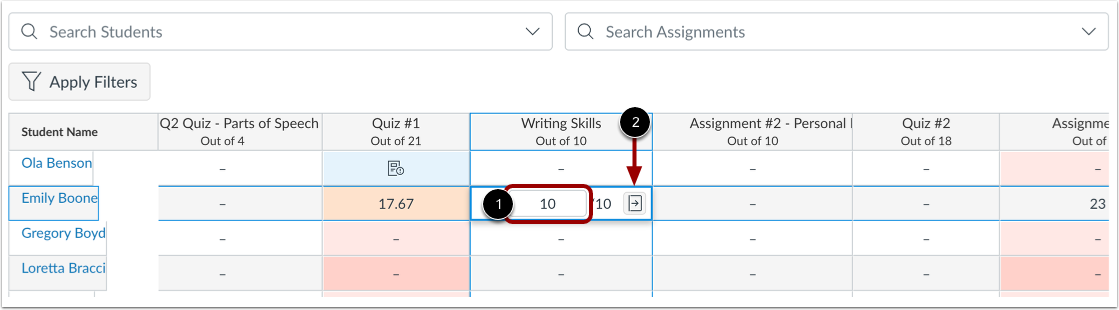
Fare clic sulla cella del registro dei voti [1], quindi fare clic sull'icona del vassoio dei dettagli dei voti [2].
Aggiungi adesivo di invio
Per aggiungere un adesivo, fare clic sull'icona Adesivo di invio .
Scegli l'adesivo
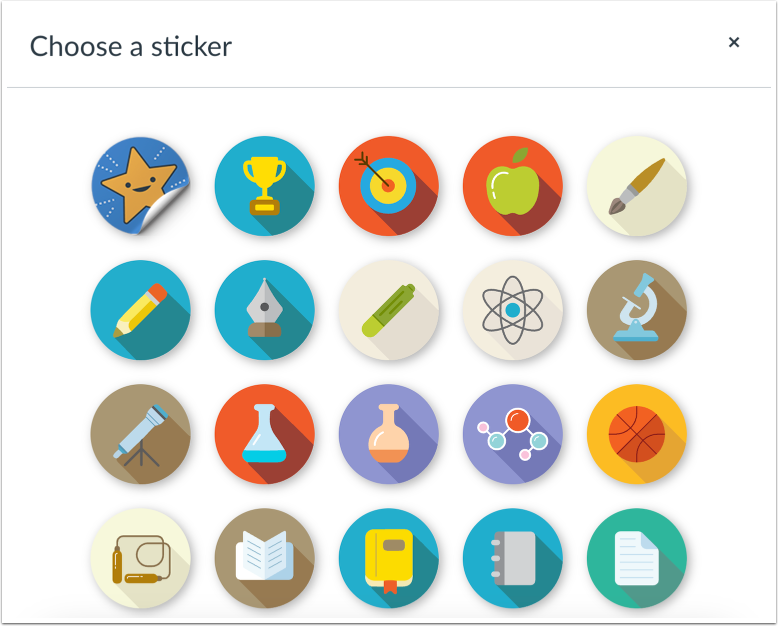
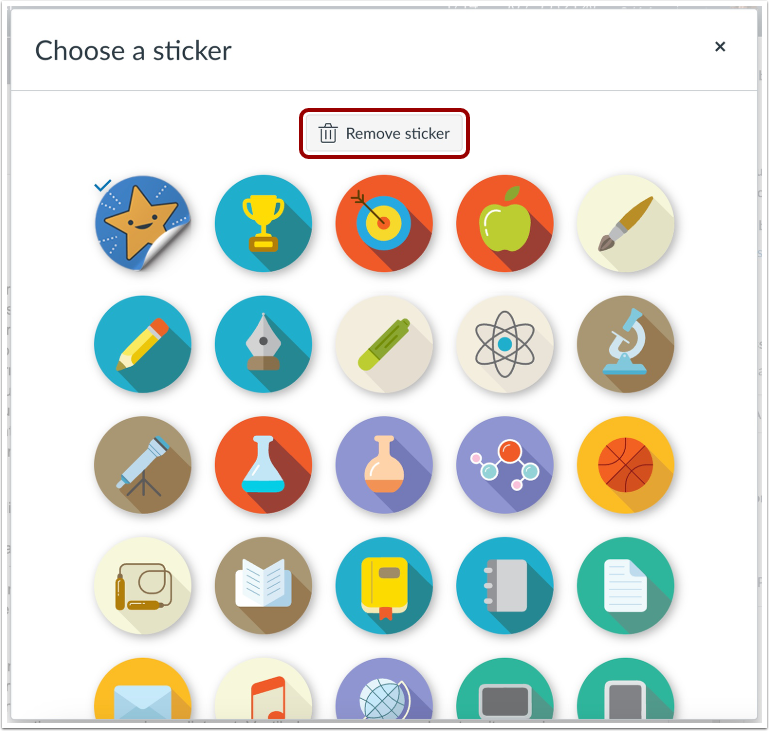
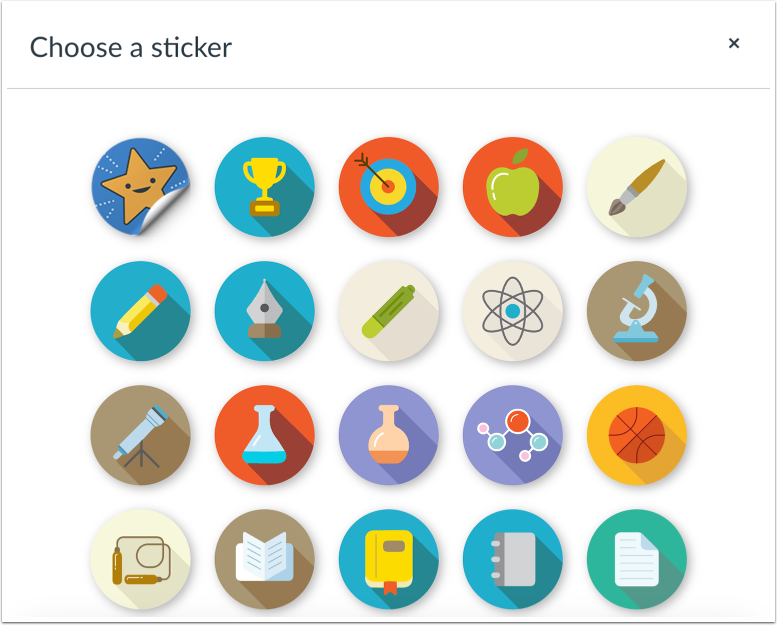
Seleziona un adesivo dalla finestra pop-up Scegli un adesivo .
Rimuovi adesivo di invio
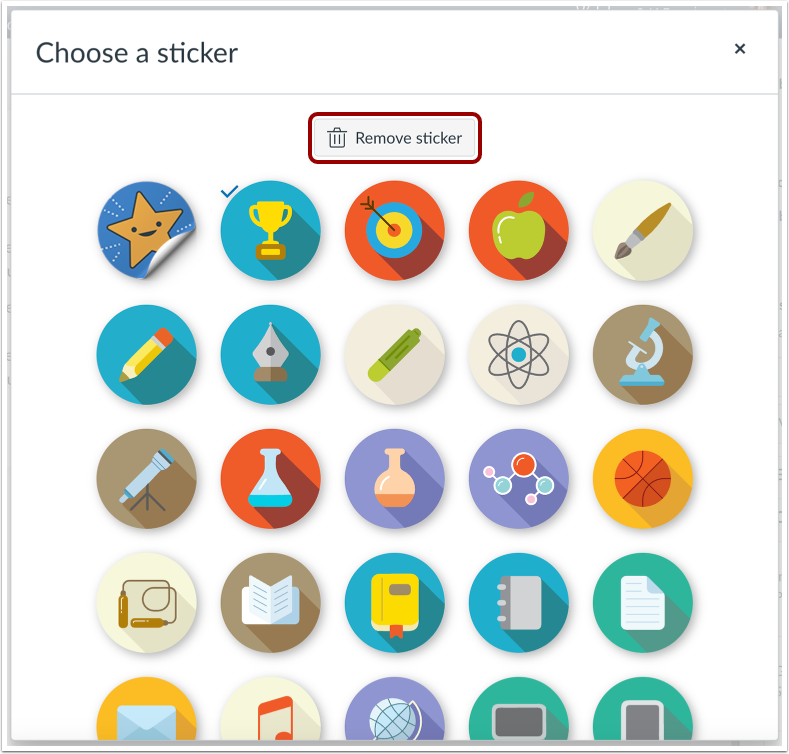
Per rimuovere l'adesivo di invio, fare clic sull'adesivo.
Nella finestra pop-up Scegli un adesivo, fai clic sul pulsante Rimuovi adesivo .
Applica gli adesivi di invio nel registro dei voti individuale
Per passare alla vista Individuale, fare clic sul menu Registro voti [1], quindi fare clic sull'opzione Registro voti individuale [2].
Seleziona studente e assegnazione
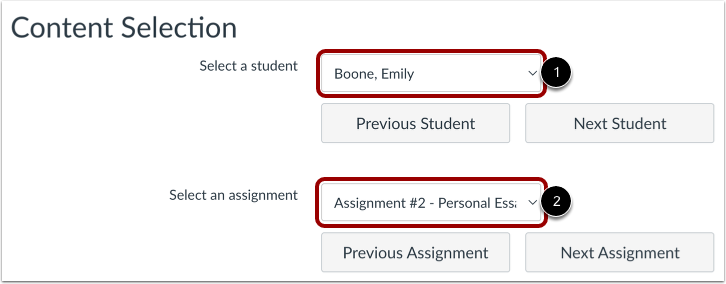
Nel menu a discesa Seleziona uno studente , seleziona il nome dello studente a cui vuoi applicare l'adesivo di invio.
Nel menu a discesa Seleziona un compito , seleziona il compito dello studente .
Aggiungi adesivo di invio
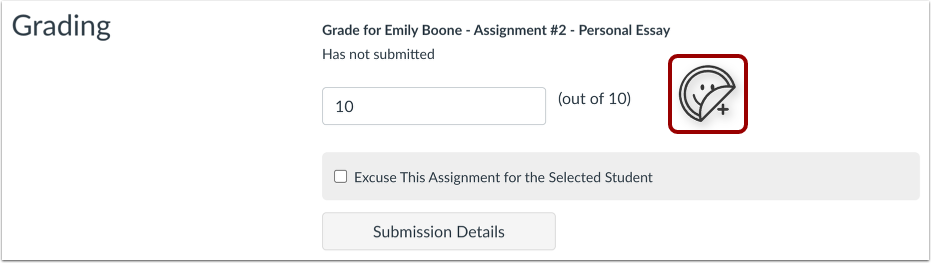
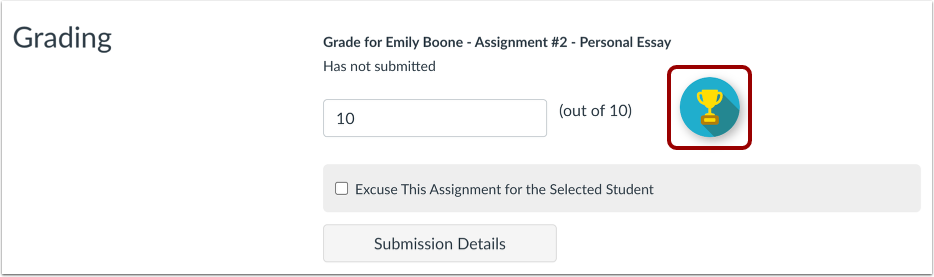
Una volta selezionato uno studente e un compito, le sezioni Valutazione , Informazioni sullo studente e Informazioni sul compito mostreranno tutti i contenuti corrispondenti. Nella sezione Valutazione, clicca sull'icona dell'adesivo di consegna .
Scegli l'adesivo
Seleziona un adesivo dalla finestra pop-up Scegli un adesivo .
Visualizza l'adesivo di invio
Per rimuovere l'adesivo di invio, fare clic sull'adesivo.
Nella finestra pop-up Scegli un adesivo, fai clic sul pulsante Rimuovi adesivo .