00:07: Come faccio ad aggiungere utenti a un corso?
00:10: Nella navigazione del corso, fare clic sul collegamento Persone.
00:13: Fare clic sul pulsante Aggiungi persone.
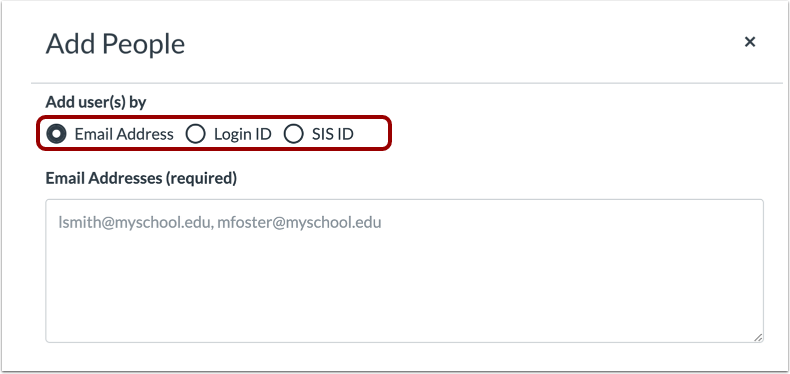
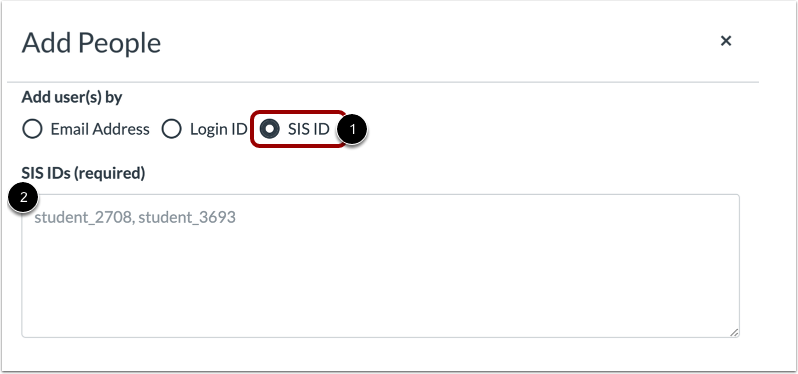
00:16: Per aggiungere un utente. Puoi cercare gli utenti con un massimo di tre opzioni.
00:20: ID di accesso all'indirizzo e-mail o ID IAS.
00:25: Per selezionare un'opzione di ricerca, fare clic sul pulsante di scelta relativo al metodo di ricerca preferito.
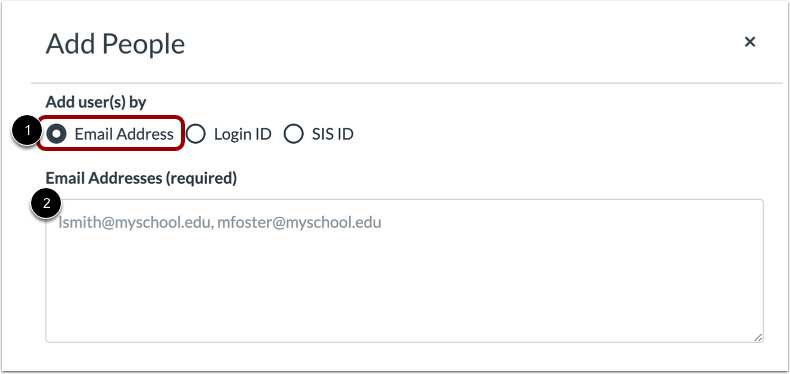
00:30: Per impostazione predefinita, il campo di ricerca è impostato per cercare tramite indirizzo email. In
00:35: il campo di testo, inserisci l'indirizzo email per il
00:38: utente. Puoi copiare e incollare più utenti contemporaneamente
00:41: ora, ad esempio da un file con valori separati da virgole (CSV),
00:45: inserendo una virgola o un'interruzione di riga tra
00:48: utenti. Quando si effettua una ricerca per indirizzo email, viene utilizzato l'indirizzo email assegnato dall'istituto all'utente.
00:52: dovrebbe essere utilizzato ogniqualvolta possibile.
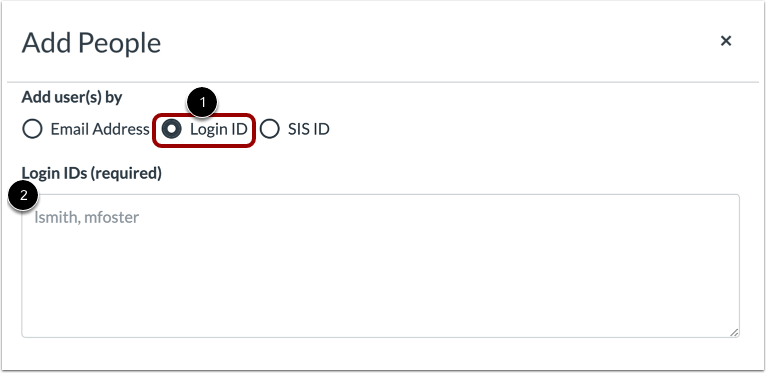
00:55: Per aggiungere un utente tramite ID di accesso, fare clic sul pulsante di scelta ID di accesso
00:59: nel campo di testo. Inserisci l'ID di accesso dell'utente.
01:03: Puoi copiare e incollare più ID di accesso contemporaneamente
01:08: inserimento di una virgola o di un'interruzione di riga tra log e ID.
01:12: Se il tuo istituto ti consente di visualizzare gli ID AZ e IAS in
01:16: il tuo corso, puoi anche cercare gli utenti tramite ID Aziz
01:20: per cercare gli utenti tramite A, Azz clicca sulla facilità
01:24: pulsante di scelta ID occhi nel campo di testo inserisci l'ESI
01:30: ID per l'utente. Puoi copiare e incollare, più occhi facili,
01:34: ID contemporaneamente inserendo una virgola o un'interruzione di riga tra Eis
01:39: ID.
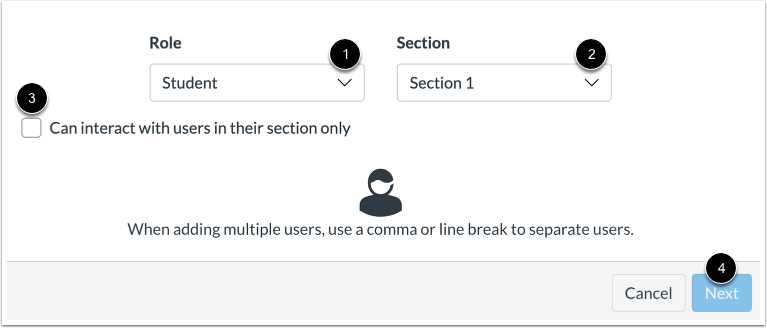
01:41: Nel menu a discesa Ruolo, assegna all'utente/agli utenti un ruolo per il corso in base alla disponibilità
01:45: ruoli del corso.
01:47: Nel menu a discesa Sezione, assegna all'utente/agli utenti una sezione del corso.
01:51: Se vuoi limitare l'interazione dell'utente/degli utenti solo con altri utenti nella loro sezione,
01:55: fai clic sulla casella di controllo Può interagire solo con gli utenti nella loro sezione.
01:59: Fare clic sul pulsante Avanti.
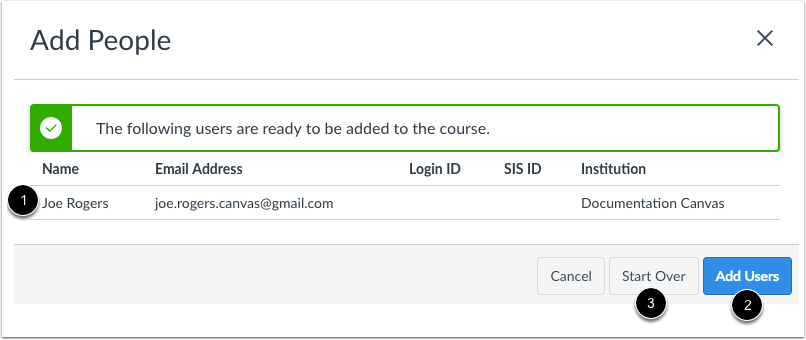
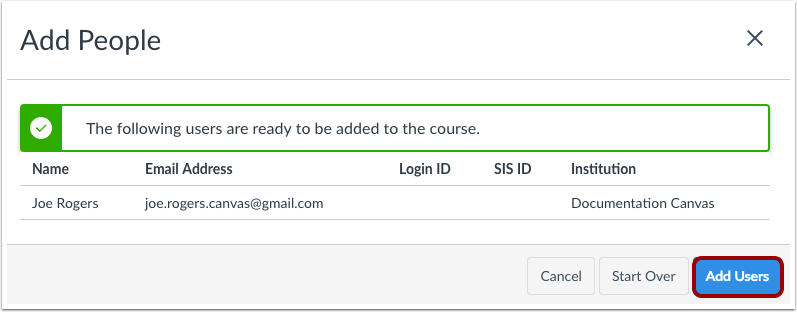
02:02: Se Canvas trova un utente esistente, puoi confermare l'utente prima di aggiungerlo
02:06: l'utente del corso. Il nome dell'utente viene visualizzato nella pagina insieme
02:11: con le informazioni dell'utente che hai utilizzato nella ricerca utente.
02:14: Sebbene Canvas possa visualizzare colonne di ricerca aggiuntive, le informazioni esistenti in
02:18: l'account di un utente non verrà visualizzato. Quando sei pronto, clicca
02:23: il pulsante Aggiungi utenti. Se Canvas non ha trovato gli utenti desiderati
02:27: utente, puoi cliccare sul pulsante Ricomincia.
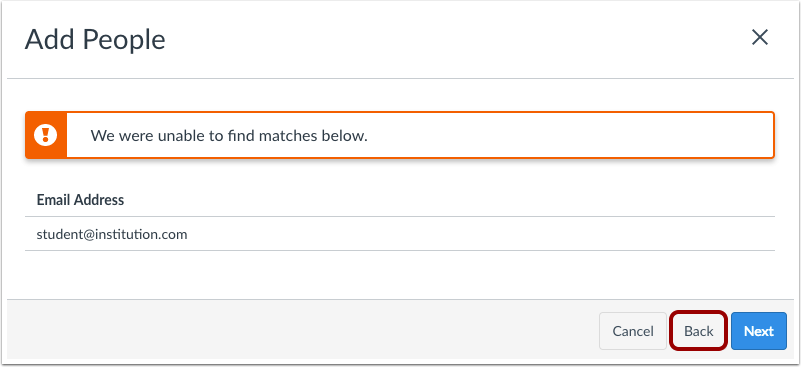
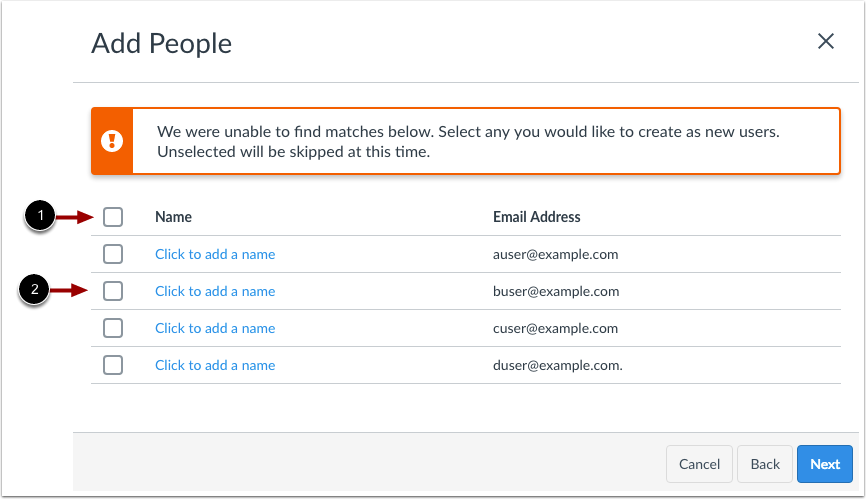
02:31: Se la registrazione aperta è disabilitata per il tuo istituto e Canvas non lo è
02:35: in grado di trovare una corrispondenza per l'utente/gli utenti, Canvas ti avviserà che è stata trovata una corrispondenza
02:39: non trovato. Per provare una nuova ricerca, clicca sul pulsante Indietro.
02:44: Se la registrazione aperta è abilitata per la tua istituzione e Canvas è
02:48: non è stato possibile trovare una corrispondenza per gli utenti, puoi scegliere di aggiungere gli utenti al tuo corso.
02:52: Canvas potrebbe chiederti, se vuoi creare un nuovo account utente, se l'utente
02:56: non ha un nome utente nell'account del corso, l'indirizzo email dell'utente
03:00: è collegato a un altro utente all'interno dell'account.
03:03: Oppure l'istituzione non utilizza l'autenticazione delegata per
03:07: aggiungi tutti gli utenti nei risultati della ricerca. Fai clic sulla casella di controllo "seleziona tutto" per
03:12: aggiungi un singolo utente. Fai clic sulla casella di controllo accanto al nome dell'utente,
03:17: Se hai cercato utenti in un formato che include il nome di un utente, qualsiasi
03:21: gli utenti selezionati includeranno automaticamente i nomi degli utenti nell'elenco di iscrizione,
03:25: se necessario, puoi apportare modifiche al nome utente, se l'utente
03:30: il nome non è stato incluso, puoi scegliere di aggiungere un nome da associare all'utente
03:34: indirizzo email, altrimenti canvas utilizzerà l'indirizzo email dell'utente
03:38: come nome utente. Fare clic sul pulsante Avanti,
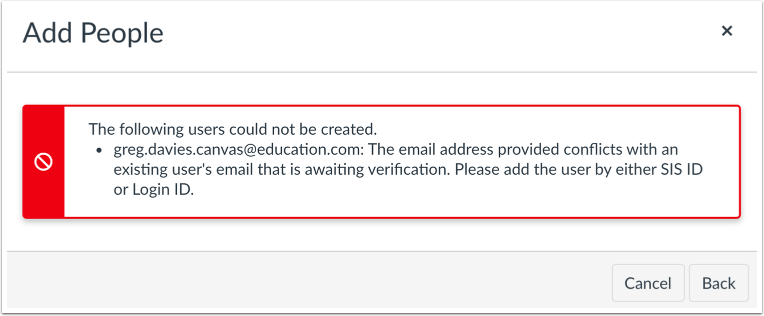
03:42: Se aggiungi un utente tramite e-mail e il suo indirizzo e-mail non è stato verificato,
03:46: potrebbe essere visualizzato un messaggio di errore. Se non riesci ad aggiungere un utente con un account non verificato
03:51: email al tuo corso, devi attendere che l'utente verifichi la propria email
03:55: indirizzo o aggiungi l'utente tramite uno dei due saggi che dico ID
03:59: o ID di accesso.
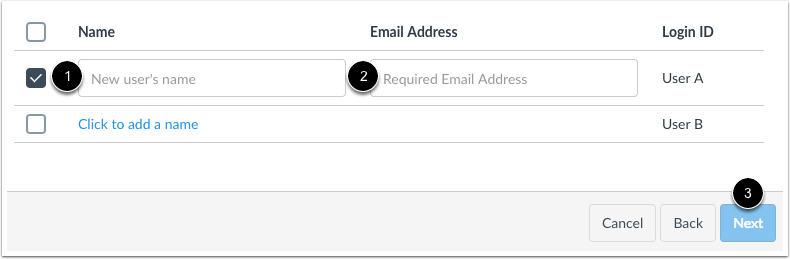
04:01: Se vuoi aggiungere un utente tramite un login o il suo isid,
04:06: puoi scegliere di aggiungere un nome da associare all'utente.
04:08: È inoltre necessario includere un indirizzo email per l'utente.
04:13: Se no, il nome utente inserito canvas utilizzerà l'indirizzo email dell'utente come
04:18: il nome dell'utente. Dopo aver inserito un indirizzo email,
04:22: puoi cliccare sul pulsante Avanti.
04:25: Conferma che l'utente che stai aggiungendo al corso tramite il metodo di ricerca selezionato, fai clic
04:29: il pulsante Aggiungi utenti.
04:32: Finché l'utente non accetta l'invito al corso, lo stato dell'utente verrà visualizzato come
04:36: in attesa. Nota che gli inviti degli osservatori verranno visualizzati solo come in attesa
04:40: se l'osservatore invitato non ha già un account Canvas.
04:45: Se hai aggiunto un utente senza un account Canvas, l'utente può creare un account
04:49: come parte del processo di invito al corso. Una volta che l'utente
04:53: ha accettato l'invito al corso, puoi interagire con l'utente nel corso.
04:57: Puoi anche inviare messaggi all'utente tramite Conversazioni.
05:02: Se necessario, potresti riuscire a modificare il ruolo di un utente in Canvas.
05:07: Questa guida spiega come aggiungere utenti a un corso.