Puoi usare il Registro dei voti per inviare messaggi ai tuoi studenti. Questa lezione descrive come inviare messaggi agli studenti utilizzando l'opzione "Invia un messaggio agli studenti che".
È anche possibile inviare messaggi individualmente agli studenti dal Registro dei voti utilizzando la scheda di contesto dello studente .
I destinatari dei messaggi vengono filtrati in base a specifiche categorie di assegnazione:
- Hanno consegnato : studenti che hanno consegnato il compito, anche se hanno un voto o meno.
- Non ancora consegnati : studenti che non hanno ancora consegnato il compito, anche se è stato loro assegnato manualmente un voto.
- Non sono stati valutati : studenti i cui compiti non sono ancora stati valutati (consegnati o non consegnati).
- Punteggio inferiore a [valore in punti] : studenti che hanno ottenuto un voto inferiore a X punti nel loro compito.
- Hanno ottenuto un punteggio superiore a [valore in punti] : studenti che hanno ottenuto un voto per il loro compito superiore a X punti.
- Riassegnati : studenti che hanno consegnato un compito e che sono stati riassegnati loro.
Sebbene sia molto probabile che un messaggio venga inviato a più studenti contemporaneamente, ogni studente riceve un messaggio individuale, garantendo così il rispetto della privacy.
Nota: puoi anche inviare messaggi agli studenti tramite la colonna totale .
Apri registro dei voti
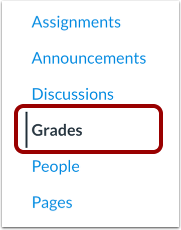
Nella Navigazione del corso, fare clic sul collegamento Voti .
Apri il menu Assegnazione
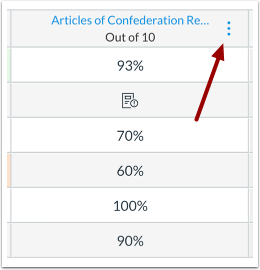
Passare il cursore sull'intestazione della colonna dell'assegnazione o del gruppo di assegnazione e fare clic sull'icona Opzioni .
Messaggio agli studenti
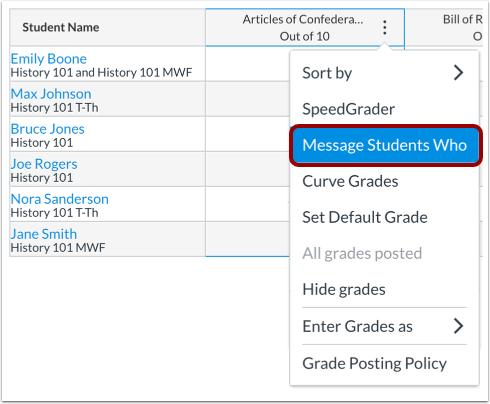
Fare clic sul collegamento Invia messaggio agli studenti che .
Visualizza il messaggio di composizione
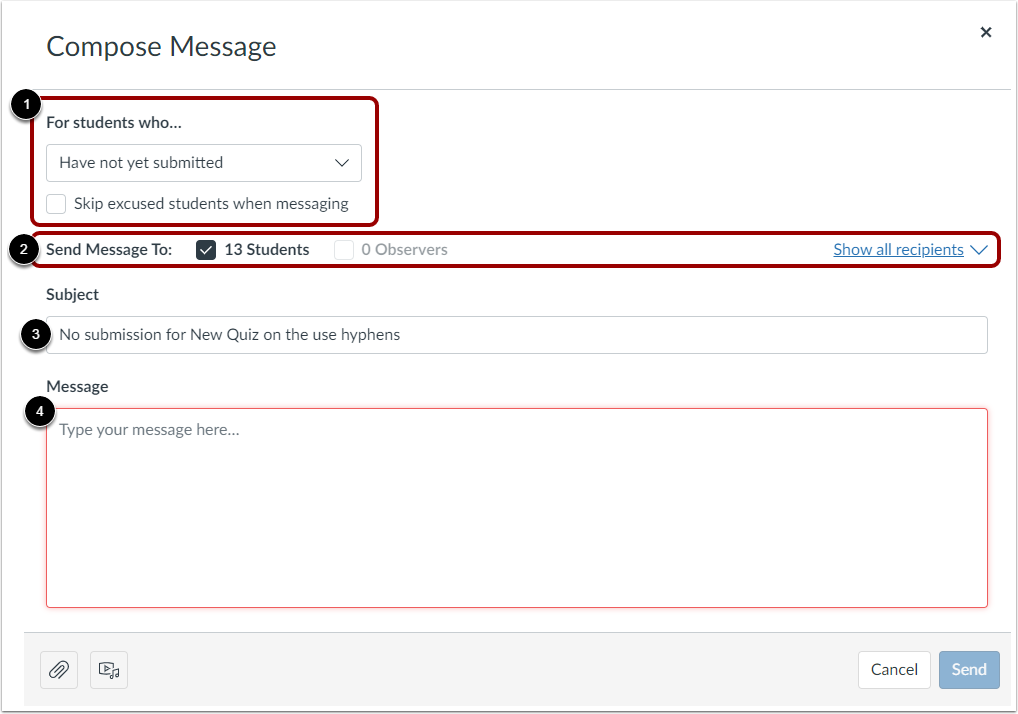
Nella finestra Componi messaggio, puoi selezionare una categoria di studenti a cui inviare un messaggio [1], gestire i destinatari in base al ruolo o individualmente [2], immettere un titolo per il messaggio [3] e comporre un messaggio [4].
Seleziona la categoria del messaggio
Scegli una categoria di studenti a cui inviare un messaggio dal menu a discesa Per studenti che . Per impostazione predefinita, è selezionata la categoria di messaggi Non hanno ancora inviato [1]. Per inviare un messaggio agli studenti che hanno inviato, clicca sul menu a discesa [2] e seleziona Hanno inviato [3], quindi clicca su uno dei seguenti pulsanti di opzione:
- Tutti gli invii [4]: Invia un messaggio agli studenti che hanno inviato degli invii.
- Invii valutati [5]: Invia un messaggio agli studenti che hanno inviato invii valutati.
- Invii non valutati [6]: Invia un messaggio agli studenti che hanno invii non valutati.
Per inviare un messaggio a una categoria diversa di studenti, fare clic sul menu a discesa Per studenti che... [1]. Quindi selezionare una delle altre categorie disponibili per gli incarichi [2]:
- Non ancora consegnati : studenti che non hanno ancora consegnato il compito, anche se hanno ricevuto manualmente un voto. È possibile saltare gli studenti giustificati.
- Non sono stati valutati : studenti i cui compiti non sono ancora stati valutati (consegnati o non consegnati).
- Punteggio superiore a [valore in punti] : studenti che hanno ottenuto un voto per il loro compito superiore al valore limite.
- Punteggio inferiore a [valore in punti] : studenti che hanno ottenuto un voto nel loro compito inferiore a un valore limite.
- Riassegnati : studenti che hanno consegnato un compito e che sono stati riassegnati loro.
Per inviare messaggi agli studenti in base a un gruppo di compiti o alla colonna Totale , seleziona una delle seguenti categorie:
- Voto totale superiore a [valore percentuale] : studenti il cui voto totale è superiore a un valore limite.
- Voto totale inferiore a [valore percentuale] : studenti il cui voto totale è superiore a un valore limite.
Nota: le opzioni delle categorie disponibili variano in base al tipo di assegnazione o al gruppo.
Inserisci il valore limite
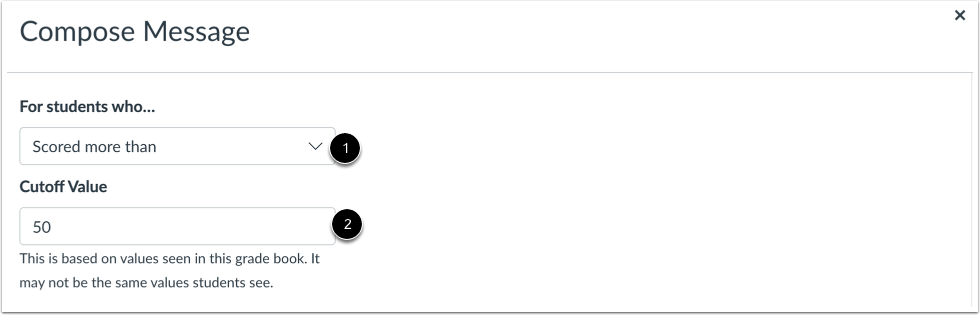
Se si inviano messaggi agli studenti che hanno ottenuto un punteggio maggiore o minore di un valore o il cui punteggio totale è maggiore o minore di un valore [1], immettere un numero di punti nel campo Valore limite [2].
Nota: il valore limite si basa sui valori presenti nel registro aperto e tali valori potrebbero essere diversi da quelli che gli studenti vedono nei loro voti.
Gestisci destinatari
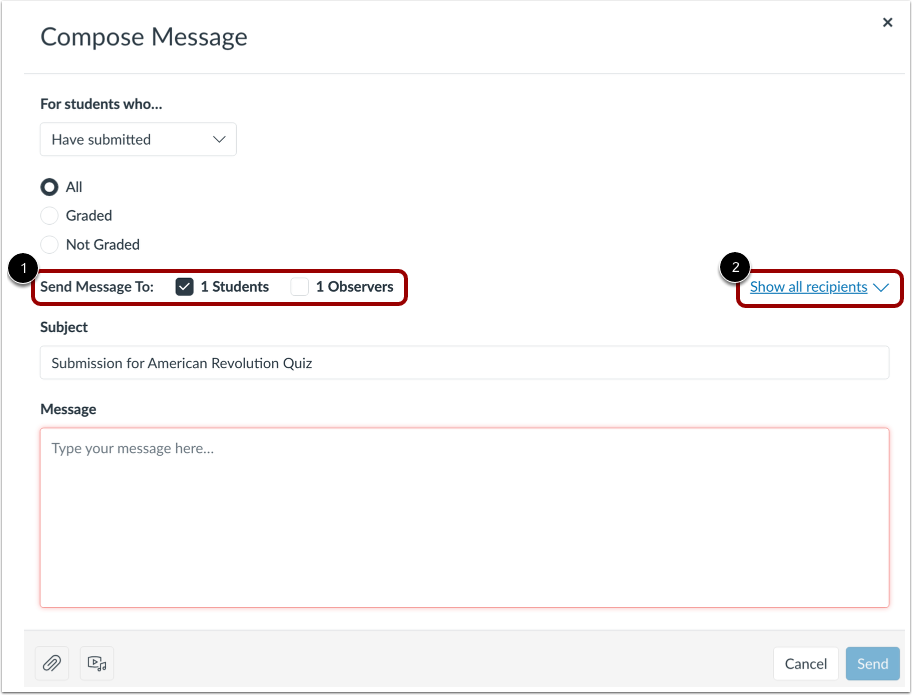
Per selezionare o deselezionare gli utenti con un determinato ruolo, fare clic sulle caselle di controllo nel campo Invia messaggio a [1].
Per visualizzare, aggiungere o rimuovere utenti specifici, fare clic sul collegamento Mostra tutti i destinatari [2].
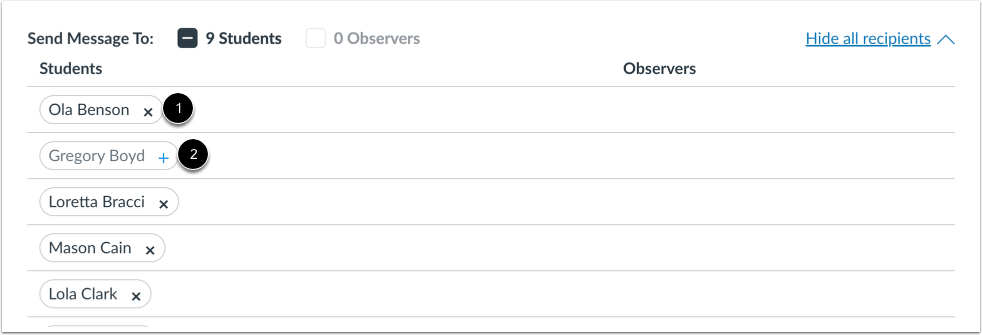
Quando mostri tutti i destinatari, puoi gestire i singoli destinatari inclusi in un messaggio. Per rimuovere un utente, fai clic sull'icona Rimuovi [1]. Per aggiungere un utente, fai clic sull'icona Aggiungi [2].
Inserisci il contenuto del messaggio
Per impostazione predefinita, l'oggetto è un messaggio basato sulle selezioni effettuate. Per modificare l'oggetto, immettere un oggetto diverso nel campo Oggetto [1].
Digitare un messaggio per gli studenti nel campo Messaggio [2].
Per allegare un file al messaggio , fare clic sul pulsante Allega [3].
Per creare una registrazione multimediale o caricare un file multimediale , fare clic sull'icona Media [4].
Per inviare il messaggio, cliccare sul pulsante Invia [5].
Note :