Se il tuo corso include più sezioni, puoi limitare gli utenti di una sezione in modo che vedano solo gli utenti iscritti alla stessa sezione. Questa opzione è utile quando più sezioni sono state raggruppate in un unico corso .
È possibile impostare delle limitazioni quando si aggiungono utenti a un corso o dopo che gli studenti sono già stati aggiunti al corso.
Limitare l'interazione degli studenti per sezione riguarda solo Collaborazioni, Persone e Conversazioni. Quando si iscrivono docenti e assistenti, le limitazioni per sezione consentono a tali utenti di valutare gli studenti nelle loro stesse sezioni.
Gli argomenti di discussione e le pagine non sono interessati dalle limitazioni di sezione e possono essere visualizzati da qualsiasi studente. Queste aree di funzionalità potrebbero essere limitate creando contenuti nei gruppi del corso.
Note:
- L'opzione per limitare un utente viene visualizzata anche se nel corso è presente una sola sezione.
- È anche possibile nascondere la colonna della sezione agli studenti nella pagina Persone per impedire loro di visualizzare le sezioni del corso.
- Gli insegnanti e gli assistenti che non sono limitati a una sezione specifica, riceveranno comunque notifiche per i nuovi annunci inviati ad altre sezioni del corso.
00:07: Come faccio a limitare l'interazione di un utente solo con altri utenti nella stessa sezione del corso?
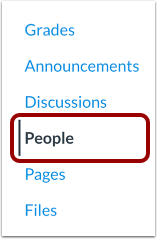
00:12: Nella navigazione del corso, fare clic sul collegamento Persone.
00:16: Nel campo di ricerca, cerca il nome dell'osservatore. Puoi anche filtrare per ruolo di osservatore nel menu a discesa Ruoli.
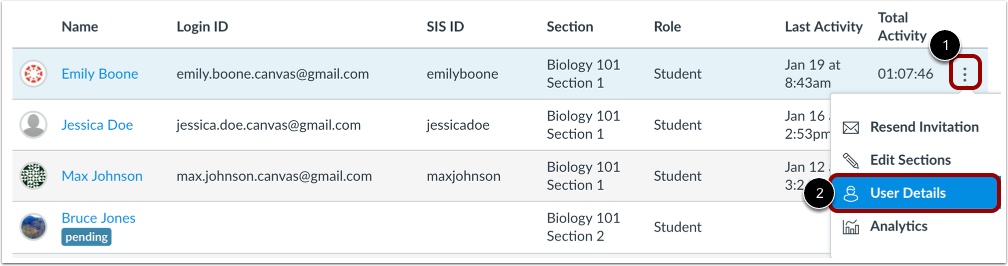
00:23: Fare clic sull'icona Opzioni dell'utente, quindi selezionare il collegamento Dettagli utente.
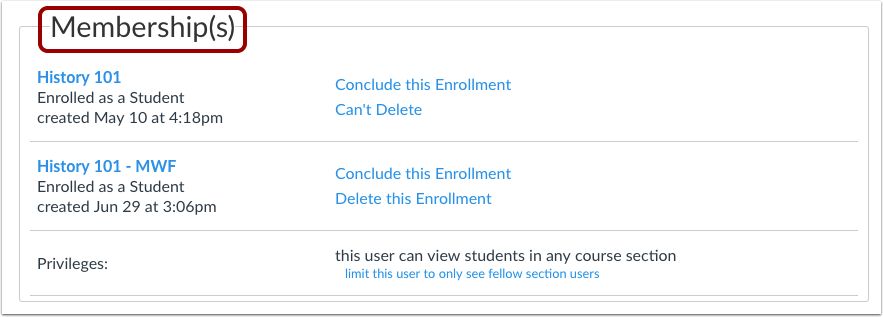
00:28: Individua la sezione Abbonamento nella pagina dei dettagli dell'utente.
00:32: Se il tuo istituto ha abilitato i Profili, la sezione Iscrizione viene visualizzata direttamente nella pagina.
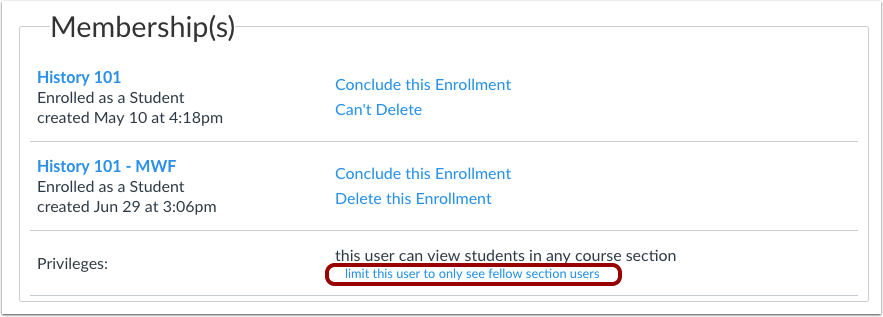
00:39: Fai clic sul link Limita questo utente a vedere solo gli altri utenti della sezione.
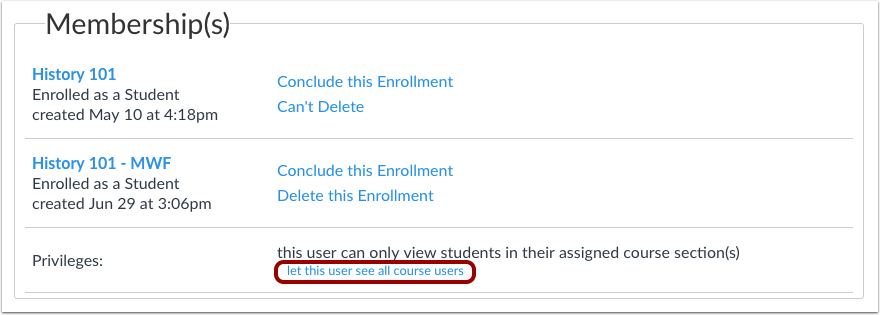
00:44: Verifica che l'utente possa visualizzare solo gli studenti nella sua sezione.
00:47: Questa guida spiega come limitare l'interazione di un utente solo con altri utenti nella stessa sezione del corso.
Persone aperte
Nella Navigazione del corso, fare clic sul collegamento Persone .
Individuare l'utente
Nel campo di ricerca [1], cerca il nome dell'utente. Puoi anche filtrare gli utenti per ruolo nel menu a discesa Ruoli [2].
Apri i dettagli dell'utente
Fare clic sull'icona Opzioni dell'utente [1], quindi selezionare il collegamento Dettagli utente [2].
Visualizza le iscrizioni
Individua la sezione Abbonamento nella pagina dei dettagli dell'utente.
Se il tuo istituto ha abilitato i Profili, la pagina Iscrizione viene visualizzata direttamente nella pagina.
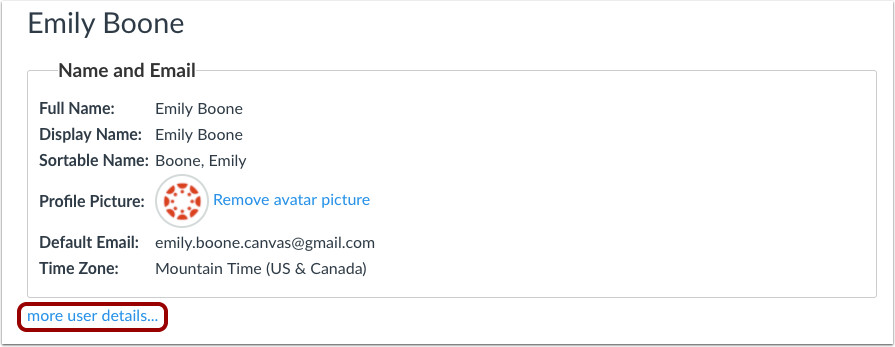
Visualizza altri dettagli utente
Se i profili non sono abilitati per il tuo istituto, puoi visualizzare la sezione Iscrizione cliccando sul link "Ulteriori dettagli utente" .
Limita l'utente alla sezione
Fare clic sul collegamento Limita questo utente a visualizzare solo gli altri utenti della sezione .
Consenti all'utente di vedere tutte le sezioni
Verificare che l'utente possa visualizzare solo gli studenti nella sua sezione.
Nota : se vuoi consentire nuovamente allo studente di visualizzare gli studenti in qualsiasi sezione del corso, fai clic sul collegamento Consenti a questo utente di visualizzare tutti gli utenti del corso .