Un compito di peer review consente agli studenti di fornire un feedback sul compito consegnato da un altro studente. Le peer review sono uno strumento che consente la comunicazione tra studenti e può aiutarli a padroneggiare i concetti di un corso e a imparare gli uni dagli altri. Le peer review possono essere assegnate in modo da mostrare i nomi degli studenti o in modo anonimo.
Nota: gli studenti possono visualizzare i compiti sottoposti a revisione paritaria solo dopo aver inviato il lavoro per il compito.
Visualizza le assegnazioni di revisione paritaria
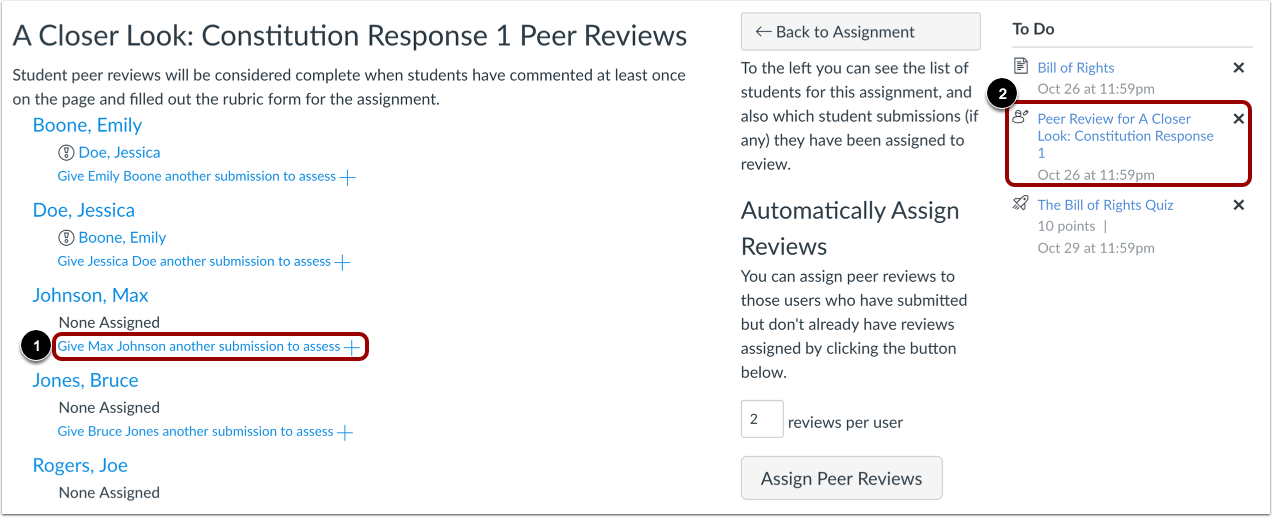
Quando tu o un assistente create un incarico di revisione paritaria, potete assegnare le revisioni paritarie manualmente oppure potete far sì che Canvas le assegni automaticamente [1]. Anche gli incarichi di gruppo possono essere assegnate a revisioni paritarie.
Quando viene assegnata una revisione paritaria, gli studenti possono visualizzare una notifica nella barra laterale delle attività della Dashboard o nel flusso di attività [2]. Gli studenti riceveranno anche una notifica via e-mail.
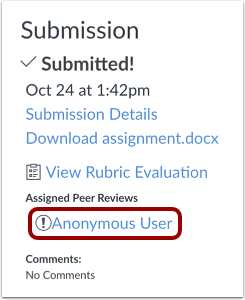
Se l'incarico non è di tipo Su carta o Senza invio, gli studenti possono anche visualizzare le informazioni sulla revisione paritaria nella barra laterale della pagina dei dettagli dell'incarico.
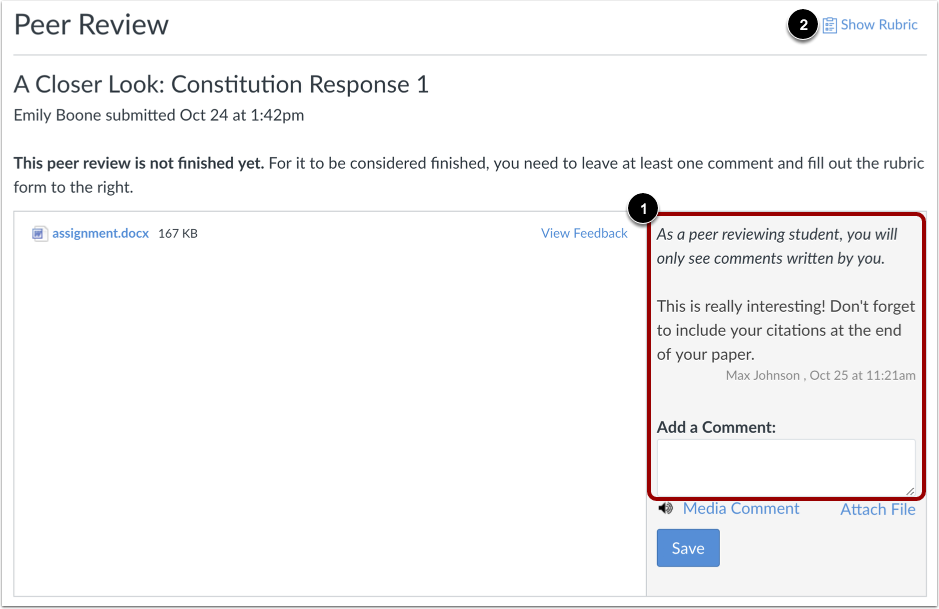
Per completare una revisione paritaria, gli studenti devono rivedere l'incarico e lasciare un commento nella pagina dei dettagli dell'invio [1].
Gli studenti non possono visualizzare i commenti inviati in precedenza da altri revisori, compresi i commenti degli assistenti o di altri insegnanti.
È anche possibile assegnare una rubrica al compito. Se il compito include una rubrica [2], gli studenti devono solo compilarla per completare la revisione tra pari. Tuttavia, è possibile chiedere agli studenti di lasciare un commento nella barra laterale dei commenti. Il punteggio della rubrica viene utilizzato solo per esprimere un parere di valutazione; è necessario rivedere il compito e assegnare il voto finale.
Visualizza i voti della revisione paritaria
Gli studenti non ricevono un voto per aver completato una revisione tra pari. Se si desidera assegnare punti extra per le revisioni tra pari, è possibile creare un compito "Nessuna consegna" nel Registro dei voti e assegnare i punti manualmente. La pagina di Revisione tra pari per il compito mostrerà i nomi degli studenti che hanno completato la revisione tra pari.
Visualizza le recensioni anonime dei colleghi
Durante la creazione di una revisione paritaria, l'opzione anonima consente di nascondere il nome dello studente revisore allo studente che ha consegnato il compito. Il revisore non può vedere il nome della persona a cui è stato assegnato il lavoro da revisionare, e lo studente che ha consegnato il compito non può visualizzare i nomi associati ai commenti.
Note sulle revisioni anonime tra pari
- Le notifiche via email inviate agli studenti in merito alle revisioni tra pari sono anonime. I revisori studenti non possono visualizzare il nome della persona di cui stanno revisionando il lavoro.
- Una volta assegnata una revisione paritaria, le impostazioni di visualizzazione non possono essere modificate. Ad esempio, una revisione paritaria ordinaria non può essere successivamente resa anonima, né apparire tale, a meno che non venga eliminata e riassegnata.
- Canvas DocViewer non supporta commenti anonimi, pertanto non può essere utilizzato per feedback annotati su compiti con revisioni anonime da parte dei colleghi.
- Quando le revisioni anonime sono abilitate, tu e i tuoi assistenti potete comunque visualizzare i nomi degli studenti revisori in SpeedGrader e nella pagina di consegna degli elaborati. Tuttavia, se la valutazione anonima è abilitata in SpeedGrader, i nomi di entrambi gli studenti saranno nascosti in SpeedGrader ma non nella pagina di consegna degli elaborati.