In un set di gruppi, puoi scegliere di creare gruppi manualmente. Puoi anche creare gruppi automaticamente in un set di gruppi o creare gruppi importando un file CSV .
Nota: negli incarichi di gruppo, tutti gli studenti devono essere assegnati ai gruppi prima della pubblicazione dell'incarico. I voti e le consegne potrebbero essere influenzati per gli studenti che non facevano parte di un gruppo al momento della consegna dell'incarico, ma che sono stati aggiunti in seguito.
00:07: Come faccio a creare manualmente gruppi in un set di gruppi?
00:10: Nella navigazione del corso, fare clic sul collegamento Persone.
00:14: Fare clic sul pulsante Aggiungi set di gruppi.
00:17: Aggiungi un nome di gruppo e seleziona se desideri consentire l'auto-impostazione
00:21: iscriviti.
00:22: Assicurati che l'opzione Crea gruppi in seguito sia selezionata dalla Struttura del gruppo
00:27: menu a discesa. Quindi fare clic sul pulsante Salva.
00:31: Fare clic sul pulsante Aggiungi gruppo.
00:33: Assegna un nome al gruppo digitandolo nel campo Nome gruppo.
00:36: Se vuoi limitare i gruppi a una dimensione specifica, inserisci la dimensione massima
00:40: numero di membri del gruppo nel campo Limite di appartenenza al gruppo.
00:44: Fare clic sul pulsante Salva.
00:46: Per creare un altro gruppo, fare clic sul pulsante Aggiungi gruppo. È possibile creare come
00:51: tutti i gruppi di cui hai bisogno. Puoi tenere traccia dei gruppi individuando
00:55: contatore dei gruppi. Gli studenti possono essere assegnati ai gruppi manualmente, automaticamente,
00:59: oppure importando un file CSV.
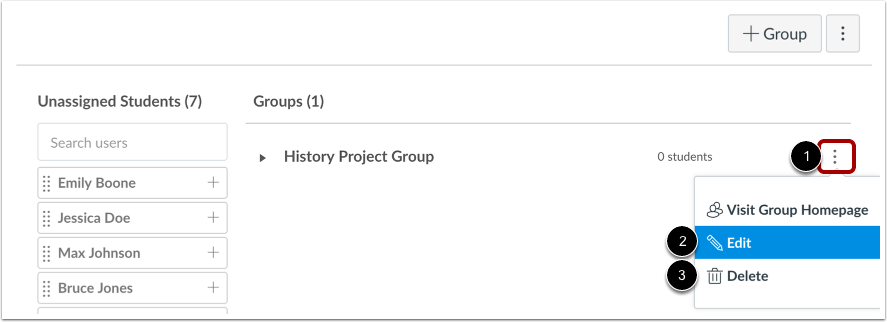
01:02: Per gestire un gruppo, fare clic sul menu Opzioni del gruppo. Per modificare il nome del gruppo
01:06: gruppo, fare clic sul collegamento Modifica.
01:09: Per eliminare il gruppo, fare clic sul collegamento Elimina.
01:12: Questa guida spiega come creare manualmente gruppi in un set di gruppi.
Persone aperte
Nella Navigazione del corso, fare clic sul collegamento Persone .
Aggiungi gruppo
Fare clic sul pulsante Aggiungi set di gruppi .
Salva set di gruppo
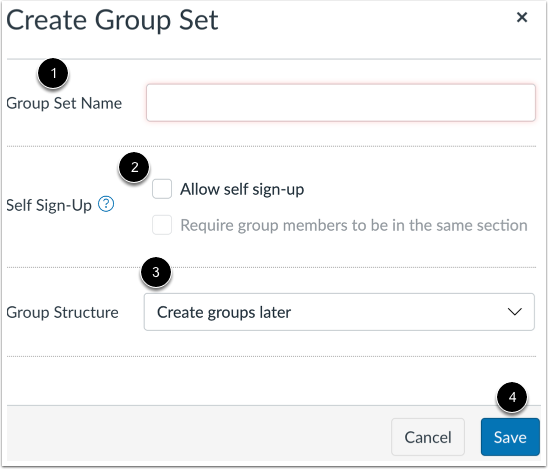
Aggiungi un nome di gruppo [1]. Seleziona se desideri consentire l'autoiscrizione [2]. Assicurati che l'opzione Crea gruppi in seguito sia selezionata dal menu a discesa Struttura del gruppo [3]. Quindi fai clic sul pulsante Salva [4].
Aggiungi gruppo
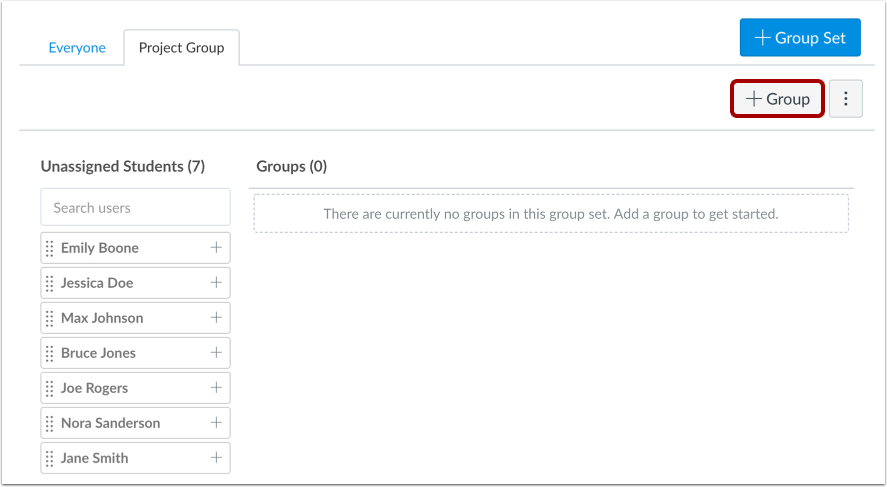
Fare clic sul pulsante Aggiungi gruppo .
Salva gruppo
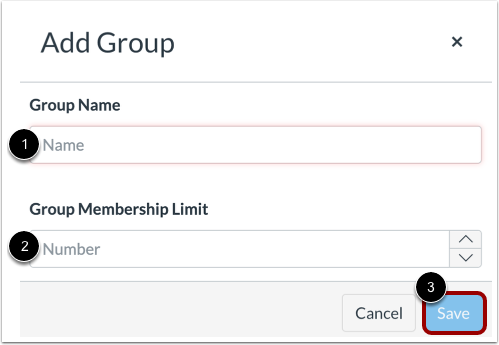
Assegna un nome al gruppo digitandolo nel campo Nome gruppo [1]. Se vuoi limitare i gruppi a una dimensione specifica, inserisci il numero massimo di membri del gruppo nel campo Limite di appartenenza al gruppo [2]. Fai clic sul pulsante Salva [3].
Nota: se il tuo gruppo consente l'iscrizione autonoma e imposti un limite per l'intero gruppo, il limite verrà applicato a ogni singolo gruppo creato. L'opzione sopra riportata consente di modificare le limitazioni all'interno di un singolo gruppo, ad esempio modificando un gruppo per consentire un numero di membri superiore rispetto agli altri. Tuttavia, se in un secondo momento decidi di modificare l'intero gruppo e di modificarne le limitazioni, Canvas sovrascriverà tutte le limitazioni relative ai membri create all'interno dei singoli gruppi.
Visualizza gruppo
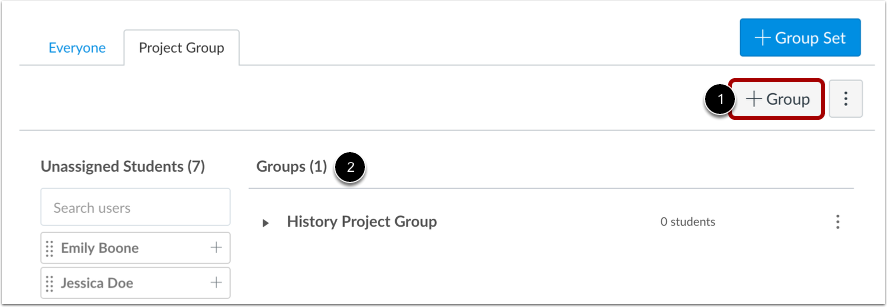
Per creare un altro gruppo, fare clic sul pulsante Aggiungi gruppo [1]. È possibile creare tutti i gruppi necessari. È possibile tenere traccia dei gruppi individuando il contatore dei gruppi [2].
Gli studenti possono essere assegnati ai gruppi manualmente , automaticamente o importando un file CSV .
Gestisci gruppo
Per gestire un gruppo, fare clic sul menu Opzioni del gruppo [1]. Per modificare il nome del gruppo, fare clic sul collegamento Modifica [2]. Per eliminare il gruppo, fare clic sul collegamento Elimina [3].