Se hai pubblicato per errore un quiz con una domanda a risposta multipla che deve essere corretta, puoi utilizzare la funzione di rivalutazione del quiz per modificare la domanda e aggiornare i voti degli studenti. Scopri di più sulle opzioni di rivalutazione del quiz .
Note:
- La rivalutazione del quiz è valida solo per gli studenti che hanno già svolto il quiz.
- L'aggiunta o la rimozione di una domanda, così come la modifica del punteggio per una domanda a risposta multipla, non attiva la funzione di rivalutazione del quiz.
- L'aggiunta o l'eliminazione di risposte da una domanda di un quiz a risposte multiple con invii disattiva l'opzione per rivalutare quella domanda.
Quiz aperti
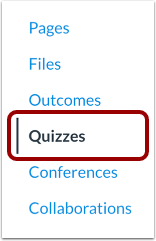
Per rivalutare un quiz, nella Navigazione del corso, fare clic sul collegamento Quiz .
Modifica quiz
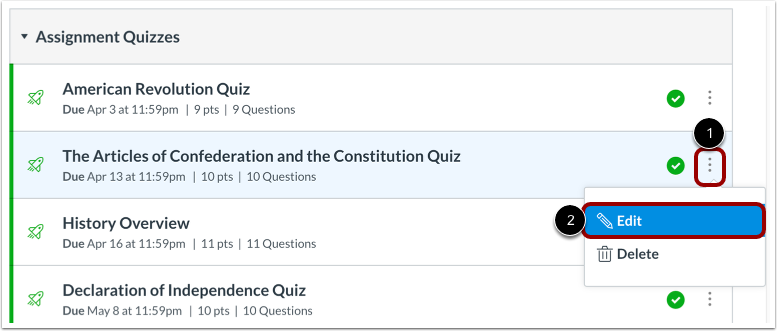
Trova il quiz che vuoi rivalutare e clicca sull'icona Opzioni [1], quindi clicca sul pulsante Modifica [2].
Scheda Domande Aperte
Fare clic sulla scheda Domande .
Puoi riclassificare:
- Domande a risposta multipla
- Domande vero/falso
- Domande a risposte multiple
Modifica domanda a risposte multiple
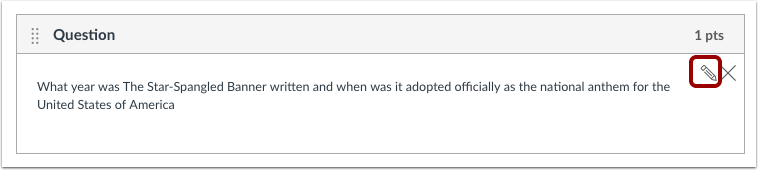
Individua la domanda a risposta multipla nel quiz. Passa il mouse sulla domanda finché non appare l'icona di modifica. Fai clic sull'icona Modifica .
Seleziona la nuova risposta corretta
Passa il mouse sulla risposta che desideri selezionare come nuova risposta corretta finché non appare una freccia verde a forma di fantasma. Fai clic sulla freccia verde per selezionare la nuova risposta come risposta corretta.
Seleziona l'opzione di riclassificazione
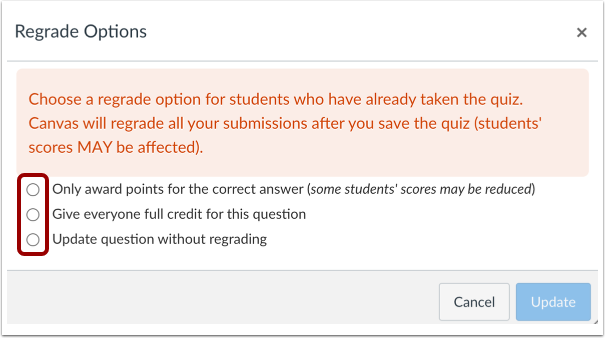
Canvas riconosce che hai modificato la risposta corretta per questa domanda. Nella finestra di dialogo delle opzioni di rivalutazione, seleziona un'opzione di rivalutazione cliccando sul pulsante di opzione accanto all'opzione che desideri applicare a questa domanda del quiz.
Nota: l' opzione Assegna punti sia per le risposte corrette che per quelle precedentemente corrette non è disponibile per questo tipo di domanda.
Aggiorna domanda
Fare clic sul pulsante Aggiorna domanda .
Salva il quiz
Una volta terminata la modifica del quiz, fai clic sul pulsante Salva .
Nota: le opzioni di rivalutazione non saranno valide finché non avrai salvato nuovamente il quiz.
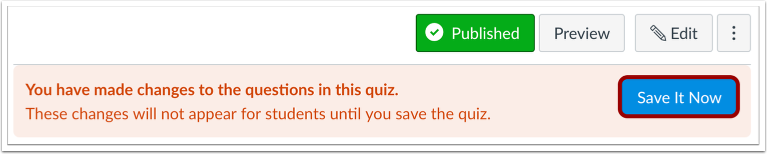
Salvalo ora
Se esci dal quiz senza salvare, Canvas ti chiederà di salvare le modifiche quando tornerai al quiz. Per aggiornare le modifiche, clicca sul pulsante "Salva ora" .
Per assistenza nella visualizzazione o nell'annullamento delle modifiche ai voti nel Registro dei voti, consultare la lezione sulla cronologia dei voti .
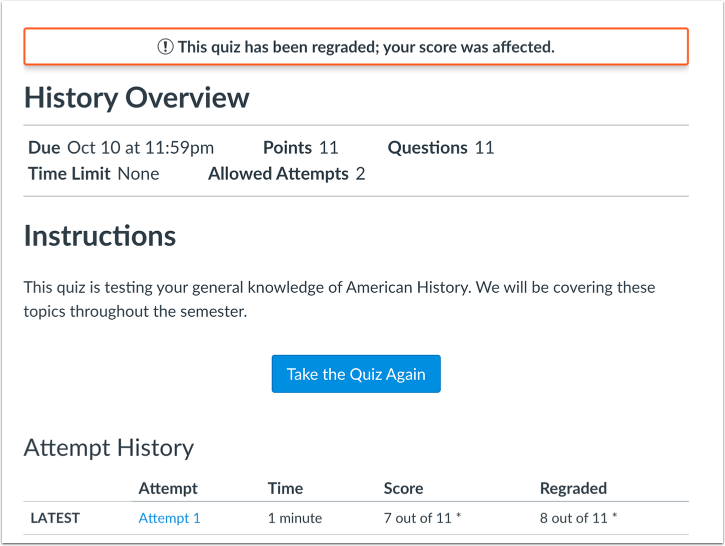
Punto di vista dello studente
Quando gli studenti visualizzano i risultati del loro quiz, ricevono una notifica se il loro quiz è stato modificato. Anche la cronologia dei tentativi mostra il punteggio corretto.