È possibile concedere l'accesso a un singolo studente, a più studenti o all'intera classe per effettuare tentativi aggiuntivi in un quiz. Se il quiz è bloccato, è possibile sbloccarlo manualmente per uno studente, anche se quest'ultimo non lo ha ancora svolto.
È possibile aggiungere tentativi extra accedendo ai risultati del quiz degli studenti o moderando il quiz.
Accedere ai risultati dei quiz degli studenti è un modo rapido per consentire a un singolo studente di fare un tentativo aggiuntivo.
La moderazione del quiz consente di concedere tentativi extra ai singoli studenti o a più studenti contemporaneamente. Questa opzione permette anche di concedere tentativi extra agli studenti che non hanno ancora svolto il quiz. Per i quiz a tempo, è possibile concedere tempo aggiuntivo per ogni tentativo . Se le opzioni del quiz consentono agli studenti di visualizzare i risultati una sola volta dopo ogni tentativo , è possibile consentire loro di visualizzare i risultati del quiz una seconda volta.
È possibile utilizzare queste opzioni anche per rimuovere i tentativi. Ad esempio, se è necessario rimuovere il tentativo di uno studente, è possibile diminuire il numero di tentativi di conseguenza.
Note:
- Quando si concedono tentativi aggiuntivi tramite l'opzione Quiz moderato, Canvas mantiene il punteggio più alto ottenuto. È possibile mantenere il punteggio più recente o una media di tutti i punteggi, concedendo a tutti gli studenti più tentativi nelle opzioni di valutazione del quiz.
- Le date di disponibilità dei quiz rimangono valide anche durante la moderazione. Se la data di scadenza passa prima che uno studente completi i suoi tentativi aggiuntivi, tutti i quiz in corso vengono inviati automaticamente e il quiz viene chiuso, anche se il tentativo dello studente non è ancora scaduto.
- Sebbene sia possibile modificare il numero di tentativi per i singoli studenti, ciò consente solo di ridurre il numero di tentativi aggiuntivi. Non è possibile eliminare un quiz già inviato.
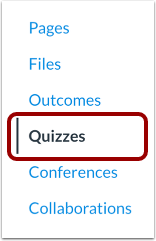
Quiz aperti
Nella sezione Navigazione del corso, fai clic sul link Quiz .
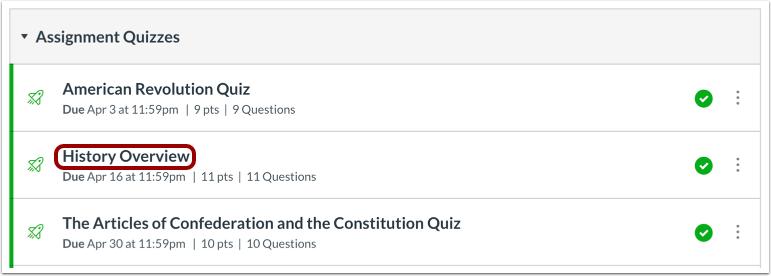
Apri il quiz
Fai clic sul nome del quiz.
Per aggiungere un tentativo extra per un singolo studente, fai clic sull'icona Opzioni [1], quindi seleziona il collegamento Mostra risultati del quiz dello studente [2].
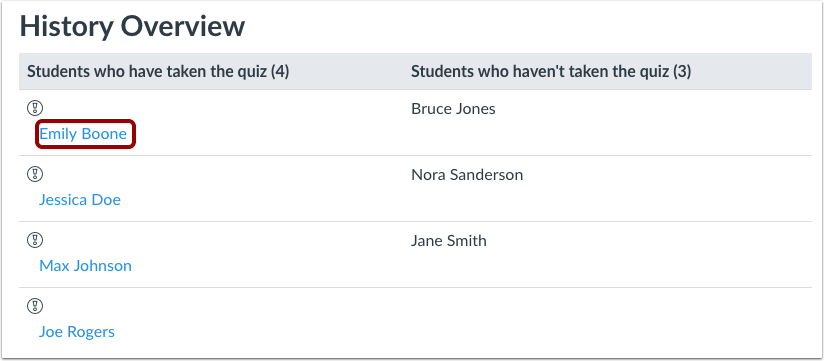
Seleziona lo studente
Sotto la voce Studenti che hanno partecipato al quiz, clicca sul nome dello studente.
Nota: per concedere un tentativo aggiuntivo agli studenti che non hanno ancora svolto il quiz, è necessario aggiungere un tentativo moderando il quiz.
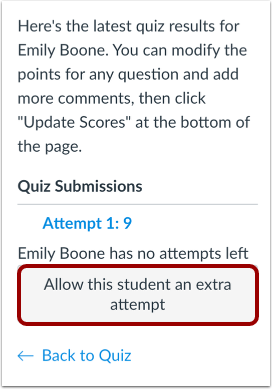
Fai clic sul pulsante "Consenti a questo studente un tentativo aggiuntivo" . Lo studente riceverà automaticamente un tentativo aggiuntivo per il quiz.
Nota: le date di disponibilità del quiz rimangono valide anche durante la moderazione. Se la data di scadenza passa prima che uno studente completi il suo tentativo aggiuntivo, tutti i quiz in corso vengono inviati automaticamente e il quiz viene chiuso, anche se il tentativo dello studente non è ancora scaduto.
Per aggiungere tentativi per uno o più studenti, fai clic sul link Modera questo quiz .
Quiz di livello moderato
Per moderare un quiz per uno studente, individua lo studente e fai clic sull'icona Modifica [1]. Puoi anche filtrare gli studenti del tuo corso utilizzando il campo Cerca persone [2].
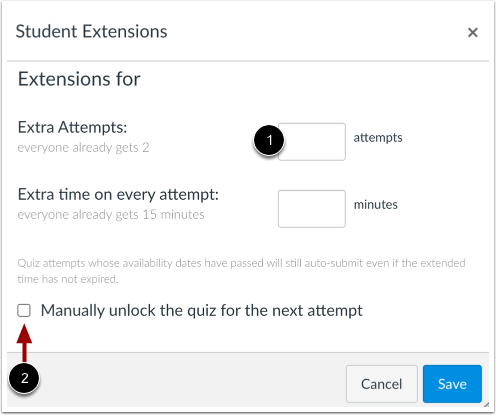
Inserisci il numero di tentativi extra che desideri concedere allo studente nel campo Tentativi extra [1].
Se il quiz è bloccato a causa delle date di disponibilità, è necessario sbloccarlo per lo studente facendo clic sulla casella di controllo Sblocca manualmente il quiz per il prossimo tentativo [2].
Note:
- Il campo "Tentativi extra" viene visualizzato solo per i quiz in cui è stato impostato un numero di tentativi consentiti agli studenti.
- Se un quiz richiede un codice di accesso, gli studenti dovranno comunque inserirlo per iniziare il quiz, anche dopo averlo sbloccato manualmente.
- Le date di disponibilità dei quiz rimangono valide anche durante la moderazione. Se la data di scadenza passa prima che uno studente completi il suo tentativo aggiuntivo, tutti i quiz in corso vengono inviati automaticamente e il quiz viene chiuso, anche se il tentativo dello studente non è ancora scaduto.
Regola le opzioni aggiuntive
A seconda delle impostazioni del quiz, la casella di estensione per gli studenti potrebbe contenere opzioni aggiuntive.
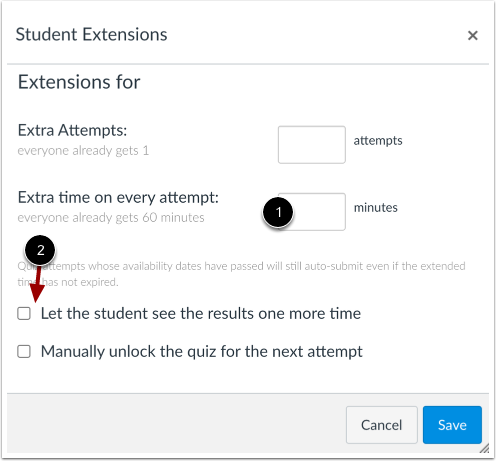
Se il quiz ha un limite di tempo e vuoi concedere più tempo, digita il numero di minuti extra nel campo Tempo extra per ogni tentativo [1]. Se lo studente non ha svolto il quiz, il tempo extra verrà aggiunto al tentativo iniziale dello studente e ai tentativi successivi. Puoi gestire il tempo extra nei quiz a tempo.
Se il quiz viene salvato con l' opzione Solo una volta dopo ogni tentativo , puoi consentire allo studente di visualizzare i risultati del quiz un'altra volta [2]. I risultati includono sia le risposte fornite che quelle corrette. Una volta che lo studente ha visualizzato i risultati del quiz, l'estensione di visualizzazione dei risultati verrà reimpostata e i risultati verranno nuovamente nascosti. Scopri di più su come limitare i risultati del quiz .
Nota: se selezioni l'opzione "Solo una volta" ma concedi anche agli studenti un tentativo aggiuntivo, potranno visualizzare i risultati del quiz sia prima che dopo averlo completato. Se agli studenti sono consentiti più tentativi, valuta la possibilità di attivare l'opzione "Consenti più tentativi" . In questo modo potrai scegliere di mostrare le risposte al quiz solo dopo l'ultimo tentativo.
Salva le modifiche
Fai clic sul pulsante Salva .
Quiz di difficoltà moderata per più studenti
Se desideri selezionare più studenti, fai clic sulla casella di controllo [1] accanto al nome di ciascuno di essi. Se desideri selezionare tutti gli studenti, fai clic sulla casella di controllo in alto [2]. Fai clic sul pulsante Cambia estensioni per [#] studenti selezionati [3].
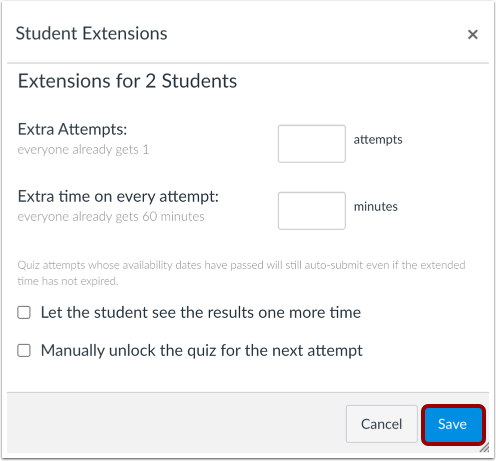
Completa le estensioni per gli studenti che hai selezionato. Ricorda che, a seconda delle impostazioni del quiz, potrebbero essere visualizzate opzioni aggiuntive per tutti gli studenti selezionati.
Per applicare le modifiche, fai clic sul pulsante Salva .