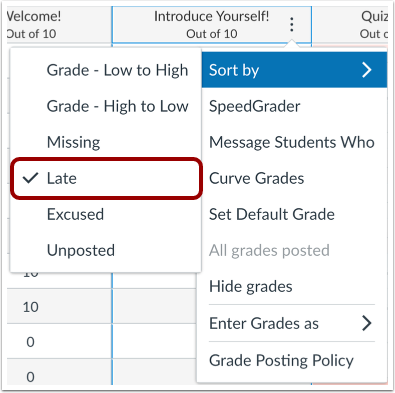
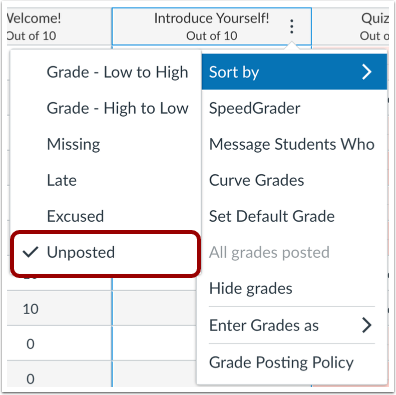
Ogni singola colonna di un compito include opzioni per ordinare in base al voto e allo stato del compito. Per impostazione predefinita, il registro dei voti è ordinato in base al cognome dello studente in ordine crescente.
Quando si ordina per stato, ogni voto mostra un solo stato. L'ordinamento può influire su eventuali compiti che sono stati abbandonati in base a una regola di abbandono nella pagina dei compiti. Lo stato dominante è sempre visualizzato, quindi se un compito è mancante o in ritardo ma è anche un voto abbandonato, verrà visualizzato lo stato del voto abbandonato. Tuttavia, è possibile visualizzare la barra dei dettagli del voto per visualizzare ulteriori dettagli sul voto.
Nel Registro dei voti sono supportate le seguenti scorciatoie da tastiera:
- S: Ordina la griglia in base alla colonna attualmente selezionata. Le colonne Nome studente e Note ordinano alfabeticamente. Le altre colonne ordinano in base al voto (dal più basso al più alto).
- M: Apre il menu per la colonna attualmente selezionata.
- Esc: chiude il menu per la colonna attualmente selezionata.
- G: Apre la pagina Dettagli assegnazione per l'assegnazione attualmente selezionata.
- C: Apre la barra dei dettagli dei voti per l'attività attualmente selezionata.
Nota: l'ordinamento non è disponibile per gli incarichi anonimi.
Guarda la trascrizione del video
00:05: Come faccio a ordinare una singola colonna di assegnazione nel registro dei voti?
00:09: Nella navigazione del corso, fare clic sul collegamento Voti.
00:13: Passa il mouse sull'intestazione della colonna dell'assegnazione e fai clic sull'icona Opzioni.
00:18: Fare clic sul collegamento Ordina per, quindi selezionare l'opzione con cui si desidera ordinare la colonna.
00:23: Per ordinare per voto, seleziona l'opzione Voto - Dal più basso al più alto o Voto - Dal più alto al più basso.
00:29: Per ordinare in base allo stato mancante, selezionare l'opzione Mancante.
00:33: Per ordinare in base allo stato di ritardo, selezionare l'opzione In ritardo.
00:37: Per ordinare in base allo stato di giustificazione, selezionare l'opzione Giustificato.
00:42: Per ordinare in base allo stato "Non pubblicato", seleziona l'opzione "Non pubblicato".
00:47: Per rimuovere un singolo compito. Colonne, opzioni di ordinamento, ordina per nome dello studente.
00:53: Fare clic sull'icona delle opzioni nella colonna del nome dello studente, quindi selezionare l'opzione Ordina per e selezionare l'opzione Ordina.
01:01: Questa guida mostra come ordinare una singola colonna di assegnazione nel registro dei voti.
Gradi aperti
Nella Navigazione del corso, fare clic sul collegamento Voti .
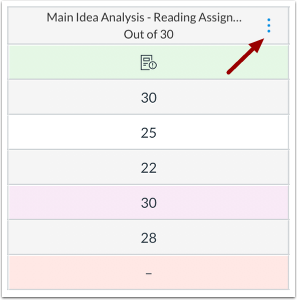
Passa il mouse sull'intestazione della colonna dell'assegnazione e fai clic sull'icona Opzioni .
Ordina colonna
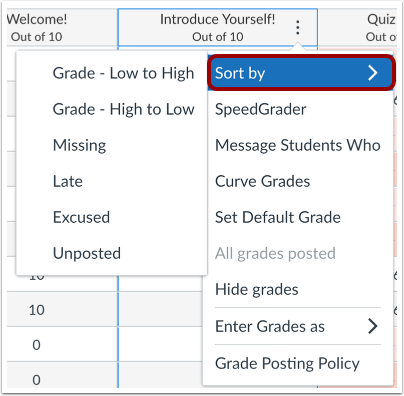
Fare clic sul collegamento Ordina per , quindi selezionare l'opzione con cui si desidera ordinare la colonna.
Ordina per grado
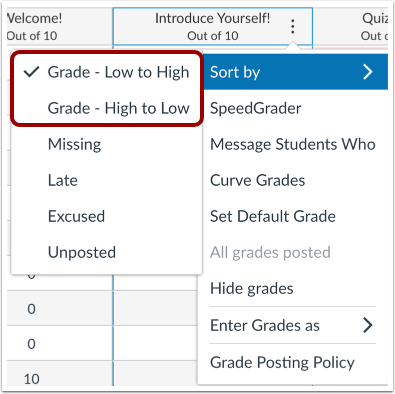
Per ordinare per voto, seleziona l'opzione Voto - Dal più basso al più alto o Voto - Dal più alto al più basso .
Ordina per mancanti
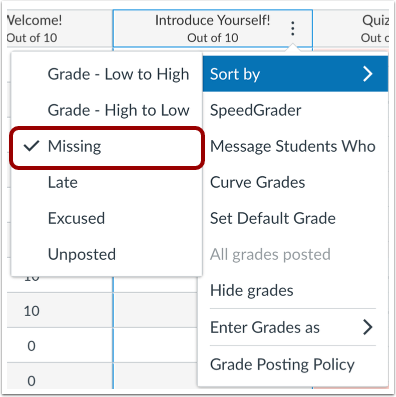
Per ordinare in base allo stato mancante, selezionare l'opzione Mancante .
Ordina per tardi
Per ordinare in base allo stato di ritardo, selezionare l'opzione In ritardo .
Ordina per Scusato
Per ordinare in base allo stato di giustificazione, selezionare l'opzione Giustificato .
Ordina per Non pubblicato
Per ordinare in base allo stato "Non pubblicato", seleziona l'opzione "Non pubblicato" .
Nota: è possibile filtrare in base allo stato non pubblicato solo quando la politica di pubblicazione dei voti è impostata sulla pubblicazione manuale dei voti.
Ordina per nome dello studente
Per rimuovere le opzioni di ordinamento delle singole colonne di assegnazione, ordinare per nome dello studente.
Fare clic sull'icona Opzioni nella colonna Nome studente [1], quindi selezionare l'opzione Ordina per [2] e selezionare un'opzione di ordinamento [3].