I gruppi con iscrizione autonoma consentono agli utenti di scegliere il gruppo a cui desiderano appartenere all'interno di un set di gruppi. È inoltre possibile limitare il numero di membri che possono iscriversi a ciascun gruppo.
Note:
Visualizza la trascrizione del video
00:07: Come si creano gruppi di auto-iscrizione all'interno di un set di gruppi?
00:10: Nella navigazione del corso, fai clic sul collegamento Persone.
00:14: Fare clic sul pulsante Aggiungi gruppo.
00:17: Crea un nome per il set di gruppi nel campo di testo del nome del set di gruppi, fai clic su
00:21: consentire la casella di controllo per l'auto-registrazione.
00:24: Se vuoi che i membri del gruppo siano nella stessa sezione, fai clic sull'opzione richiesta
00:29: casella di controllo per selezionare i membri del gruppo che devono trovarsi nella stessa sezione.
00:31: Quando i membri del gruppo richiesti devono essere nella stessa sezione, la casella di controllo è
00:36: selezionato. Viene visualizzato un tooltip con il messaggio.
00:38: Gli studenti iscritti a più sezioni verranno inseriti in un gruppo
00:42: da soli.
00:44: Accanto alla struttura del gruppo, intestazione e invio.
00:47: Il numero di gruppi che desideri creare. Puoi creare altri gruppi su
00:51: un orario successivo. Se necessario, puoi anche usare le frecce nel numero
00:55: campo per aumentare o diminuire il numero, fare clic sul pulsante Salva.
01:00: Fare clic sul pulsante Salva.
01:02: Visualizza i tuoi nuovi gruppi nel tuo set di gruppi. Verifica il tuo gruppo di auto-iscrizione
01:07: sotto il titolo del gruppo e le impostazioni del gruppo.
01:10: Per gestire un gruppo, fai clic sul menu Opzioni gruppo. Per modificare il nome del gruppo
01:14: gruppo, clicca sul link Modifica.
01:17: Per eliminare il gruppo, fai clic sul collegamento Elimina.
01:20: Questa guida ha illustrato come creare gruppi di auto-iscrizione in un set di gruppi
Persone aperte
Nella sezione Navigazione del corso, fai clic sul collegamento Persone .
Aggiungi gruppo
Fai clic sul pulsante Aggiungi gruppo .
Consenti l'auto-registrazione
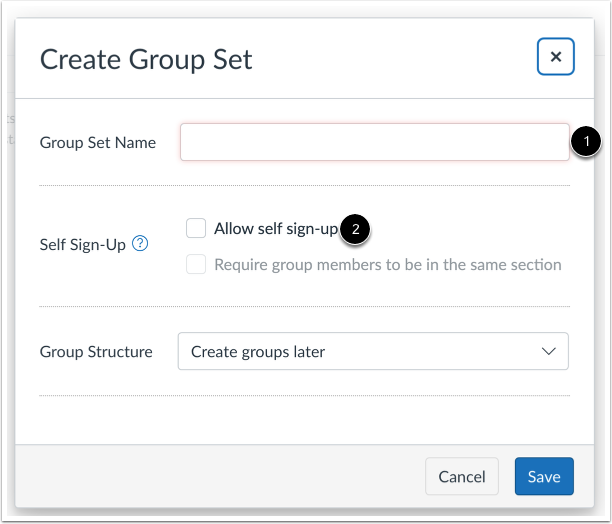
Crea un nome per il gruppo nel campo di testo Nome gruppo [1]. Fai clic sulla casella di controllo Consenti l'auto-iscrizione [2].
Salva gruppo impostato
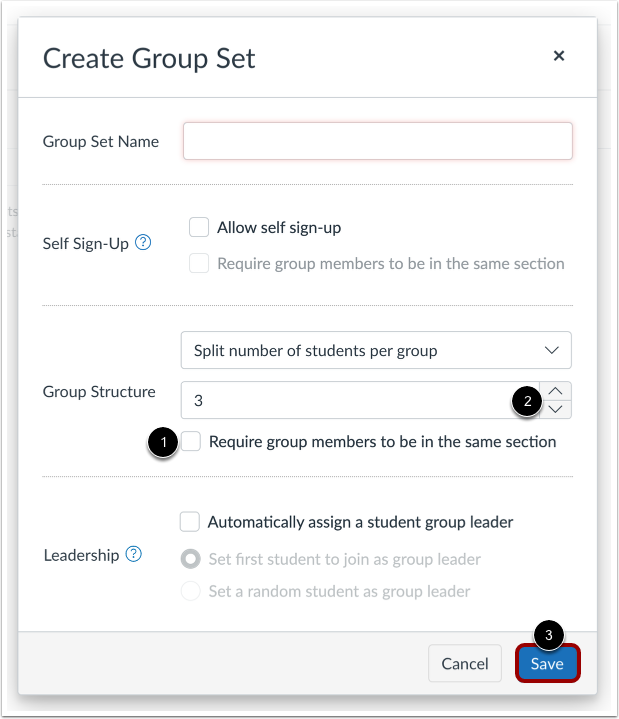
Se si desidera che i membri del gruppo siano nella stessa sezione, fare clic sulla casella di controllo Richiedi che i membri del gruppo siano nella stessa sezione [1]. Quando la casella di controllo Richiedi che i membri del gruppo siano nella stessa sezione è selezionata, viene visualizzato un suggerimento con il messaggio: Gli studenti iscritti a più sezioni verranno inseriti in un gruppo a sé stante.
Nel campo Struttura del gruppo , inserisci il numero di gruppi da creare [2]. Puoi anche usare le frecce su e giù per aumentare o diminuire il numero di gruppi. Questi gruppi vengono creati in anticipo affinché gli studenti possano aderirvi.
Per controllare quanti studenti possono unirsi a ciascun gruppo (ad esempio, 24 studenti), imposta un limite per il numero di membri consentiti per gruppo. Se necessario, puoi creare altri gruppi in seguito. Fai clic sul pulsante Salva [3].
Nota : i gruppi verranno denominati automaticamente in base al nome del set di gruppi.
Visualizza gruppi
Visualizza i tuoi nuovi gruppi nel tuo set di gruppi [1]. Verifica il tuo gruppo di auto-iscrizione sotto il titolo del gruppo e le impostazioni del gruppo [2].
Gestisci gruppo
Per gestire un gruppo, fai clic sul menu Opzioni gruppo [1]. Per modificare il nome del gruppo, fai clic sul collegamento Modifica [2]. Per eliminare il gruppo, fai clic sul collegamento Elimina [3].
Per visualizzare la procedura di iscrizione ai gruppi per gli studenti, consultare la Guida per gli studenti: Come faccio ad iscrivermi a un gruppo come studente?