Per impedire manualmente agli studenti di pubblicare risposte a una discussione, utilizzare l'opzione "Chiudi commenti". Quando i commenti sono chiusi, gli studenti non possono aggiungere nuove risposte.
Note:
- È possibile limitare le date in cui un utente può pubblicare commenti creando delle date di disponibilità per la discussione .
- Per le discussioni valutate, l'opzione "Chiudi per commenti" non sarà disponibile fino a dopo la data di scadenza della discussione.
- Quando una discussione viene chiusa ai commenti, gli studenti non possono modificare o eliminare le proprie risposte.
- Utilizza le date di disponibilità per programmare quando è possibile rispondere. Utilizza "Chiudi commenti" per interrompere immediatamente le risposte in qualsiasi momento.
Visualizza la trascrizione del video
00:07: Come faccio a chiudere una discussione per i commenti in un corso?
00:11: Nella navigazione del corso, fai clic sul collegamento Discussioni.
00:15: Per chiudere una discussione dalla pagina indice, individua la discussione. Fai clic
00:19: l'icona Opzioni e fai clic sul collegamento Chiudi per i commenti.
00:23: Per aprire una discussione ai commenti, individua la sezione Chiusa per i commenti. Individua
00:28: la discussione e fai clic sull'icona Opzioni, quindi fai clic su Apri per i commenti
00:32: link.
00:34: Per chiudere i commenti all'interno di una singola discussione, fare clic sul titolo della discussione.
00:39: Fare clic sull'icona Opzioni, quindi fare clic sul collegamento Chiudi per i commenti.
00:44: Quando una discussione viene chiusa ai commenti, gli studenti visualizzeranno il messaggio:
00:48: Questo argomento è chiuso ai commenti.
00:51: Per aprire una discussione per i commenti, fai clic sull'icona Opzioni e fai clic su
00:56: Apri il link per i commenti.
00:58: Questa guida ha illustrato come chiudere una discussione relativa ai commenti in un corso.
Discussioni aperte
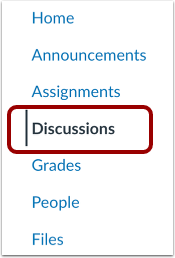
Nella sezione Navigazione del corso, fai clic sul link Discussioni .
Chiudi dalla pagina delle discussioni
Per chiudere una discussione dalla pagina indice, individua la discussione. Fai clic sull'icona Opzioni [1] e poi sul collegamento Chiudi per i commenti [2].
Per aprire una discussione ai commenti, individua la sezione Chiusa per i commenti [1]. Trova la discussione e fai clic sull'icona Opzioni [2], quindi fai clic sul collegamento Apri per i commenti [3].
Chiudi dalla discussione individuale
Per chiudere i commenti all'interno di una singola discussione, fare clic sul titolo della discussione.
Fai clic sull'icona Opzioni [1], quindi fai clic sul collegamento Chiudi per i commenti [2].
Quando una discussione viene chiusa ai commenti, gli studenti visualizzeranno il messaggio: Questo argomento è chiuso ai commenti.
Per aprire una discussione con commenti, fai clic sull'icona Opzioni [1] e poi sul link Apri commenti [2].